手机视频可以投屏到电脑上吗?(关于投屏的干货,一定要看)
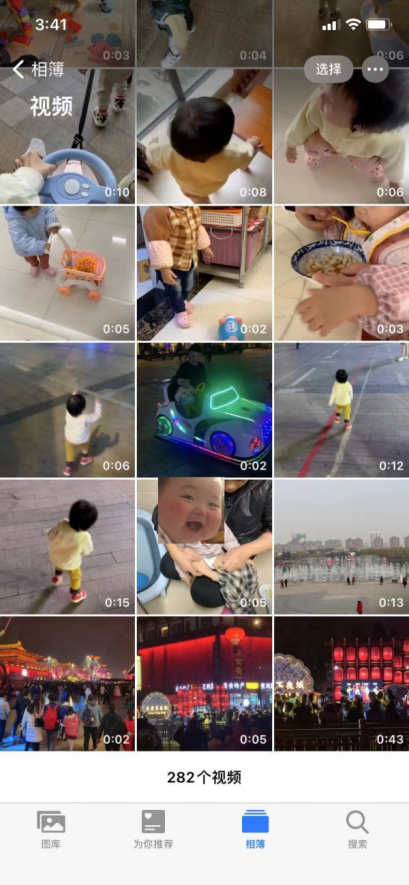
我手机相册里面越来越多我小侄女的视频了,平常一看到她古怪可爱的样子,就会忍不住想要拍下来。前几天,我在努力码字的时候,我妈妈突然说想看看我手机里小侄女的视频,我就干脆将手机投屏到电脑上,这样就方便我爸妈一起来围观。
我爸妈还好奇了一下,怎么可以将手机投屏到电脑,当时我就教会他们了。也是因此产生了想要写一篇关于投屏操作的内容,分享给更多的朋友。其实都是些很简单的操作,我是借助快投屏来实现的。因为我用的是苹果手机,就只需要在电脑上安装好PC端,然后利用手机自带的镜像功能来实现。下面,我就用更加详细的图文来告诉大家。
手机投屏到电脑上的操作:
保存在手机里面的视频和视频平台播放的画面,在成功连接并投屏后,都能通过电脑看到,可以理解为手机、电脑屏幕同步。提醒一下,操作之前,要把手机和电脑连接到同一个wifi网络上。
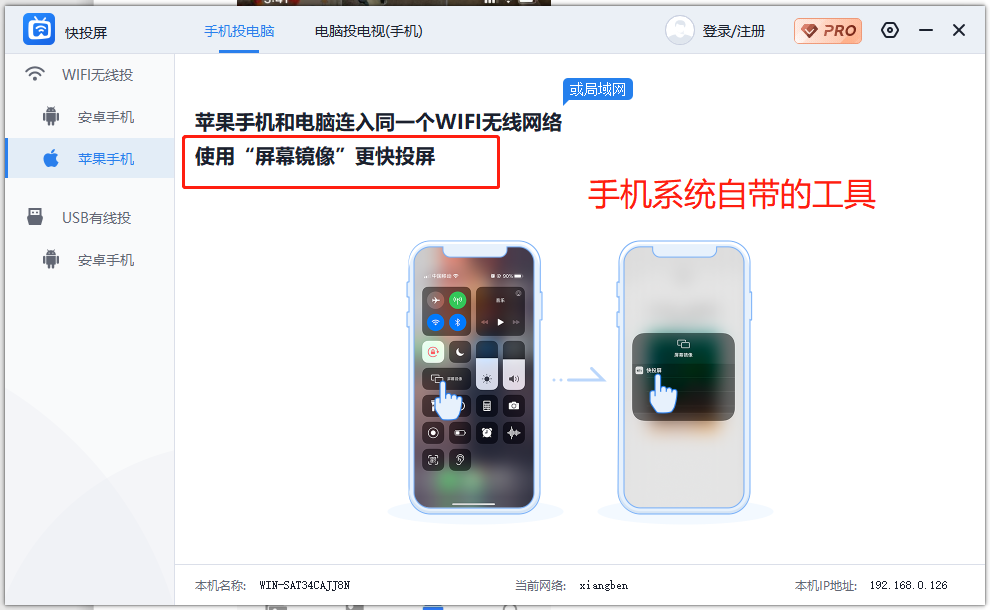
第一步:在电脑上面准备好快投屏工具。这是同时支持安卓和苹果手机的,今天我就先讲讲苹果手机的,因为我自己常用。我接着也会出一份关于安卓手机的投屏操作,我今晚就马上用我哥哥的手机试一下,再出一份你们可能会遇到的问题与解答。
第二步,打开之后,选择wifi无线投里面的苹果手机。这里就会提示我们,可以通过系统的屏幕镜像来实现。而这个屏幕镜像是在苹果手机的控制中心里面,从屏幕上方,向下滑就会出现。
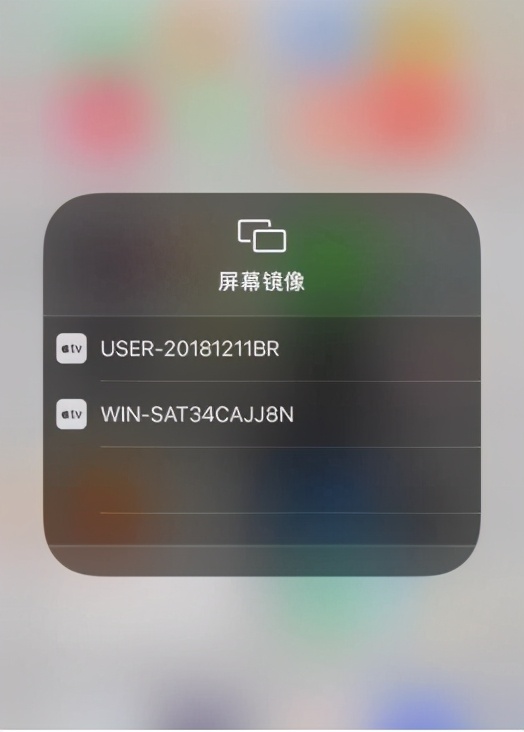
第三步,点击屏幕镜像功能,我们就会看到小弹窗。初次使用的朋友可能要待会一会,等手机搜索设备。等手机出现设备名称,点击即可连接。
还有一种情况是,小弹窗出现多个设备,这时候,如果大家不太清楚的话,可以通过电脑端的界面下方查看。界面上会显示本机名称,大家对应一下选择就好啦。
以上就是投屏的操作步骤啦,我会尽快出关于安卓手机投屏的操作流程,大家要记得留意更新哦!对于本篇内容,还有不太明白的话,私信我就好啦。
来自 “ ITPUB博客 ” ,链接:https://blog.itpub.net/69988975/viewspace-2749640/ ,如需转载,请注明出处,否则将追究法律责任。

