在制作 Excel表格 时, 通过 将 数据表中上下 相邻的两行用不同的背景色填充 ,可以使 各行的数据看起来更清楚 ,避免 看错行 ,同时也能增加 Excel 表 格的美观度 。 本文 将 介绍 如何 在 Java 程序中 为 Excel 奇数行和偶数行设置 交替 背景色。
使用工具 : Free Spire. XLS for Java ( 免费版 )
Jar文件导入方法
方法一:
下载最新的 Free Spire. XLS for Java 包并解压缩 , 然后从lib文件夹下, 将 Spire. Xls .jar包 导入 到你的Java应用程序中。 ( 导入成功 后 如下图所示 )
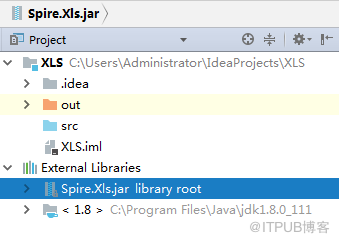
方法二:
通过 Maven仓库安装 导入 。 详细的操作步骤 请参考链接 ( https://www.e-iceblue.cn/licensing/install-spirepdf-for-java-from-maven-repository.html )
Java代码示例
import com.spire.xls.*;
import java.awt.*;
public class ConditionalFormatting {
    public static void main(String[] args) {

        //创建Workbook对象
        Workbook workbook = new Workbook();

        //加载一个Excel文档
        workbook.loadFromFile("C:\\Users\\Administrator\\IdeaProjects\\XLS\\sample.xlsx");

        //获取一个工作表
        Worksheet sheet = workbook.getWorksheets().get(0);

        //获取有数据的区域
        CellRange dataRange = sheet.getAllocatedRange();

        //使用条件格式将偶数行的背景色设为浅灰色
        ConditionalFormatWrapper format1 = dataRange.getConditionalFormats().addCondition();
        format1.setFirstFormula("=MOD(ROW(),2)=0");
        format1.setFormatType(ConditionalFormatType.Formula);
        format1.setBackColor(Color.lightGray);

        //使用条件格式将奇数行的背景色设为黄色
        ConditionalFormatWrapper format2 = dataRange.getConditionalFormats().addCondition();
        format2.setFirstFormula("=MOD(ROW(),2)=1");
        format2.setFormatType(ConditionalFormatType.Formula);
        format2.setBackColor(Color.yellow);

        //保存文档
        workbook.saveToFile("交替背景色.xlsx", ExcelVersion.Version2016);
    }
}
交替背景色效果图:

来自 “ ITPUB博客 ” ,链接:https://blog.itpub.net/69968349/viewspace-2685152/ ,如需转载,请注明出处,否则将追究法律责任。

