大家知道如何在线标注PDF文件吗?网上教程有很多,但适合自己的不是很好找,会遇到各种问题,最近小编新学习了一个简单的方法,今天就给大家分享一下,希望能帮助到你们。

方法如下:
一、到电脑浏览器中搜索并下载一款PDF编辑器。安装到电脑桌面上,方便我们使用时查找。安装完成后,双击打开,在编辑器中找到“打开更多文件”,点击打开选择一个PDF文件。

二、PDF文件打开即进入软件的功能页面,可以看到各种功能,这里我们点击“工具”,在工具栏中选择 “注释和标记”。
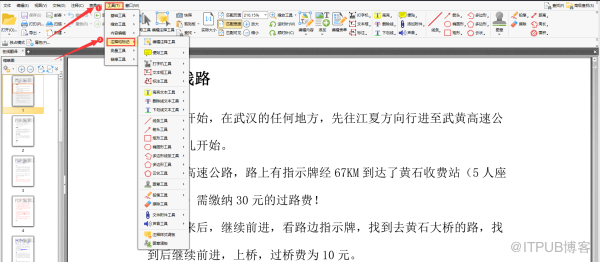
三、接着点击“标注工具”,可以看到标注工具中有很多的标注样式,大家可以选择喜欢样式进行添加。
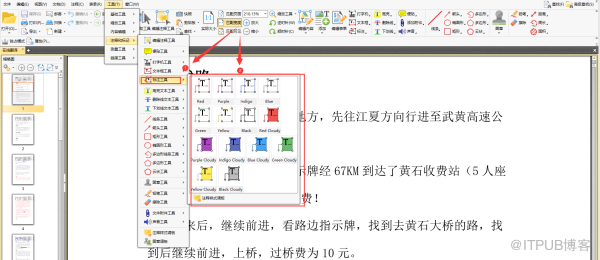
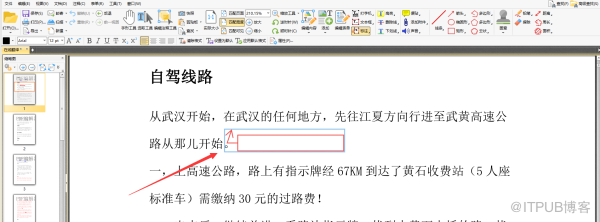
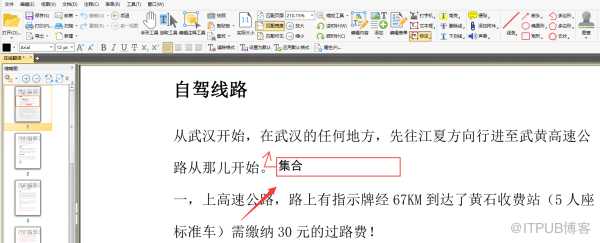
四、选择好后到文件中找到需要添加标注的地方,点击页面就会出现一个文本框,我们可以在文本框中输入需要添加的内容。
五、内容输入完成后,点击页面左上角的“文件”,可以看到“保存”按钮,点击按钮 PDF文件的注释标记就添加完成了。
小编分享的在线标注PDF文件简单方法,相信认真阅读的小伙伴都已经学会了,快去自己操作试试看吧!
来自 “ ITPUB博客 ” ,链接:https://blog.itpub.net/69953740/viewspace-2665675/ ,如需转载,请注明出处,否则将追究法律责任。

请登录后发表评论
登录
全部评论
