在办公中处理文档会遇到各种问题,就比如说PDF怎么拆分就难到很多的小伙伴,其实很简单的,只是大家没有找到适合自己的方法,今天小编就把自己学习方法分享给大家,希望能帮助到你们。

方法一
第一步:到浏览器中搜索下载PDF编辑器,借助软件进行拆分,小编用迅捷PDF编辑器给大家举例,把软件安装到电脑桌面上,双击打开软件;进入软件后找到并点击【打开】按钮,把我们需要拆分的PDF文件添加到操作编辑器中。
第二步:PDF文件添加成功后,到页面上方的功能区,找到并点击【文档】按钮,在文档中选择【拆分文档】,点击即可进入拆分文档的对话框。
 第三步:拆分文档的对话框中可以设置【拆分方式】、【对象上的动作】以及【输出选项】,大家可以根据需求点击设置设置就可以了,不要忘记设置储存位置哦就是【目标文件夹】,选择一个合适的位置可以方便查找使用。
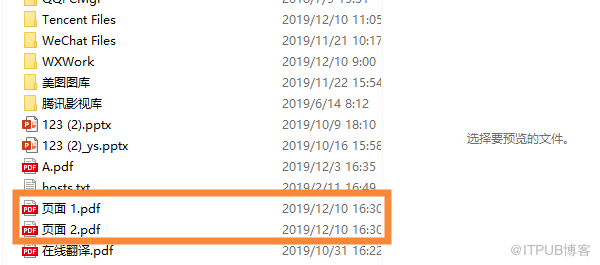
 第四步:最后点击【确定】按钮,PDF文件就会自动拆分并保存到我们设置的储存位置里了,页面也会跳转到储存位置哦。
方法二
第一步:到浏览器中搜索【PDF在线编辑器】就可以看到各种在线编辑网站,选择一个点击进入,小编用迅捷PDF在线转换给大家举例,找到后点击进入,会发现页面上有各种功能,其中就有我们需要的。
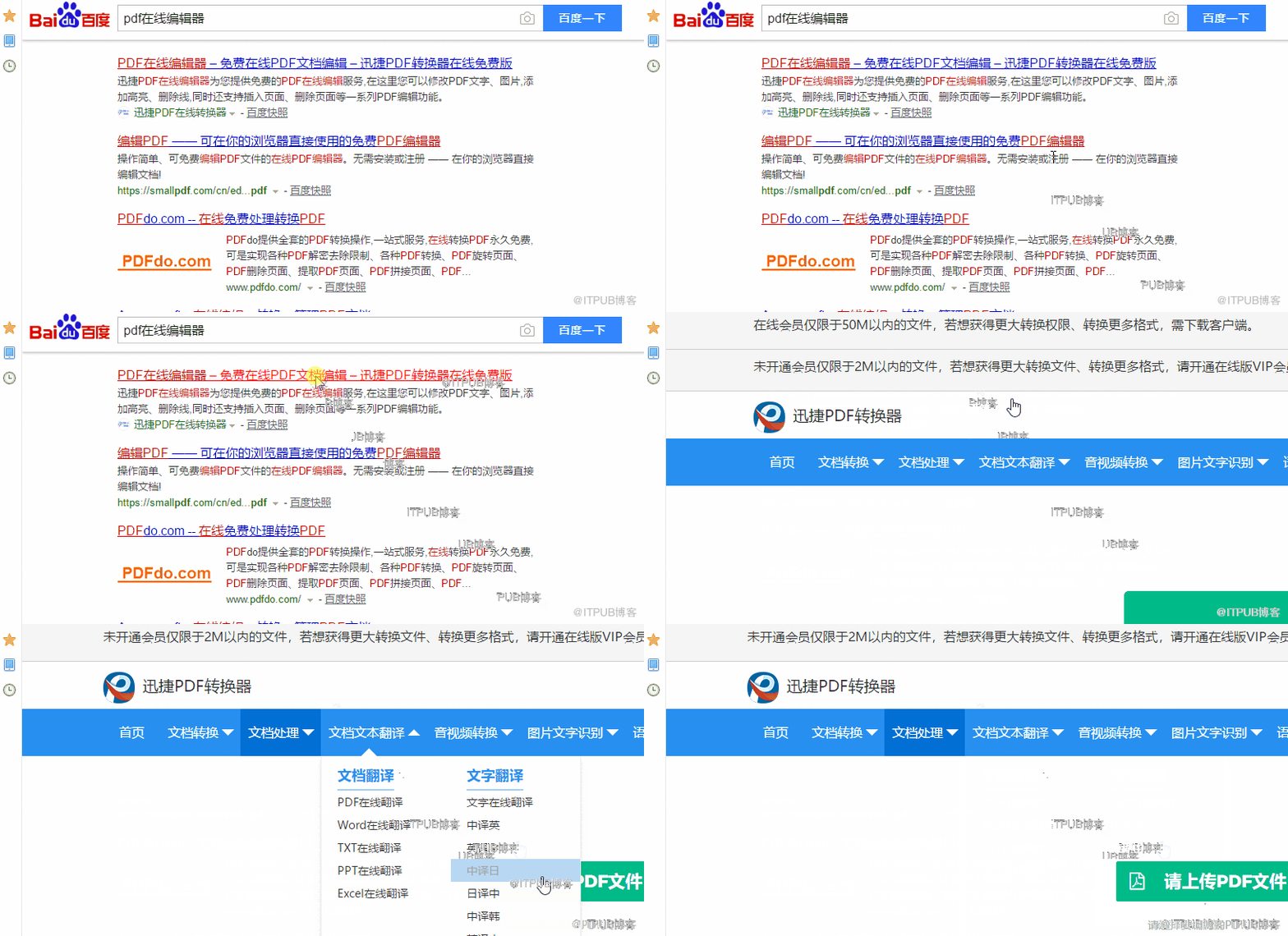
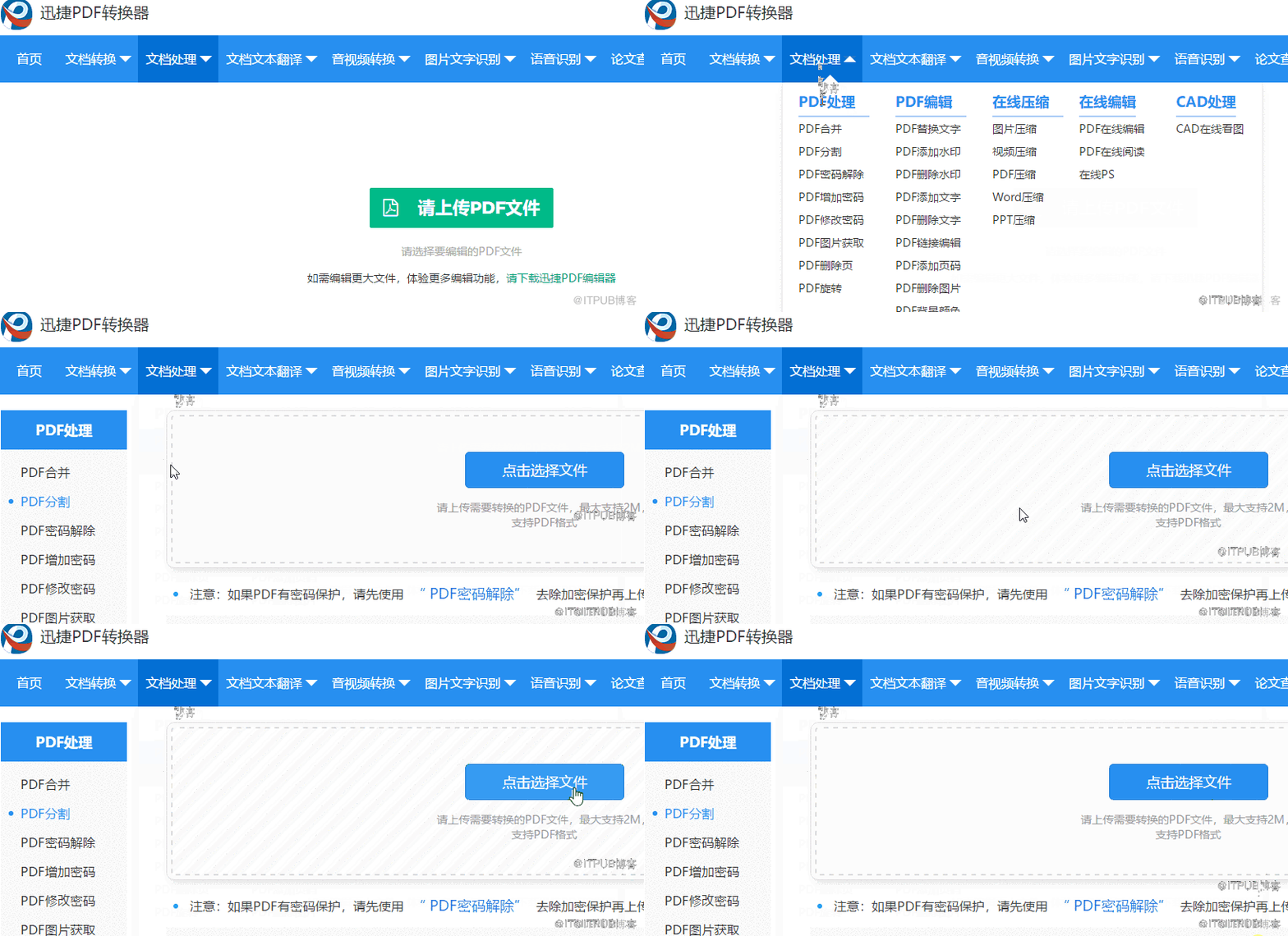
第二步:进入在线网站后,可以看到各种功能,在页面上方点击【文档处理】,就可以看到我们需要的【PDF分割】功能,在此功能页面点击【点击选择文件】按钮把需要分割的PDF文件添加到页面,然后在下方选择自定义设置,根据需求选择就可以了。
以上两种方法拆分PDF文件,操作起来都很简单,而且不管是软件还是在线网站里面的功能也都是我们平时常用的,自己多学一点,用到的时候就能少求人,如果小编的分享能帮助到你,就点击收藏吧,可以方便下次查看哦!
来自 “ ITPUB博客 ” ,链接:https://blog.itpub.net/69953740/viewspace-2667931/ ,如需转载,请注明出处,否则将追究法律责任。

