制作图片经常能用到PS,PS功能很多,但没有详细的指南,操作起来就无从下手,例如我们需要把图片上多余的文字去除,相信有很多小伙伴是不知道怎样操作的,下面小编就给大家讲讲,一起来看看吧!
方法一:
具体操作步骤如下:
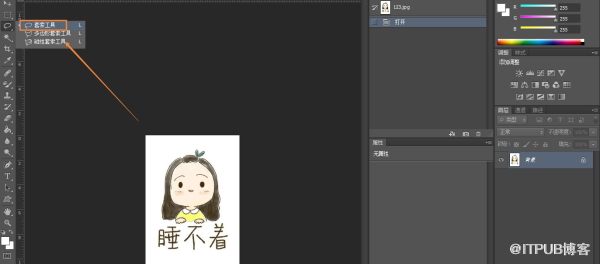
第一步:打开我们需要使用的PS,把准备好的图片文件添加到操作页面,然后在页面左侧的工具箱中找到【套索工具】,然后画出需要去除的文字。
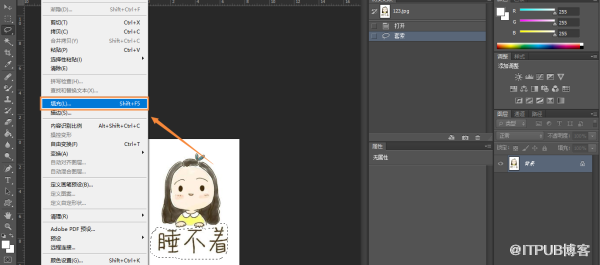
第二步:选区画好后,在页面上方的菜单栏中,依次找到并点击【编辑】-【填充】。
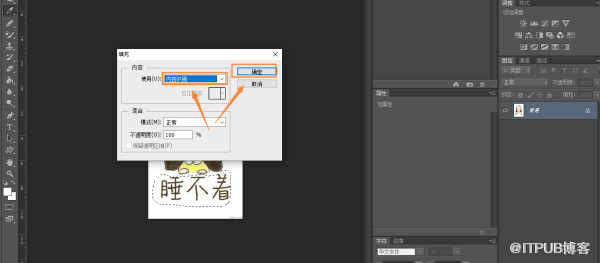
第三步:在【填充】的对话框中找到内容,在内容的下拉选项中找到【内容识别】,然后点击【确认】按钮。
第四步:最后按【Ctrl+D】取消选区就完成了。
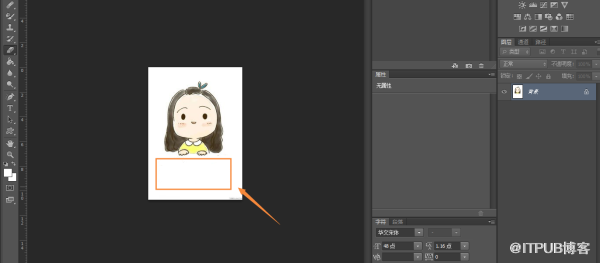
方法二:
打开PS工具,在页面左侧的工具箱中找到【橡皮檫工具】,然后到操作页面把我们需要去除的文字擦掉即可。
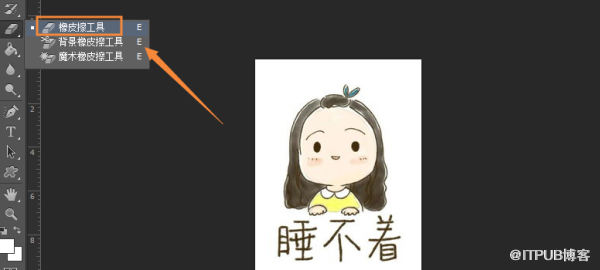
方法二比方法一更方便快捷一些,适合没有背景色的图片文件,如果图片有背景色用方法一去除的效果更好哦!
来自 “ ITPUB博客 ” ,链接:https://blog.itpub.net/69953740/viewspace-2667650/ ,如需转载,请注明出处,否则将追究法律责任。
下一篇:
PDF怎么拆分?原来还可以这样!

请登录后发表评论
登录
全部评论
