有的时候我们发送的word文件有些内容是不想别人复制粘贴的,我们就可以使用word中的限制编辑功能了。不知道大家会不会使用,有想学习一下的小伙伴可以跟着小编学习试试哦!

No.1如何设置限制编辑
首先给大家介绍两种设置限制编辑的方式:
第一种是点击【审阅】,找到【保护】,接着就可以看到【限制编辑】了。
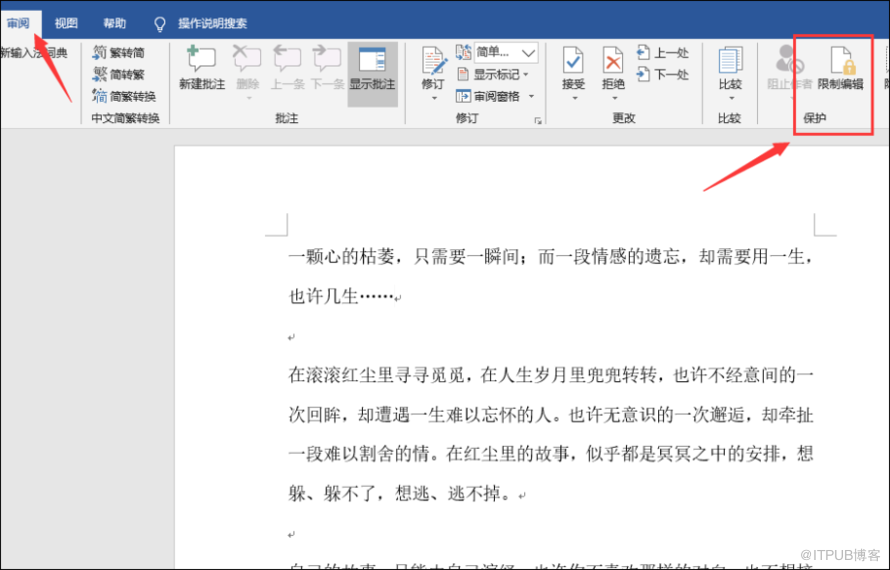
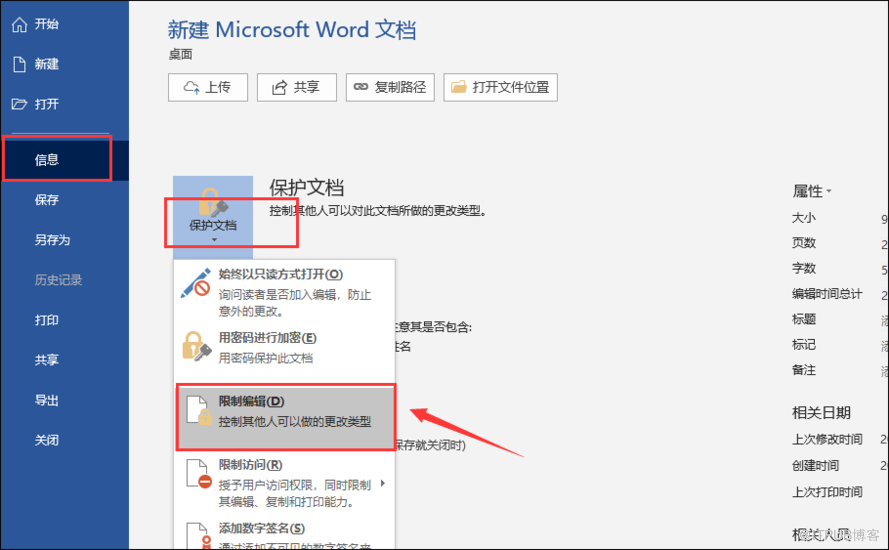
第二种是点击【文件】,在该页面中找到【信息】,然后是【保护文档】,在保护文档中就可以看到【限制编辑】了。
No.2如何使用限制编辑
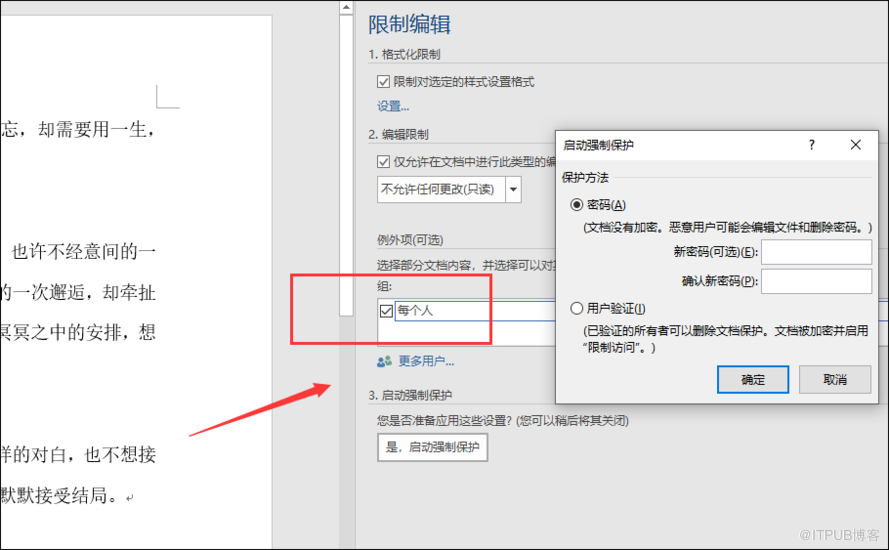
第一种就是我们对整篇word内容限制编辑,点击一下【审阅】,然后找到【保护】内的【限制编辑】。勾选一下【格式化限制】与【编辑限制】中的功能。然后点击【是,启动强制保护】,输入密码就可以了。

第二种方法就是允许部分内容可以编辑了,在第一种方法的基础上,我们需要再勾选一个【例外项】,然后再点击【是,启动强制保护】。
No.3如何取消限制编辑
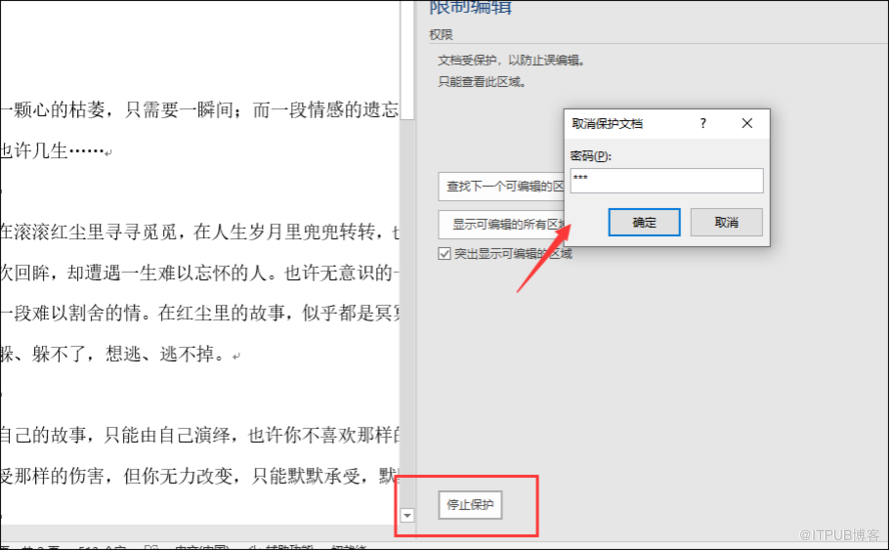
设置与使用限制编辑都教给大家了,还有就是也要学会取消限制编辑啊。取消和使用是有些相似的,取消需要点击的就是【停止保护】,然后输入密码就可以了。
以上就是小编今天为大家总结word中限制编辑的使用技巧了,还不会使用的小伙伴记得学习一下啊!
来自 “ ITPUB博客 ” ,链接:https://blog.itpub.net/69953740/viewspace-2664552/ ,如需转载,请注明出处,否则将追究法律责任。

请登录后发表评论
登录
全部评论
