openstack安装后续
网络配置
可以直接在dashbord操作
页面操作
创建外部网络
网络名为public
neutron --debug net-create public --shared --router:external --provider:physical_network provider --provider:network_type flat
参数说明:
- -share选项允许所有项目使用虚拟网络。
- -external选项将虚拟网络定义为外部。如果你想创建一个内部网络,你可以使用–internal代替。默认值是内部的。
--provider-physical-network提供者和--provider-network-type平面选项使用来自以下文件的信息将扁平虚拟网络连接到主机上ens33接口上的扁平(本地/非标记)物理网络:
ml2_conf.ini
[ml2_type_flat]
flat_networks = provider
linuxbridge_agent.ini:
[linux_bridge]
physical_interface_mappings = provider:ens33
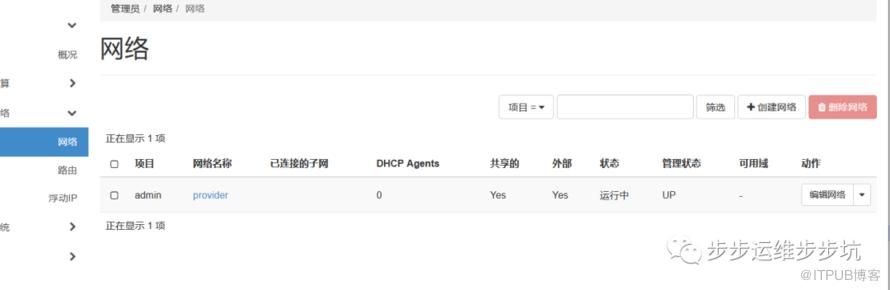
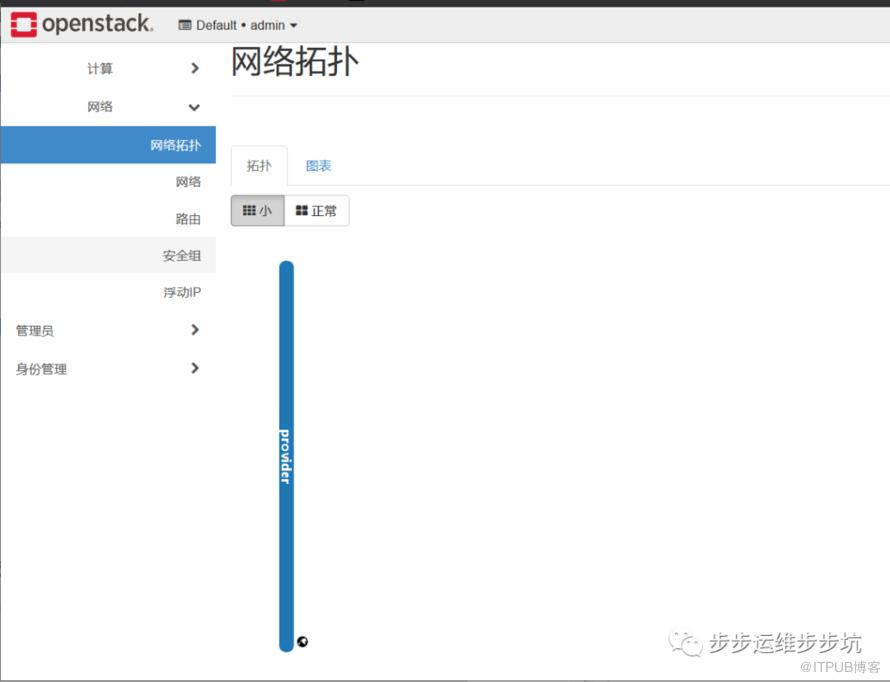
以admin用户登录dashboard查看创建的网络
网络中创建子网
在外部网络上创建一个子网
 neutron subnet-create public 192.168.50.0/24 \
 --name public --allocation-pool start=192.168.50.200,end=192.168.50.210  \
 --dns-nameserver 192.168.50.21  \
 --gateway 192.168.50.254 \
 --enable-dhcp
参数说明:
# --share 允许所有项目都可以使用该网络
# --external 定义连通外部的虚拟网络
# --provider-physical-network 指定物理网络的提供者,由ml2_conf.ini文件的flat_networks确定
# --provider-network-type flat 映射到虚拟主机的网卡eth0,由linuxbridge_agent.ini文件中的physical_interface_mappings确定
查看
openstack subnet list
admin 登陆dashboard 查看创建的子网

OpenStack中创建的实例想要访问外网必须要创建外部网络(即provider network),然后通过虚拟路由器连接外部网络和租户网络,Neutron网桥的方式实现外网的访问,当Neutron创建外部网络并创建子网后会创建一个新的网桥,并且将ens38这块外部网卡加入网桥
创建租户网络
创建self-service 网络
neutron net-create private
网络中创建子网
neutron subnet-create private 10.10.200.0/24 \
--name private   \
--dns-nameserver 114.114.114.144 \
--gateway 10.10.200.1 \
--allocation-pool  start=10.10.200.2,end=10.10.200.254 \
--enable-dhcp
参数说明
# --network 指定网络名称,表示该子网用在哪个网段
# --allocation-pool 指定分配的地址池,start设定起始地址,end设置结束地址
# --dns-nameserver 指定域名服务器,可以用8.8.4.4(google),223.5.5.5(阿里云)等等
# --gateway 指定网关,设定宿主机的网关
openstack subnet list

创建路由器
自助服务网络使用通常执行双向NAT的虚拟路由器连接到提供商网络。每个路由器至少包含一个自助服务网络上的接口和提供商网络上的网关。bug提供商网络必须包含router:external选项以使自助服务路由器能够使用它来连接到外部网络,例如互联网。这个admin或其他特权用户必须在网络创建期间包含此选项或稍后添加它。在这种情况下,该 router:external选项–external在创建provider网络时通过使用该参数进行设置。
openstack router create router
查看
openstack router list
租户网络添加到路由器
将自助服务网络子网添加为路由器上的接口
neutron router-interface-add router private
路由器连接到外部网络
在路由器上的提供商网络上设置网关
neutron router-gateway-set router public
验证
列出网络名称空间 看到一个qrouter命名空间和两个 qdhcp命名空间
ip netns

列出路由器上的端口以确定提供商网络上的网关地址
neutron router-port-list router

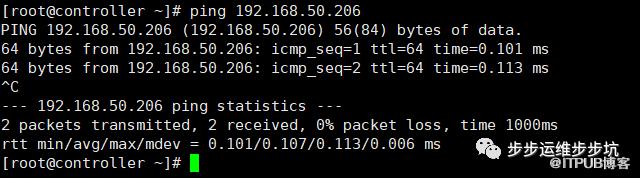
从控制节点或者物理网络提供商的任何 主机ping此ip
实例配置
类型(可在web上面添加)
openstack flavor create --id 1 --vcpus 1 --ram 512 --disk 1 t1  && \
openstack flavor create --id 2 --vcpus 1 --ram 1024 --disk 2 t2  && \
openstack flavor create --id 3 --vcpus 1 --ram 1024 --disk 40 t3  && \
openstack flavor create --id 4 --vcpus 1 --ram 4096 --disk 40 t4
openstack flavor list

创建(可在web界面)
openstack flavor create --id <id号> --vcpus <CPU数量> --ram <内存大小> --disk <磁盘大小> <云主机类型>
生成秘钥
ssh-keygen -q -N ""
上传秘钥到openstack
openstack keypair create --public-key ~/.ssh/id_rsa.pub mykey
检查效果
openstack keypair list
增加安全组设置虚拟机ping规则
openstack security group rule create --proto icmp default
设置虚拟机ssh规则
openstack security group rule create --proto tcp --dst-port 22 default
openstack server create --flavor <云主机规格> --image <镜像名称> \
--nic net-id=<虚拟网络ID> --security-group <安全组> \
--key-name <秘钥名> <虚拟机实例名>
实例扩容
添加磁盘后

root@ubuntu:~# fdisk -l
Disk /dev/vda: 40 GiB, 42949672960 bytes, 83886080 sectors
Units: sectors of 1 * 512 = 512 bytes
Sector size (logical/physical): 512 bytes / 512 bytes
I/O size (minimum/optimal): 512 bytes / 512 bytes
Disklabel type: gpt
Disk identifier: 6A96089F-26E9-4277-AEDB-FAFC41121E9E
Device Start End Sectors Size Type
/dev/vda1 2048 4095 2048 1M BIOS boot
/dev/vda2 4096 83884031 83879936 40G Linux filesystem
Disk /dev/vdb: 500 GiB, 536870912000 bytes, 1048576000 sectors
Units: sectors of 1 * 512 = 512 bytes
Sector size (logical/physical): 512 bytes / 512 bytes
I/O size (minimum/optimal): 512 bytes / 512 bytes
root@ubuntu:~#

 root@ubuntu:~# vgextend /dev/ubuntu-vg /dev/vdb
WARNING: ext4 signature detected on /dev/vdb at offset 1080. Wipe it? [y/n]: Y
  Wiping ext4 signature on /dev/vdb.
  Physical volume "/dev/vdb" successfully created.
  Volume group "ubuntu-vg" successfully extended
root@ubuntu:~# vgdisplay
  --- Volume group ---
  VG Name               ubuntu-vg
  System ID
  Format                lvm2
  Metadata Areas        2
  Metadata Sequence No  3
  VG Access             read/write
  VG Status             resizable
  MAX LV                0
  Cur LV                1
  Open LV               1
  Max PV                0
  Cur PV                2
  Act PV                2
  VG Size               518.99 GiB
  PE Size               4.00 MiB
  Total PE              132862
  Alloc PE / Size       4863 / <19.00 GiB
  Free  PE / Size       127999 / <500.00 GiB
  VG UUID               W8LaMN-w56F-s7ou-l1zr-n0N4-BdbS-tneocB
root@ubuntu:~# lvextend -L +499G /dev/ubuntu-vg/ubuntu-lv
  Size of logical volume ubuntu-vg/ubuntu-lv changed from <19.00 GiB (4863 extents) to <518.00 GiB (132607 extents).
  Logical volume ubuntu-vg/ubuntu-lv successfully resized.
root@ubuntu:~# resize2fs /dev/ubuntu-vg/ubuntu-lv
resize2fs 1.44.1 (24-Mar-2018)
Filesystem at /dev/ubuntu-vg/ubuntu-lv is mounted on /; on-line resizing required
old_desc_blocks = 3, new_desc_blocks = 65
The filesystem on /dev/ubuntu-vg/ubuntu-lv is now 135789568 (4k) blocks long.

root@ubuntu:~#
期待你的
分享
点赞
在看

添加博主
微信号|yfq940-
原文作者:步步运维步步坑;如有侵权,请联系管理员删除。

