Windows 上开发 iOS App 真机调试教程,VS Code 按 F5 给 iPhone 下断点调试
Windows 上能编译 iOS、能出 ipa,这事现在不少人认了。但一到"调试"就打问号:在 Windows 上能像 Mac 那样连着 iPhone 打断点、单步、看调用栈吗,还是只能靠 print 一行行猜?这篇把在 Windows 上用 KXBuild 做 iOS 真机断点调试的全过程讲清楚——三步起步、F5 之后每一步失败怎么办、断点能用到什么程度、Flutter 和 React Native 这些框架怎么调。先把结论放前面:能,断点、变量、调用栈、lldb 命令都在,和 Mac 上的体验基本一致,差别只在于不走模拟器、运行和调试全在 USB 连接的真机上。
三步起步:选手机、打断点、按 F5
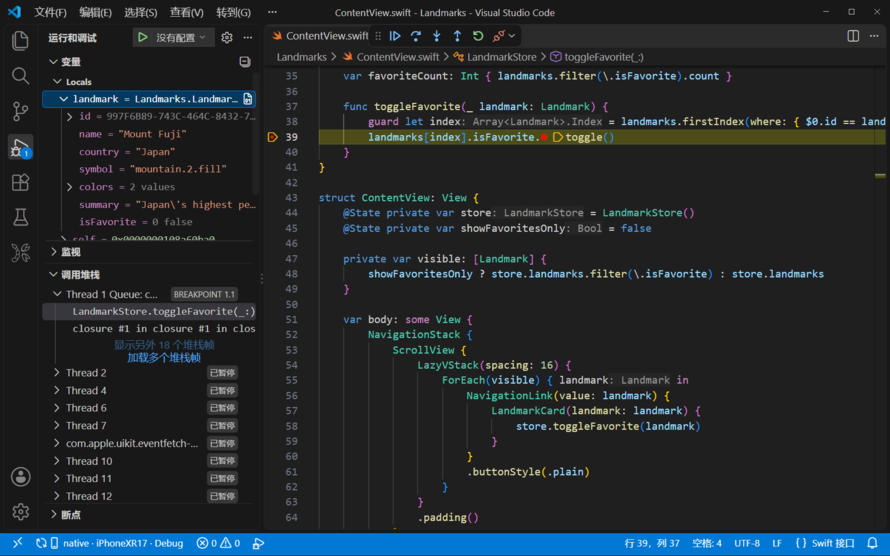
Windows 上真机调试 iOS App 的主流程就三步:在侧边栏设备节点选好连上的 iPhone、在源码里打断点、按
F5。插件接着自己依次完成构建、签名、安装、启动、附加调试器,整个过程不需要手写 launch.json。断点命中后,用 VS Code 标准的调试视图看变量和调用栈就行。Swift、Objective-C、C / C++ 和 Kotlin 代码都能下断点。
三种启动方式,分别什么时候用
F5 不是唯一入口,它给了三种启动方式,各有适合的场景:
| 方式 | 做什么 | 什么时候用 |
|---|---|---|
| 构建并运行(F5) | 按当前配置构建、签名、安装到选中设备、启动并附加调试器 | 改了代码,要重新跑一遍 |
| 运行 | 不构建,直接安装上一次的产物并启动 | 代码没动,只想在手机上重开一次 App |
| 附加 | 列出手机上正在运行的应用,选一个挂上调试器 | App 已经在跑,想中途挂调试器,不重装 |
有个容易踩的点:调试工具栏上的「重启」 不会重新编译。构建发生在调试会话开始之前,所以改完代码得先停止调试、再按 F5 重新构建安装,光点「重启」跑的还是旧代码。
命中断点之后,能做到什么程度
这是大家最担心"缩水"的部分,直接说清楚:不是阉割版。Swift、Objective-C、C / C++ 和 Kotlin Multiplatform 的 Kotlin 代码都能设断点;单步、变量、调用栈、监视都是 VS Code 标准调试视图;调试控制台里能
直接输入 lldb 命令(
po、
bt 这些照敲),停在没有源码的位置时还能打开汇编视图继续单步。
App 运行时的 print、NSLog 输出,显示在「输出 → KXBuild Console」;构建日志在「输出 → KXBuild」。停止调试会同时退出手机上的 App,下次 F5 重新启动。日常断点调试要用的东西,基本都齐了。
按 F5 失败了?对着提示检查一下
F5 之后每一步都有进度通知,哪一步失败就提示哪一步,点「Show Output」能看完整日志。常见的几种提示和处理:
| 提示 | 处理 |
|---|---|
| No iOS device selected | 在 KXBuild 视图里选一台设备 |
| Developer Mode is off | 手机上打开开发者模式并重启 |
| Developer Disk Image is not mounted | 重新插拔手机,或运行一次体检 |
| 设备尚未配对 / 信任 | 解锁手机并点「信任」 |
| 存储空间不足 | 清理手机空间后重试 |
| 没有有效的描述文件 / 设备不在描述文件中 | 按 Windows 给 iOS App 签名的流程处理证书和描述文件 |
| did not report the app as launched in time | 解锁手机,检查连接 |
| didn’t start in time | App 可能启动即崩溃,去查设备日志 |
这张表基本覆盖了真机调试起步阶段的绝大部分卡点,照着提示逐条排就行。
要写 launch.json 吗?默认不用
按 F5 即可启动,默认不需要 launch.json。只有想固定某台设备、某个 target 或某个构建配置时,才手动写一份,调试器类型填
kxbuild:
1{2 "version": "0.2.0",3 "configurations": [4 { "type": "kxbuild", "request": "launch", "name": "KXBuild: Build & Run", "build": true },5 { "type": "kxbuild", "request": "launch", "name": "KXBuild: Run", "build": false },6 { "type": "kxbuild", "request": "attach", "name": "KXBuild: Attach", "attachPid": 0 }7 ]8}
几个字段:
build 为 true 先构建再安装、false 直接装上次产物;
device 填设备 UDID,留空用视图中选中的;
bundle 是应用 target 的 Bundle ID,工程里有多个应用 target 时用它指定;
configuration 填 Debug 或 Release;
attachPid 是附加时的进程 pid,0 表示运行时弹列表选。
Flutter、React Native、uni-app 的代码怎么调试
跨端工程分两层——原生壳和上层代码,调试方式也分层:
- Flutter:F5 可以直接调试原生的 Objective-C 和 Swift 代码;要调 Dart 代码需要 VS Code 的 Dart 扩展,插件检测到是 Flutter 工程但没装 Dart 扩展时会提示一键安装,装完重新「构建并运行」,之后原生断点和 Dart 断点同时生效,还支持热重载。
- React Native / Expo:原生部分用 KXBuild 调,JS 断点交给 Metro / Hermes 自己的调试器。
- uni-app:导出的工程是原生壳加 WebView,原生部分在 KXBuild 里调,页面 JS 用 HBuilderX 自带的调试工具。
共同点是:不管哪种框架, 原生部分都走同一套 F5 真机调试流程。手机还没被电脑识别的,先装好驱动、信任电脑、打开开发者模式。
和 Mac + Xcode 对比,差别是什么
调试这件事,几种路子摆清楚就不纠结了:
- Mac + Xcode:原生真机调试最全,Interface Builder、Instruments 都在,但前提是有 Mac。
- 过去 Windows 开发者的做法:在 Windows 上写代码,真要调试得远程一台 Mac 或借云端 Mac,断点链路绕、体验割裂。
- KXBuild:把真机断点调试直接搬进 Windows 的 VS Code,Swift / OC / C++ / Kotlin 断点、lldb、调用栈都在,和 Mac 上的调试体验基本一致。它明确的限制是 不支持 iOS 模拟器——运行和调试全部在 USB 连接的 iPhone 真机上进行。
所以要用模拟器矩阵跑大批 UI 自动化、或者深度依赖 Instruments 做性能剖析,仍然需要 Mac;但日常写代码加真机断点调试这条主线,Windows 上这套可以实现。
来自 “ ITPUB博客 ” ,链接:https://blog.itpub.net/70051073/viewspace-3188568/ ,如需转载,请注明出处,否则将追究法律责任。

最新文章
- App Clip 轻 App 怎么做,Windows 上用 KXBuild 创建目标并真机测试
- iOS 怎么上架 app,6 类常见问题和 Appuploader 的解决办法
- 抓包工具抓不到 App 的包的解决办法,Pinning、不走代理、QUIC 加密
- FPS 显示满帧,游戏还是卡?用 KeyMob 分清 iOS 帧率、卡顿检测和可变刷新率
- iOS 小组件开发,Windows 上用 KXBuild 加 WidgetKit 扩展 给 App 加 iOS 桌面小组件
- VS Code KXApp 教程,一张 1024 原图生成全套 iOS App 图标
- TCP 重传、乱序、丢包怎么看?用 TraceEagle 网卡抓包排查网络卡顿
- Windows 上使用 KXBuild 开发 Flutter iOS,真机调试、热重载与打包 ipa 的完整流程
- Ipa Guard 防护上架,混淆、重签名和回归测试怎么做
- 详细解析用开心上架Appuploader给iOS App上架至App Store的完整流程与步骤
