TCP 重传、乱序、丢包怎么看?用 TraceEagle 网卡抓包排查网络卡顿
我注意到一个现象:接口一超时,大家先翻服务端日志、再看网关监控,很少有人先把包抓下来看 TCP 层。可很多「偶尔慢一下」「下载到一半卡住」的问题,线索就藏在重传、乱序和丢包里。这篇就讲 TCP 重传这些症状怎么看,用 TraceEagle 的网卡抓包把包收下来,再用连接视图和显示过滤把问题圈出来。
先分清四类症状
TCP 层出问题,表现不止一种,先对一下症状吧:
- 重传:同一段数据发了不止一次,超时和卡顿的常见来源
- 乱序:包到的顺序和发的顺序不一样,不一定是故障
- 丢包:中间某段没到,靠重传补,补得慢就表现为卡
- 连接建立失败或半开:SYN 没回应、连接被 RST、或者一端已经断了另一端还不知道
四类症状对应的过滤条件和判断方法不一样,别一上来就搜「TCP 有问题」,先看是哪一类。
第一类:重传,超时和卡顿的常见来源
重传分两种。一种是超时重传:发送端等不到 ACK,计时器到了再发一遍;另一种是快速重传:连续收到重复 ACK,发送端不等超时就直接补发。前者说明等待时间已经很长,后者说明中间有包丢了但后续包还在到。
重传和快速重传在 Wireshark 里有现成的分析字段:
tcp.analysis.retransmission、
tcp.analysis.fast_retransmission。抓包时先用
tcp.port == 443、
ip.addr == … 把连接收窄,导出 pcapng 到 Wireshark 再筛这两个字段,最稳。
说实话,看到重传,先别急着怪网络。确认三件事:重传是不是集中在一段时间、是不是集中在某条连接、对端是不是也出现了同样的重传。只有一端抓包时,你看到的重传可能只是发送端的重试,路径上到底哪一段丢的,还得结合两端的抓包看。
重传多不等于网络差,得看它有没有把应用卡住。 偶尔一两次重传、很快补上,用户基本无感;连续重传、RTT 一路往上走,才是需要查的信号。
第二类:乱序,不一定是故障
乱序是包到达的顺序和发送顺序不一致。常见原因是路径上有多条链路、负载均衡把同一个连接的不同包分到了不同路径,或者中间设备排队时间不一样。只要接收端能重组,应用层看到的数据仍然是完整的。
在 Wireshark 里可以用
tcp.analysis.out_of_order 过滤。看到乱序,先看它有没有伴随重传和丢包:只是顺序变了、没有丢,基本不用管;乱序之后跟着重传,说明乱序背后可能真的丢了包。
还有一种容易误判的情况(别问我怎么知道的):抓包点在中途,看到的「乱序」可能只是抓包设备自己的时间戳和顺序问题。想确认,干脆在客户端和服务端各抓一份,对比同一段数据的到达顺序。
第三类:丢包,看丢失点和恢复情况
在 Wireshark 里,丢包可以用
tcp.analysis.lost_segment 过滤,它标的是序列号中间出现的缺口。缺口出现之后,后面紧跟着重传;重传补上了,应用层可能只感觉到一次卡顿;补不上,连接就会一直等。
其实有个容易搞混的点:Wireshark 的
tcp.analysis.zero_window 不是丢包,是接收端的缓冲区满了,告诉发送端先别发。它反映的是接收端处理不过来,可能是 App 主线程忙、也可能是设备内存紧张,和网络丢包不是一回事。看到 zero window,先去看接收端的 CPU 和内存吧,而不是去查链路。
丢包还要看比例和位置。偶尔丢一两个包,TCP 自己能恢复;持续丢、或者每次都丢在同一个方向,才值得继续查。可以先把抓包范围收窄到一条连接,按时间排序,看丢包是不是集中在某个时间段、某个网段。
只抓一端,很难区分「包在路上丢了」和「对端根本没发」。条件允许的话,客户端和服务端各抓一份,时间对一下,丢失点就清楚了。
第四类:连接建立失败与半开连接
还有一类问题不在数据传输阶段,而在连接建立:SYN 发出去没有 SYN-ACK,或者连接被 RST 掉,或者一端已经关闭、另一端还在发数据。
在 Wireshark 里,SYN 可以用
tcp.flags.syn == 1 && tcp.flags.ack == 0 过滤,RST 用
tcp.flags.reset == 1。看到 SYN 反复重发、没有回应,先查目标端口、防火墙和中间设备;看到 RST,先确认是哪一端发的,可能是服务端主动拒绝,也可能是中间设备重置。
半开连接的表现是:一端以为连接还在,继续发数据,另一端已经关了,回一个 RST。抓包时能看到数据发出去之后突然收到 RST,应用层多半表现为「请求发到一半断了」。
抓的时候怎么过滤、怎么跟流
在
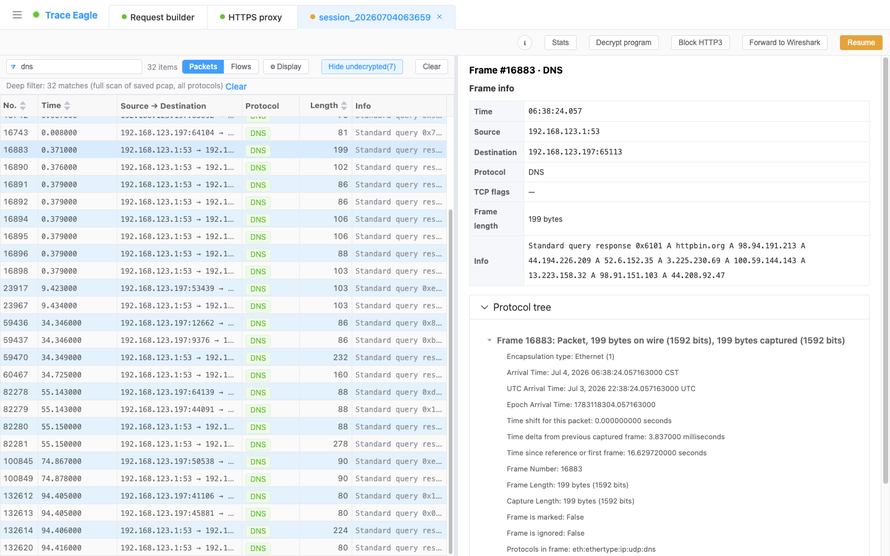
TraceEagle 里新建会话,选「本机网卡抓包」,挑当前活动的网卡。开抓前可以先用内置预设收窄范围,比如只看 TCP、TLS 或某个端口;开始之后,再用逐包视图的显示过滤继续筛,语法和 Wireshark 那一套一致,
tcp.port == 443、
ip.addr == 10.0.0.5 都能用。重传这类分析标记,还是导出到 Wireshark 看。
抓到之后有两个视图配合:逐包视图看单个包的 TCP 标志、序列号、ACK 和协议分层树;连接视图把散包按连接重组,右键「追踪此连接」能把整条流完整看下来。每条流量还会标出来源进程,混合环境里至少知道是哪个程序在发。
需要更深的分析时,把抓到的包导出成 pcapng,交给 Wireshark 看 Expert Information、TCP Stream Graphs、IO Graph 这些。抓包这边负责把包收全、把连接归好、把来源进程标出来,Wireshark 负责往下钻。
和 Wireshark、tcpdump 的分工
印象里,Wireshark 在 TCP 分析这一层是最细的:专家信息、重传和乱序标记、流图、时序图都很成熟,协议解析也最全。代价是要先有包,HTTPS 想解明文还得有密钥;它不负责日常的请求改写和重放。
tcpdump 适合在服务器上无头抓包,一条命令把流量落成 pcap,再拉回本地分析。它轻、适合线上环境,但解析和后续分析都得另找工具。
Charles、Fiddler 这类代理工具看的是 HTTP 层,重传、乱序、RST 这些 TCP 层信息不在它们的视野里。调接口时它们很顺手,查网络层问题得换工具。
TraceEagle 站的位置是「先收全、再分工」:网卡直抓覆盖 TCP/UDP、DNS、QUIC、ICMP,连接视图和来源进程帮忙定位,需要深挖时把 pcapng 交给 Wireshark。它不替代 Wireshark 的 TCP 分析深度,也不做 tcpdump 那种无头抓取,三者搭着用更实际。
边界:TLS 加密不影响看 TCP 头
HTTPS 的正文是加密的,但 TCP 头、序列号、ACK、重传标记这些元数据不受影响。哪怕你不解密,也能判断这条连接有没有重传、有没有乱序、有没有被 RST。想进一步看应用层内容,才需要证书或应用层取明文。
还有一个前提:如果流量走的是 QUIC/HTTP/3,它跑在 UDP 上,TCP 重传这套分析不适用,得看 QUIC 自己的丢包恢复和重传指标。抓之前先确认协议,别拿 TCP 的结论去解释 UDP 的问题。
来自 “ ITPUB博客 ” ,链接:https://blog.itpub.net/70051073/viewspace-3187047/ ,如需转载,请注明出处,否则将追究法律责任。

最新文章
- VS Code KXApp 教程,一张 1024 原图生成全套 iOS App 图标
- Windows 上使用 KXBuild 开发 Flutter iOS,真机调试、热重载与打包 ipa 的完整流程
- Ipa Guard 防护上架,混淆、重签名和回归测试怎么做
- 详细解析用开心上架Appuploader给iOS App上架至App Store的完整流程与步骤
- iOS 26.4.3系统更新实测:续航、发热、信号、音质全面优化体验报告
- 抓包工具怎么接公司代理?抓包工具上游代理与 DNS 怎么配置
- Xcode学习之路:Interface Builder使用技巧与UIAlertView笔记
- APP 证书校验、拒绝代理怎么抓流量,从内部取明文的应用层抓包
- 如何实现iOS App代码混淆:SwiftShield使用指南
- 苹果商店iOS应用上架费用全面解析:开发者计划与审核费用计算
