VS Code KXApp 教程,一张 1024 原图生成全套 iOS App 图标
每次临近提审,配 iOS App 图标这活儿就挺烦人。你大概也经历过这几种:
- 设计只给了一张 1024×1024,剩下 20 来个尺寸要自己一个个导;
- 手动切出来的图标,某个尺寸差了一两个像素,Xcode 里一片黄色警告;
- 上传包被打回,提示 App Store 那张 1024 图标不能带透明通道,又得回去重导。
iOS App 图标尺寸这摊事,说到底是重复劳动——一张源图,机械地铺成一整套。 KXApp 在 VS Code 里把这步做成了可视化编辑:丢一张 1024 进去,整套尺寸自动生成。下面按几个能力分开讲讲,顺带说说那个透明通道的坑怎么避。
先交代前提: KXApp 是 macOS 上的 VS Code 扩展,图标和资源这些编辑能力,是在你本机已经装好 Xcode、打开过工程的基础上用的,改完存的还是 Xcode 能原样打开的工程文件。
一张 1024 怎么铺成一整套?
核心能力就这一个,但省的事不少。把设计给的那张 1024×1024 源图丢进 KXApp 的 App 图标编辑器,它会按 iOS 需要的各个尺寸自动生成全套——iPhone、iPad、App Store 那张大图,该有的规格都铺好,不用你拿 Photoshop 一个个另存为。
好处不只是省时间。手动切图最容易出的是尺寸差一两像素、或者某个规格漏导,Xcode 里就报黄色警告、严重的提审直接被拒。自动生成这套路子,尺寸是按规格算的,漏和错的概率就压下去了。
图标这事的麻烦从来不是"画",是"把一张图精确铺成合规的一整套"——这步交给工具最稳。
我自己的流程现在基本是:设计把 1024 源图丢群里,我拖进编辑器生成全套,扫一眼各尺寸预览没问题就提交。以前手动导的年代,光 iPhone 和 iPad 两套,通知、设置、Spotlight、App 图标加起来小二十个尺寸,导一遍得十几分钟,还老担心漏一个、或者哪个缩放完糊了——这段现在基本不占时间了。
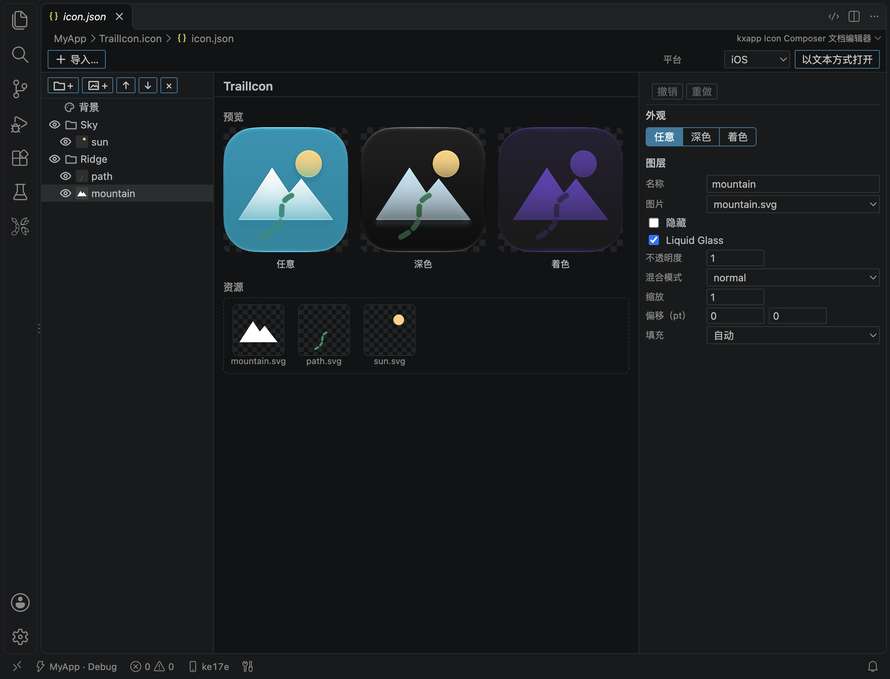
新版 .icon 图标文档也能编辑吗?
能。除了传统的 AppIcon 图集,iOS 较新的
.icon 图标文档 KXApp 也能预览和编辑。你不用为了调个图标专门切回 Xcode 开一趟,在 VS Code 里就能看到效果、改完保存。保存下来的还是标准的工程文件格式,团队里继续用 Xcode 的同事打开,看到的和你改的一致,不会因为你换了编辑器就对不上。
除了图标,图片和颜色资源呢?
iOS 工程的图片、颜色一般都归在
.xcassets 资源目录里。
KXApp 的资源目录编辑器能可视化管理这些——加图片、配颜色、管 App 图标,都在图形界面里点,不用手去翻那一层层的
Contents.json。
实际开发里这省的是另一种麻烦:
.xcassets 底下每个 imageset、colorset 都带一个
Contents.json 描述文件,手改 JSON 既容易写错格式,又看不到实际效果。在编辑器里拖图、选色,所见即所得,
Contents.json 它替你维护,这点确实比对着 JSON 猜要踏实。
再比如深色模式,同一个颜色得配浅色和深色两套值,在 colorset 里点开 Appearances 填上就行,
Contents.json 里那串对应字段它替你写好。这玩意手写最容易漏个括号或者把 key 拼错,改完一编译颜色没变,查半天才发现是 JSON 格式废了——可视化填就省了这段来回。
App Store 用的那张 1024 图标不能带 alpha 透明通道,带了上传会被打回(报"图像不能包含 Alpha 通道或透明度")。设计给的 PNG 要是带透明背景,先把底填实再用。这坑跟用什么编辑器无关,是 Apple 的硬要求,配图标前记得确认一下。
多语言的文案也在同一张表里改?
顺带提一个配资源时常一起弄的能力。做多语言的工程,字符串目录(
.xcstrings)和老的
.strings 文件,KXApp 能摊在同一张表里翻译:一行一个 key,各语言列排开,哪条还没译一眼就看出来,不用在几个
.lproj 文件之间来回跳。一键加语言会把新语言那列补齐,代码里新写的
NSLocalizedString 文案它也能自动收集进来,省得你手动一个个同步 key。配图标的时候顺手把本地化也过一遍,提审前这两块资源就都齐活了。
跟手动切图、在线生成器比怎么样?
配图标的路子不止一条,看你习惯和项目情况:
- Photoshop / Sketch 手动导出:灵活度最高,设计师手里本来就有源文件,但一套尺寸手动导又慢又容易漏,改一版图标就得全套重来一遍;
- 在线图标生成网站:丢一张图生成全套,快是快,可得把图标源图传到第三方,公司项目有时不方便,生成完还要下载、再拖进工程;
- Xcode 自带的 AppIcon 编辑器:新版也支持单张源图铺全套,就是你得一直在 Xcode 里操作,日常代码在 VS Code 写的话要来回切;
- KXApp 的图标编辑器:在 VS Code 里直接生成和编辑,图不出本机、不用切 Xcode,改完就是标准工程文件。
要做很精细的图标微调、或者设计稿本身要大改,那还是回设计软件里弄。 KXApp 解决的是"把定好的源图快速、合规地铺进工程"这一段,各管各的环节。
配 iOS App 图标费时费神,多半卡在手动切一整套尺寸、还得防着透明通道被打回这两点上。用
KXApp 在 VS Code 里丢一张 1024 源图自动生成全套、
.xcassets 图片和颜色也在图形界面里管、多语言文案一张表里翻,日常就不用为了调资源专门切回 Xcode。下次配图标前,先确认源图是 1024、不带 alpha,再丢进编辑器生成,基本一遍就能过。
来自 “ ITPUB博客 ” ,链接:https://blog.itpub.net/70051073/viewspace-3187215/ ,如需转载,请注明出处,否则将追究法律责任。

最新文章
- TCP 重传、乱序、丢包怎么看?用 TraceEagle 网卡抓包排查网络卡顿
- Windows 上使用 KXBuild 开发 Flutter iOS,真机调试、热重载与打包 ipa 的完整流程
- Ipa Guard 防护上架,混淆、重签名和回归测试怎么做
- 详细解析用开心上架Appuploader给iOS App上架至App Store的完整流程与步骤
- iOS 26.4.3系统更新实测:续航、发热、信号、音质全面优化体验报告
- 抓包工具怎么接公司代理?抓包工具上游代理与 DNS 怎么配置
- Xcode学习之路:Interface Builder使用技巧与UIAlertView笔记
- APP 证书校验、拒绝代理怎么抓流量,从内部取明文的应用层抓包
- 如何实现iOS App代码混淆:SwiftShield使用指南
- 苹果商店iOS应用上架费用全面解析:开发者计划与审核费用计算
