很多人在做 iOS 描述文件时,都会遇到类似的困惑:
页面点完了,文件也下载了,但装不上、打不了包,甚至 Xcode 提示签名错误。
问题一般是在描述文件生成这里
描述文件解决的,其实是三件事
在工程层面,描述文件的作用很明确:
- 绑定 某一个 App(Bundle ID)
- 关联 一组证书
- 指定 可运行的设备范围或发布渠道
只要其中任意一项不匹配,这个描述文件就会变成看起来正确、实际上不可用。
在做描述文件之前,我通常会先检查这几项
哪怕使用工具,也不建议直接点“新建描述文件”。
在实际项目中,我会先确认:
- Bundle ID 是否已经在 Apple Developer 中存在
- 当前账号下是否有 有效且未过期的证书
- 是真机测试,还是准备提交 App Store
如果这三点不清楚,后面生成的描述文件大概率需要推倒重来。
Bundle ID 的准备:不要临时凑
描述文件一定是基于 Bundle ID 创建的。
在 Windows 环境下,如果不方便频繁登录苹果后台,我会用 AppUploader 的 Bundle ID 管理功能先把 App ID 建好:
- 显式区分测试包和上架包
- 确保和工程配置中的 Bundle Identifier 完全一致
- 避免 wildcard ID 带来的权限问题
这样做的好处是,描述文件阶段不会因为 ID 不存在而被中断。

描述文件类型,直接决定后面的使用方式
创建描述文件时,类型选择并不是“随便选一个能用的”。
在实践中,常见的两种场景差别很大:
-
iOS App Development
- 用于真机调试
- 必须勾选具体设备
- 证书通常是开发证书
-
App Store
- 用于上传审核
- 不关联设备
- 必须使用发布证书
在 AppUploader 的描述文件创建界面中,这两种类型会直接影响后续可选项,能明显减少选错的概率。
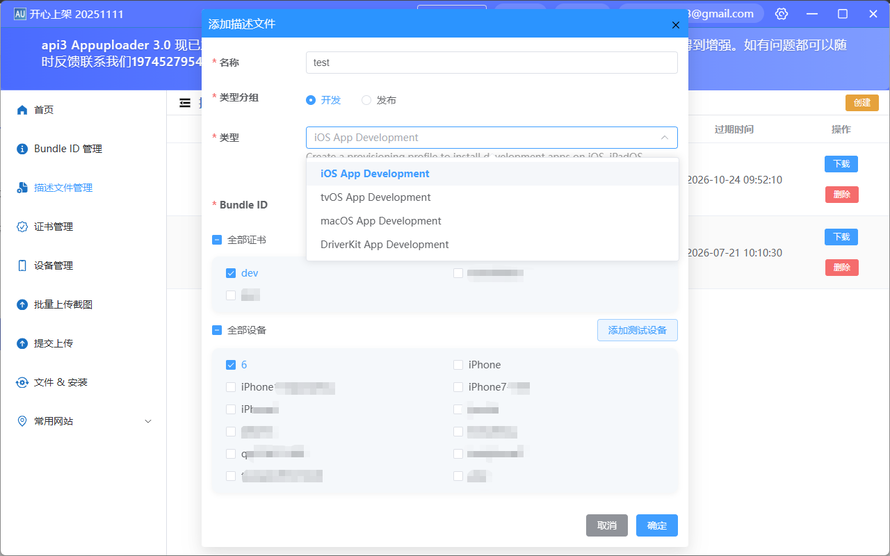
设备勾选,是开发描述文件最容易漏的一步
如果是做开发描述文件,但 App 安装失败,问题经常出在设备上。
我的做法是:
- 先在设备管理里确认 UDID 已存在
- 创建描述文件时,明确勾选所有测试设备
- 设备新增后, 重新生成描述文件
描述文件不会自动包含新设备,这一点在多人协作时尤其容易踩坑。
证书匹配,比“有没有证书”更重要
有证书不代表能用。
在生成描述文件时,需要注意:
- 开发描述文件 ↔ 开发证书
- 发布描述文件 ↔ 发布证书
如果账号里证书较多,容易选错。
使用
AppUploader 的证书管理功能可以提前把证书类型、用途区分清楚,再在描述文件中直接选择,减少误选的可能。
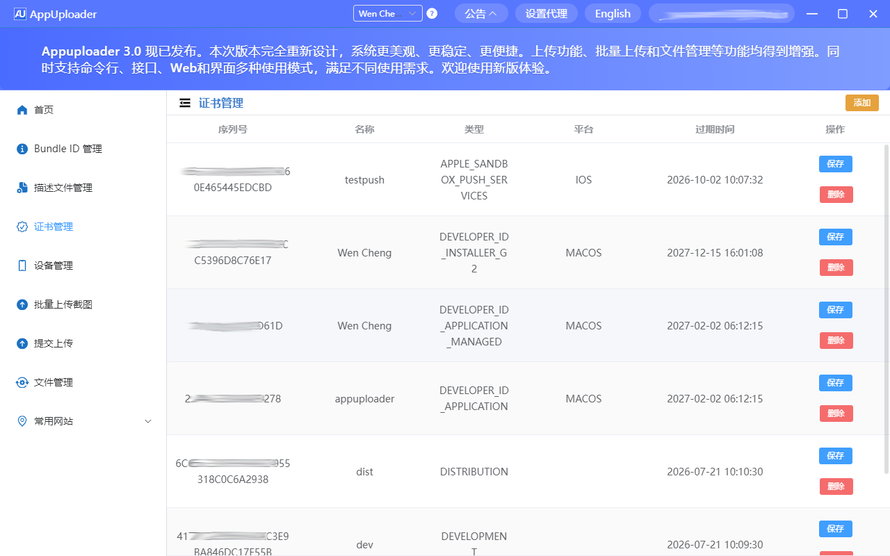
描述文件生成后,不是立刻就结束
下载下来的
.mobileprovision 文件,建议做两件事:
- 本地保存一份,标注用途
- 立即在打包或安装流程中验证
如果是 Xcode 项目,直接导入验证;
如果是 HBuilder、Unity 等工具,立刻尝试打包或安装。
不要等到几天后再用,那时一旦出问题,很难回忆当时的配置细节。

工具的意义,不是替你思考,而是减少重复劳动
无论是在苹果官网后台,还是用 AppUploader 这类工具,描述文件的规则本身并没有变化。
工具真正帮到你的,是:
- 把证书、Bundle ID、设备集中管理
- 减少页面跳转和重复登录
- 降低因流程复杂导致的配置错误
理解规则,再使用工具,描述文件这一步就会变得稳定很多。
参考链接:https://www.appuploader.net/tutorial/zh/5/5.html
来自 “ ITPUB博客 ” ,链接:https://blog.itpub.net/70046795/viewspace-3108436/ ,如需转载,请注明出处,否则将追究法律责任。

最新文章
- APP上架全攻略:从iOS到安卓的五个必备步骤
- iOS混淆与反调试反Hook实战:运行时防护与安全加固流程详解
- WWDC 2025:使用Power Profiler工具优化iOS应用程序电池续航的完整教程
- 程序不走系统代理怎么抓包,无感代理的全流量抓法与适用范围
- SSE 和 gRPC 流式接口如何抓包,调试 SSE 与 gRPC 流式接口
- 换掉 Xcode 用 KXApp 靠谱吗?几个变化你必须知道
- 全平台抓包工具,Windows、iPhone、Linux三个平台抓包测试
- 怎么在 Windows 上用 Delphi FireMonkey 开发并打包 iOS 应用程序?
- Objective-C 开发环境还要搭建吗?接手老项目前弄清这三件事
- Android证书绑定抓包失败?Android SSL Pinning绕过实战指南
