iOS App 电耗管理 通过系统电池记录、Xcode Instruments 与克魔(KeyMob)组合使用
在实际项目里,这个版本有点费电往往是一个很模糊的反馈。
测试同事觉得发热,产品感觉续航下降,但真正落到工程层面,经常卡在一个点上:
耗电行为发生在什么场景、由谁触发、持续了多久。
电耗管理不是单一工具能解决的事,它更像是一个组合过程。下面我结合一次比较完整的 iOS App 电耗分析过程,说说我是如何把系统工具和第三方工具一起用起来的。
先确认:系统眼里的耗电到底是谁
在动任何测试工具之前,我通常会先看系统层面的判断。
系统电池使用记录的作用
iOS 自带的【设置 → 电池】其实非常有价值,它能回答两个基础问题:
- 这段时间主要耗电的是不是这个 App
- 耗电发生在前台,还是后台
这一步不能精确到函数级别,但它能帮你避免一个常见误判:
其实是后台任务或推送导致的耗电,却被误以为是某个页面性能问题。
如果系统记录显示耗电主要集中在前台使用阶段,才值得继续往下拆。
场景复现,比跑一次测试重要得多
电耗问题高度依赖使用路径。
同一个 App,刷列表和播放视频的耗电曲线完全不同。
我一般会做两件事:
- 固定测试场景(例如连续滚动列表 5 分钟)
- 固定测试环境(亮度、网络、设备型号)
这样后面的数据才有可比性。
用 Xcode Instruments 看,但别一上来就陷进去
Instruments 的 Energy Log 非常强,但也非常容易让人迷失在指标里。
我自己的习惯是:
- 不在第一次测试就打开 Instruments
- 先确认有没有 明显异常趋势
克魔在电耗管理里的实际作用
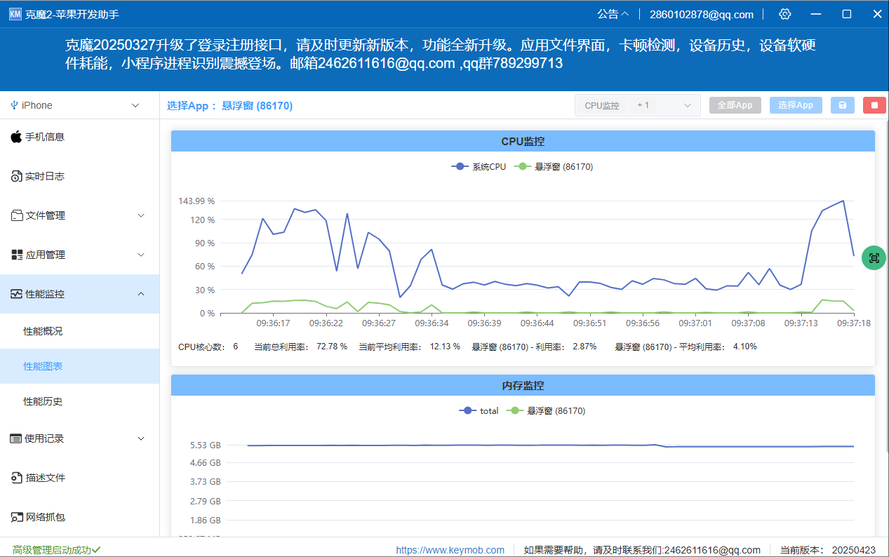
在进入 Instruments 之前,我会先用 克魔(KeyMob) 做一轮轻量监控,它主要承担三个功能点,而不是“全功能性能分析”。
察 CPU 是否长期异常活跃
电耗和 CPU 使用高度相关。
如果在用户“看起来什么都没做”的情况下,CPU 曲线持续抬高,本身就已经是一个问题。
怎么做:
- 连接设备,打开克魔
- 进入【性能图表】
- 勾选 CPU 指标
- 选择目标 App
- 按既定使用路径操作
如果 CPU 在静止页面仍频繁波动,这时就值得警惕后台任务或定时逻辑。
配合实时日志,确认“谁在工作”
单看曲线只能知道“有问题”,但不知道“是谁”。
这时我会同时打开克魔的实时日志。
实际操作:
- 左侧进入【实时日志】
- 设置只看当前 App
- 保留关键模块的日志输出
有些电耗问题,本质是无意义的重复逻辑,比如:
- 定时刷新没有正确停止
- 页面退出后线程仍在跑
这些往往能直接在日志里看到。

长时间运行,比峰值更有价值
电耗管理不太看瞬时峰值,而更关注 持续性行为。
克魔的性能图表在这里有一个实用点:
它可以在不打断用户操作的情况下,持续观察资源变化。
我通常会:
- 让 App 在目标页面停留 10–20 分钟
- 观察 CPU 是否逐步抬升
- 对照实时日志,看是否有周期性输出
如果资源使用呈“锯齿状规律”,基本可以判断存在定时或轮询逻辑。
回到 Instruments,验证和定位
当以上步骤已经明确“问题存在”,再回到 Instruments 的 Energy Log,效率会高很多。
这时你已经知道:
- 哪个页面
- 大概发生在什么时间段
- 是否与 CPU 或后台任务相关
再去看 Wakeups、Network、CPU Activity,基本不会迷路。
最后一个经验是 电耗优化往往是回归问题,而不是一次性问题。
每次功能改动后,最好用同样的场景再跑一遍对比:
- 系统电池记录
- 克魔的 CPU 曲线
- 关键日志是否变化
这样你才能确定是“真的优化了”,而不是“感觉好了一点”。
参考链接:https://keymob.com/tutorial/zh/1/1.html
来自 “ ITPUB博客 ” ,链接:https://blog.itpub.net/70046795/viewspace-3108438/ ,如需转载,请注明出处,否则将追究法律责任。

最新文章
- APP上架全攻略:从iOS到安卓的五个必备步骤
- iOS混淆与反调试反Hook实战:运行时防护与安全加固流程详解
- WWDC 2025:使用Power Profiler工具优化iOS应用程序电池续航的完整教程
- 程序不走系统代理怎么抓包,无感代理的全流量抓法与适用范围
- SSE 和 gRPC 流式接口如何抓包,调试 SSE 与 gRPC 流式接口
- 换掉 Xcode 用 KXApp 靠谱吗?几个变化你必须知道
- 全平台抓包工具,Windows、iPhone、Linux三个平台抓包测试
- 怎么在 Windows 上用 Delphi FireMonkey 开发并打包 iOS 应用程序?
- Objective-C 开发环境还要搭建吗?接手老项目前弄清这三件事
- Android证书绑定抓包失败?Android SSL Pinning绕过实战指南
