很多人第一次接触 iOS 抓包,都会陷入一个误区,把抓包理解成打开工具 → 看请求。
但只要你遇到过一次线上问题,就会发现事情远没有这么简单。
请求可能压根没走代理,TLS 握手可能被拒绝,甚至网络本身就不是 HTTP。
所以我更愿意把 iOS 抓包看成一件实现方案的选择问题,而不是工具操作问题。
实战中,我通常先回答三个问题
在打开任何工具之前,我都会先想清楚三件事:
- 这个 App 的请求大概率走系统代理吗
- 我关心的是应用层数据,还是网络行为本身
- 是否需要验证客户端对响应的处理逻辑
不同答案,决定了完全不同的抓包路径。
当请求还是正常情况,代理抓包效率最高
在接口联调、功能验证阶段,大多数 iOS App 仍然使用系统网络栈。
这时,HTTPS 代理抓包是效率最高的方式。
常见工具包括 Charles、Proxyman、Fiddler,抓包大师的 HTTPS 代理模式也属于这一类。
标准的 iOS 代理抓包流程
我在 Windows 上的操作习惯大致是这样:
- 用 USB 连接 iPhone,解锁并信任电脑
- 打开抓包工具,选择 HTTPS 代理抓包模式
- 根据提示安装描述文件与证书
- 在 iOS 的 Wi-Fi 设置中配置代理地址和端口
在抓包大师中,这些步骤会被集中引导完成,减少中途遗漏配置的概率。

只要 TLS 握手顺利,应用层请求基本都会完整呈现。
抓不到包,并是配置错了
真正麻烦的情况,是你已经确认:
- 代理已设置
- 证书已信任
- 网络请求仍然正常
但工具里什么都没有。
这时,我会直接放弃继续调整代理的念头。
数据流抓包,用来确认请求是否存在
在代理失效的情况下,我会切换到设备侧的数据流抓包。
抓包大师提供的数据流抓包模式,不依赖代理或证书:
- 通过 USB 直接获取 iOS 设备的网络数据
- 能看到 TCP、UDP、DNS 等通信行为
- 支持只抓取指定 App,减少噪音
这一层我只关注
这个 App 到底有没有在联网。

为什么这一步非常关键
如果在数据流里:
- 看不到任何到目标服务器的连接
- 或连接只存在于启动阶段
那问题已经可以从抓包升级为客户端行为分析。
这一步,能帮你避免在错误的工具上浪费时间。
代理恢复之后,我会做的一件事
一旦确认请求仍然走系统代理,我会重新回到 HTTPS 代理抓包,但不会马上分析接口。
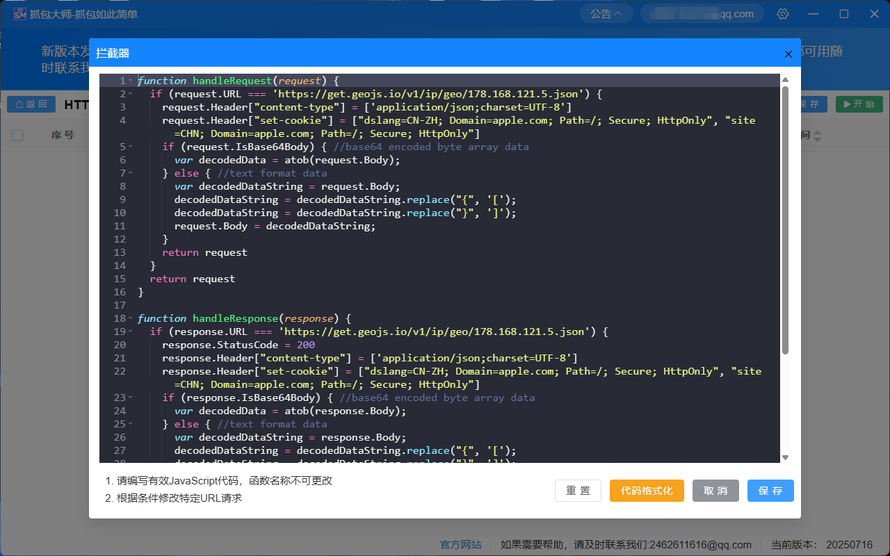
我通常会先打开拦截器。
拦截器,是调试中被低估的一环
在抓包大师的代理界面,可以通过拦截器用 JavaScript 直接修改请求和响应。
我常用的场景包括:
- 强制返回错误码,验证客户端分支
- 修改字段值,确认 UI 依赖
- 重定向接口地址,测试环境切换
这一步的关键是
不改代码,就能验证假设。
多工具协作,而不是换工具解决一切
在一次完整的 iOS 抓包调试中,我实际用到的通常是:
- 代理抓包:看 HTTP 结构
- 数据流抓包:确认网络行为
- 拦截器:验证客户端逻辑
- 必要时配合日志或断点
没有哪一个工具能覆盖全部阶段。
来自 “ ITPUB博客 ” ,链接:https://blog.itpub.net/70046795/viewspace-3108272/ ,如需转载,请注明出处,否则将追究法律责任。

最新文章
- APP上架全攻略:从iOS到安卓的五个必备步骤
- iOS混淆与反调试反Hook实战:运行时防护与安全加固流程详解
- WWDC 2025:使用Power Profiler工具优化iOS应用程序电池续航的完整教程
- 程序不走系统代理怎么抓包,无感代理的全流量抓法与适用范围
- SSE 和 gRPC 流式接口如何抓包,调试 SSE 与 gRPC 流式接口
- 换掉 Xcode 用 KXApp 靠谱吗?几个变化你必须知道
- 全平台抓包工具,Windows、iPhone、Linux三个平台抓包测试
- 怎么在 Windows 上用 Delphi FireMonkey 开发并打包 iOS 应用程序?
- Objective-C 开发环境还要搭建吗?接手老项目前弄清这三件事
- Android证书绑定抓包失败?Android SSL Pinning绕过实战指南
