hyper-v 正确下载指南,新手必看避坑要点

面对海量的文件资料,批量管理宛如文件管理的魔法师,瞬间将杂乱无章变得井井有条。今天小编给大家讲解hyper-v如何正确下载。
Hyper-V是微软提供的一款虚拟化软件,以下是不同系统下正确下载和安装的方法:
一、Windows系统(以Windows11专业版为例)
1.检查系统要求
确保你的电脑硬件满足Hyper-V的要求。例如,处理器需要支持虚拟化技术(IntelVT-x或AMD-V),内存至少4GB(建议8GB或更多),并且主板BIOS中已启用虚拟化功能。
2.下载安装(通过Windows功能)
打开“设置”(可以通过开始菜单或Windows+I快捷键)。
选择“应用”,然后在左侧点击“可选功能”。
在右侧点击“添加功能”。
在功能列表中找到“Hyper-V”,点击“下一步”,然后点击“安装”。安装过程可能需要一些时间,期间电脑可能会重启。
3.通过Windows更新(如果适用)
有时候,Hyper-V相关组件会随着Windows更新一起提供。打开“设置”中的“更新和安全”,点击“检查更新”,如果有Hyper-V相关的更新,系统会自动下载并安装。
二、WindowsServer系统(以WindowsServer2022为例)
1.安装介质准备
如果是新安装服务器操作系统,需要准备好WindowsServer2022的安装光盘或ISO镜像文件。
2.安装过程中的选择
在安装WindowsServer2022的过程中,在角色和功能选择步骤中,可以看到“Hyper-V”选项。
勾选“Hyper-V”,然后按照安装向导的提示完成操作系统的安装以及Hyper-V角色的安装。
三、注意事项
1.硬件兼容性
在安装Hyper-V之前,除了检查硬件是否支持虚拟化技术外,还要确保其他硬件组件(如磁盘、内存、网络适配器等)与Hyper-V兼容。
2.软件冲突
某些软件可能与Hyper-V存在冲突,例如一些杀毒软件或者特定的硬件驱动程序。在安装Hyper-V之前,最好先了解这些潜在的冲突并做好相应的准备,如暂时卸载可能冲突的软件。
3.备份数据
在对服务器或电脑进行任何重大更改(包括安装Hyper-V)之前,建议备份重要数据,以防止数据丢失或出现意外情况。
“hyper-v批量管理工具”可对大量hyper-v主机和虚拟机进行集中管理,能同时部署多个虚拟机,提高部署效率。并且能全面管理Hyper-v集群的计算、存储和网络资源,实现资源的动态分配和优化。接下来我来教大家使用“hyper-v批量管理工具”。
1.工具安装:
首先从官方渠道找到“hyper-v批量管理工具”,进行安装,按照向导提示完成安装。安装完后,打开工具。
2.批量操作执行:
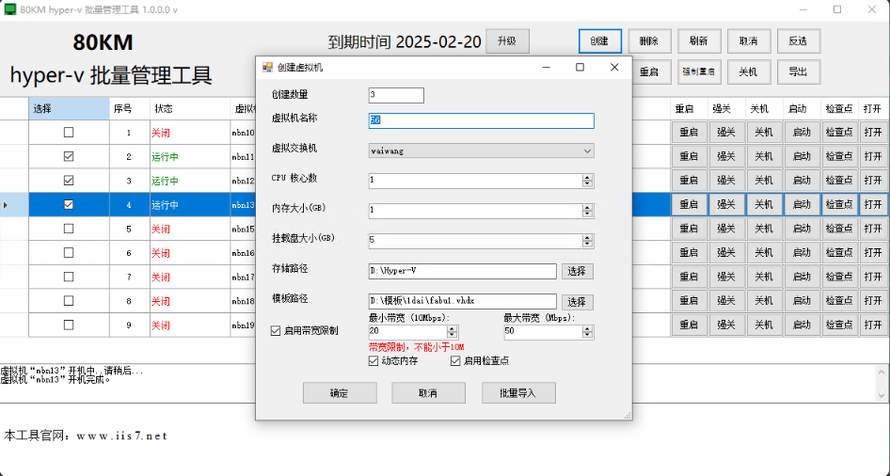
然后在工具界面中,可以选中多个虚拟机,实现对虚拟机的批量开机、关机、重启等功能,如图所示:

注意:如果要创建多个虚拟机,只需点击创建,然后设置创建数量、虚拟机名称、CPU数、存储路径、模板路径等,设置好之后,点击创建即可。可以做到批量导入,导出,十分方便。
如下图所示:
简而言之,批量管理是企业提升管理效能的重要法宝。善用这一法宝,企业将在管理的舞台上展现出更强大的实力,创造更辉煌的业绩。
来自 “ ITPUB博客 ” ,链接:https://blog.itpub.net/70043337/viewspace-3072567/ ,如需转载,请注明出处,否则将追究法律责任。

