启动顺序设置后有隐患?hyper-v虚拟机验证方法大公开

随着客户群体的不断扩大,批量管理犹如客户关系管理的贴心助手,维系着与每一位客户的良好关系。今天小编要讲解hyper-v虚拟机启动顺序设置后如何验证。
要验证Hyper-V虚拟机的启动顺序设置是否正确,可以按照以下步骤进行操作:
方法一:通过Hyper-V管理器验证
1.打开Hyper-V管理器:
在Windows搜索框中输入“Hyper-V管理器”,然后点击打开。
2.选择虚拟机:
在Hyper-V管理器的左侧列表中,选择你想要验证启动顺序的虚拟机。
3.查看BIOS设置:
右键点击选中的虚拟机,选择“设置”。
在设置窗口中,导航到“BIOS”选项卡。
在“启动顺序”部分,确认启动设备的顺序是否与你设置的相符。

方法二:通过启动虚拟机验证
1.启动虚拟机:
在Hyper-V管理器中,选择你要启动的虚拟机,然后点击“启动”按钮。
2.观察启动过程:
在虚拟机启动过程中,注意观察启动设备的加载顺序。例如,如果你将光驱设置为第一启动设备,应该首先看到光驱的启动信息。
3.检查启动设备:
如果虚拟机成功启动,登录到虚拟机内部,检查启动设备是否正确。例如,可以通过查看系统日志或使用命令行工具(如systeminfo)来确认启动设备。
“hyper-v批量管理工具”可对大量hyper-v主机和虚拟机进行集中管理,能同时部署多个虚拟机,提高部署效率。并且能全面管理Hyper-v集群的计算、存储和网络资源,实现资源的动态分配和优化。接下来我来教大家使用“hyper-v批量管理工具”。
1.工具安装:
首先我们将“hyper-v批量管理工具”,进行安装,按照向导提示完成安装。安装完后,打开工具。
2.批量操作执行:
然后在工具界面中,可以选中多个虚拟机,实现对虚拟机的批量开机、关机、重启等功能,如图所示:
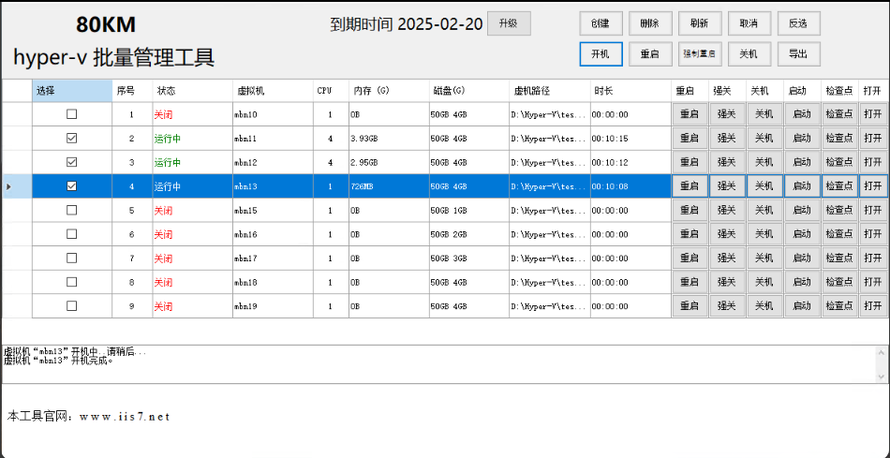
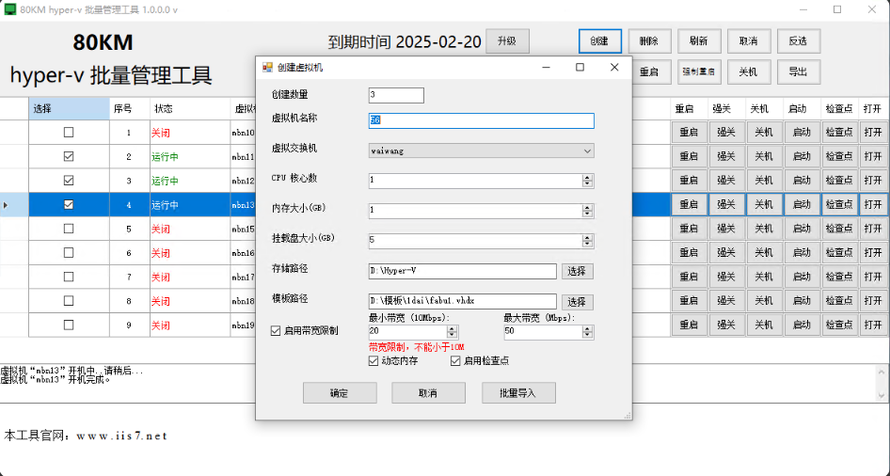
注意:如果要创建多个虚拟机,只需点击创建,然后设置创建数量、虚拟机名称、CPU数、存储路径、模板路径等,设置好之后,点击创建即可。可以做到批量导入,导出,十分方便。
如下图所示:
综上所述,批量管理宛如企业管理的灵动画笔,能在企业运营的画卷上描绘出高效、有序的精彩画面。不断磨砺这只画笔,企业将绘就更加绚丽的发展蓝图。
来自 “ ITPUB博客 ” ,链接:https://blog.itpub.net/70043337/viewspace-3073101/ ,如需转载,请注明出处,否则将追究法律责任。

