hyper-v 虚拟机共享文件夹权限设置攻略

企业如同庞大的机器,批量管理就是机器中的核心芯片,精准控制着各个部件的协同运作。今天小编来分享如何设置hyper-v虚拟机共享文件夹权限。
要在Hyper-V中设置虚拟机共享文件夹权限,可以按照以下步骤进行操作:
1.在宿主机上创建共享文件夹:
选择要共享的文件夹,右键点击并选择“属性”。
切换到“共享”选项卡,点击“高级共享”按钮。
勾选“共享此文件夹”,并设置共享名称。
点击“权限”按钮,配置访问此共享文件夹的用户和权限级别,确保虚拟机使用的账户具有适当的读写权限。
2.配置虚拟机网络:
打开Hyper-V管理器,选择目标虚拟机,点击“设置”。
在“网络适配器”中,将其连接到合适的虚拟网络,确保虚拟机能够与主机通信。

3.在虚拟机中访问共享文件夹:
启动虚拟机并登录操作系统。
打开文件资源管理器,导航到“网络”或直接在地址栏输入主机的IP地址或主机名,加上共享文件夹的名称(如\\HOSTNAME\SHARENAME)。
输入正确的凭据(用户名和密码),即可访问共享文件夹。
“hyper-v批量管理工具”可对大量hyper-v主机和虚拟机进行集中管理,能同时部署多个虚拟机,提高部署效率。并且能全面管理Hyper-v集群的计算、存储和网络资源,实现资源的动态分配和优化。接下来我来教大家使用“hyper-v批量管理工具”。
1.工具安装:
首先我们将“hyper-v批量管理工具”,进行安装,按照向导提示完成安装。安装完后,打开工具。
2.批量操作执行:
然后在工具界面中,可以选中多个虚拟机,实现对虚拟机的批量开机、关机、重启等功能,如图所示:
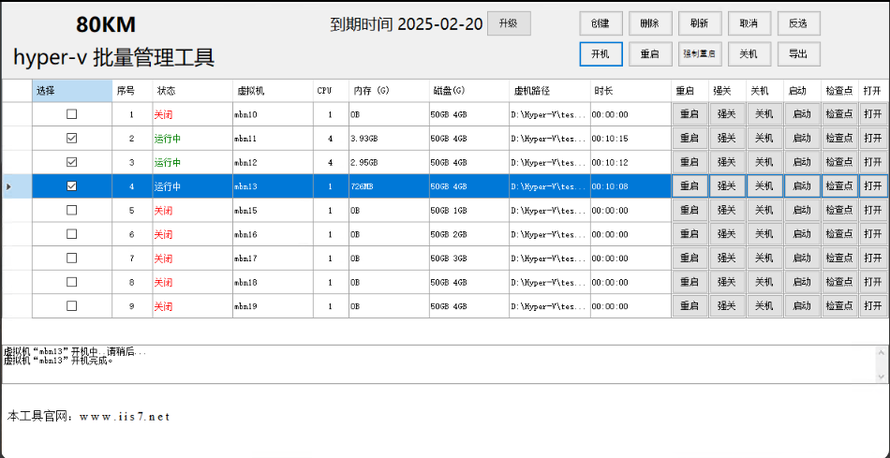
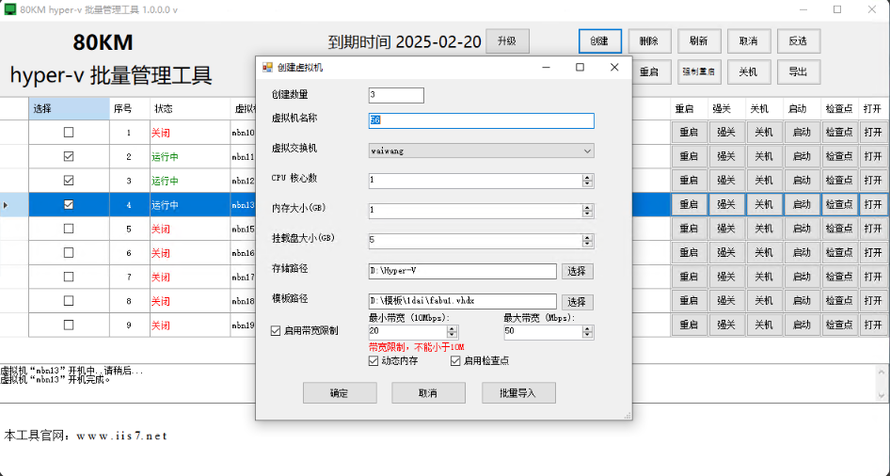
注意:如果要创建多个虚拟机,只需点击创建,然后设置创建数量、虚拟机名称、CPU数、存储路径、模板路径等,设置好之后,点击创建即可。可以做到批量导入,导出,十分方便。
如下图所示:
可以说,批量管理是企业实现精细化管理的重要支撑。通过批量管理,企业能够对各项业务进行细致入微的把控,实现管理的精细化与科学化。
来自 “ ITPUB博客 ” ,链接:https://blog.itpub.net/70043337/viewspace-3072028/ ,如需转载,请注明出处,否则将追究法律责任。

