harbor安装和使用文档
harbor是一个企业级的存储docker镜像的私有镜像仓库,我们可以在自己的机器上对镜像打标签,然后push到harbor中保存起来,这样可以大幅度提高镜像拉取的速度,也满足了安全性的需求,harbor包含管理界面,镜像扫描,镜像签名,镜像复制,日志审核等多种特性,对于企业来说是最好的选择
第一部分:harbor安装篇
一、安装环境规划
机器ip:192.168.199.164
系统版本:CentOS7.6
cpu:4H
内存:6G
主机名:xianchao.lucky.me
二、修改主机名和hosts文件
hostnamectl set-hostname xianchao.lucky.mecat /etc/hosts192.168.199.164 xianchao.lucky.me
三、签发证书-配置https访问时需要使用证书
1.生成ca证书
mkdir /data/ssl -pcd /data/ssl/#生成一个3072位的key,也就是私钥openssl genrsa -out ca.key 3072#生成一个数字证书ca.pem,1095表示证书的有效时间是3年openssl req -new -x509 -days 1095 -key ca.key -out ca.pem
Country Name (2 letter code) [XX]:CNState or Province Name (full name) []:BJLocality Name (eg, city) [Default City]:BJOrganization Name (eg, company) [Default Company Ltd]:Organizational Unit Name (eg, section) []:Common Name (eg, your name or your server's hostname) []:Email Address []:注:[]表示默认不填写内容,其他的按上面配置即可
2.生成域名的证书
#生成一个3072位的key,也就是私钥openssl genrsa -out xianchao.lucky.me.key 3072#生成一个证书请求openssl req -new -key xianchao.lucky.me.key -out xianchao.lucky.me.csr
Country Name (2 letter code) [XX]:CNState or Province Name (full name) []:BJLocality Name (eg, city) [Default City]:BJOrganization Name (eg, company) [Default Company Ltd]:Organizational Unit Name (eg, section) []:Common Name (eg, your name or your server's hostname) []:xianchao.lucky.meEmail Address []:Please enter the following 'extra' attributesto be sent with your certificate requestA challenge password []:An optional company name []:注:[]表示默认不填写内容,其他的按上面配置即可Common Name (eg, your name or your server's hostname)这个位置的xianchao.lucky.me是harbor的主机名
#签发证书openssl x509 -req -in xianchao.lucky.me.csr -CA ca.pem -CAkey ca.key -CAcreateserial -out xianchao.lucky.me.pem -days 1095
显示如下,说明证书签发好了
Signature oksubject=/C=CN/ST=BJ/L=BJ/O=Default Company Ltd/CN=xianchao.lucky.meGetting CA Private Key
3.查看证书是否有效
openssl x509 -noout -text -in xianchao.lucky.me.pem
显示如下,说明有效
Certificate:Data:Version: 1 (0x0)Serial Number:e5:5b:2e:bf:bf:61:da:5aSignature Algorithm: sha256WithRSAEncryptionIssuer: C=CN, ST=BJ, L=BJ, O=Default Company LtdValidityNot Before: Sep 26 08:58:11 2019 GMTNot After : Sep 25 08:58:11 2022 GMTSubject: C=CN, ST=BJ, L=BJ, O=Default Company Ltd, CN=xianchao.lucky.meSubject Public Key Info:Public Key Algorithm: rsaEncryptionPublic-Key: (3072 bit)Modulus:00:f3:c9:53:28:34:22:67:18:e0:a5:4a:c0:24:ac:0a:59:d7:f2:cd:ad:7e:bd:29:26:ad:67:2f:50:6f:f5:c4:ba:75:35:c7:54:bf:b1:dc:15:21:20:b8:32:5b:40:38:78:5e:b1:c7:d6:b6:5e:44:8d:f8:a1:88:7e:01:43:35:b1:1b:53:9d:65:88:8a:7c:90:93:5f:6d:66:71:d3:11:44:e4:3d:af:0d:d2:89:29:2a:55:ee:ec:23:3b:6a:10:dc:99:68:e3:7c:05:97:11:66:65:b9:98:e7:07:7c:7b:86:73:bd:43:a4:15:e6:36:36:3d:f9:16:20:ed:d0:f2:cd:bd:8c:a1:ae:e5:cf:ee:cc:ab:1b:02:4f:56:28:2e:54:f4:3c:38:aa:67:0f:20:24:a5:cd:9d:3b:72:3a:81:18:dd:cc:57:fc:24:5f:c8:22:c2:37:29:3b:63:c3:b0:4b:0e:77:18:7e:49:32:72:17:76:41:53:29:b8:da:54:69:9b:11:ad:86:cc:5e:3a:54:dd:0f:0a:3e:72:6f:cf:38:01:0a:83:40:b4:bc:81:b2:b8:83:82:3f:b2:9e:dd:6c:29:f4:68:1a:90:f9:32:07:ab:71:ef:f2:a2:ce:07:61:44:25:0a:e9:ec:ad:28:7f:eb:a1:ee:2b:90:a6:52:05:95:42:e1:d9:16:2b:97:84:20:32:0c:c7:aa:1e:d9:c9:aa:58:c2:ee:a6:94:71:36:e0:0e:dd:f5:6e:5f:c3:b0:d4:2e:e8:c4:73:89:65:91:54:1f:38:37:a9:56:15:92:de:8e:86:72:89:56:d1:8c:d2:15:78:59:3a:66:60:63:c3:af:66:6d:e0:dc:12:4c:a3:76:f2:10:44:db:5d:36:8e:e7:33:27:49:e2:1f:ca:e5:15:cb:52:05:06:0f:7d:89:3c:2f:cb:7d:10:60:8c:4c:96:f2:54:1b:54:66:c1:54:d4:38:45:6b:dc:29:ae:e5:2f:da:e1:45:e9:c2:39Exponent: 65537 (0x10001)Signature Algorithm: sha256WithRSAEncryption1e:b8:34:f7:dc:74:4b:2a:92:8d:c7:00:de:e2:70:de:34:a2:75:b6:4b:88:9f:0a:99:79:e5:6b:78:78:38:0c:6c:12:af:94:d6:9d:19:30:95:14:cb:64:6c:c7:6a:8e:db:d1:bd:36:04:04:9b:64:8b:9d:c5:f8:ff:05:1b:98:53:01:3a:76:21:b8:56:a0:2a:cc:bd:33:f9:db:74:bd:09:f8:2e:50:8f:37:2d:ec:cb:6a:e1:cc:4f:fc:4a:3b:51:5f:17:53:7a:8c:13:99:38:bb:94:dd:b4:e5:26:97:6f:e8:84:ec:e9:e4:ba:95:3a:03:1d:d2:42:85:ad:33:2f:1d:1e:34:4f:f8:38:d6:fe:91:89:23:67:f1:e7:d7:54:e0:4d:26:22:b4:ec:9f:8f:04:f9:4d:e8:8e:d2:87:ff:58:7d:f3:87:a6:c9:91:2e:52:40:19:9f:87:63:32:47:a5:86:7f:ae:de:d9:f8:5a:97:c2:0a:4e:b3:15:f5:d1:09:cb:77:b4:41:f7:c2:08:6c:f8:e4:ef:b1:3b:98:52:e5:df:82:0f:79:20:ac:ae:5f:41:ca:99:c4:0b:f4:cb:e5:d0:8f:c9:f6:be:9a:32:3f:e4:21:74:d6:bb:a6:a5:09:4c:64:3a:b9:95:9a:c3:c1:88:74:aa:8f:ac:af:bc:2e:78:6d:b1:46:0e:7a:51:69:b8:1e:22:87:11:2e:5c:16:91:33:ad:f3:4f:52:44:0c:02:f4:b4:00:96:80:42:cc:b9:9e:3f:fa:f5:42:e0:d0:51:84:95:f2:84:b0:0e:81:dc:4c:94:ed:2a:4c:36:2c:35:1d:45:53:da:a3:52:84:63:56:76:90:96:79:7a:85:8e:29:1f:0e:99:ed:2a:99:7f:55:0f:93:bc:13:56:de:39:dd:c7:39:d3:68:2f:db:54:17:51:05:d3:db:01:02:a7:b6:a4:c8:40:48:1d:e9:8d:a0:03:c4:56:37:f5:2d:c2:ab:48:0e:a9:f5
四、信任自签发的域名证书
因为证书是自己签发的,系统是不信任的,需要加入到信任里,步骤如下
cd /data/sslcp ca.pem /etc/pki/ca-trust/source/anchors/update-ca-trust enable && update-ca-trust extract
五、harbor安装与配置
1.创建安装目录
mkdir /data/installcd /data/install/
2.安装docker-ce
yum install -y yum-utils device-mapper-persistent-data lvm2#设置dacoker安装的yum源yum-config-manager --add-repo http://mirrors.aliyun.com/docker-ce/linux/centos/docker-ce.repocat /etc/yum.repos.d/docker-ce.repo显示如下:
[docker-ce-stable]name=Docker CE Stable - $basearchbaseurl=https://mirrors.aliyun.com/docker-ce/linux/centos/7/$basearch/stableenabled=1gpgcheck=1gpgkey=https://mirrors.aliyun.com/docker-ce/linux/centos/gpg[docker-ce-stable-debuginfo]name=Docker CE Stable - Debuginfo $basearchbaseurl=https://mirrors.aliyun.com/docker-ce/linux/centos/7/debug-$basearch/stableenabled=0gpgcheck=1gpgkey=https://mirrors.aliyun.com/docker-ce/linux/centos/gpg[docker-ce-stable-source]name=Docker CE Stable - Sourcesbaseurl=https://mirrors.aliyun.com/docker-ce/linux/centos/7/source/stableenabled=0gpgcheck=1gpgkey=https://mirrors.aliyun.com/docker-ce/linux/centos/gpg[docker-ce-edge]name=Docker CE Edge - $basearchbaseurl=https://mirrors.aliyun.com/docker-ce/linux/centos/7/$basearch/edgeenabled=0gpgcheck=1gpgkey=https://mirrors.aliyun.com/docker-ce/linux/centos/gpg[docker-ce-edge-debuginfo]name=Docker CE Edge - Debuginfo $basearchbaseurl=https://mirrors.aliyun.com/docker-ce/linux/centos/7/debug-$basearch/edgeenabled=0gpgcheck=1gpgkey=https://mirrors.aliyun.com/docker-ce/linux/centos/gpg[docker-ce-edge-source]name=Docker CE Edge - Sourcesbaseurl=https://mirrors.aliyun.com/docker-ce/linux/centos/7/source/edgeenabled=0gpgcheck=1gpgkey=https://mirrors.aliyun.com/docker-ce/linux/centos/gpg[docker-ce-test]name=Docker CE Test - $basearchbaseurl=https://mirrors.aliyun.com/docker-ce/linux/centos/7/$basearch/testenabled=0gpgcheck=1gpgkey=https://mirrors.aliyun.com/docker-ce/linux/centos/gpg[docker-ce-test-debuginfo]name=Docker CE Test - Debuginfo $basearchbaseurl=https://mirrors.aliyun.com/docker-ce/linux/centos/7/debug-$basearch/testenabled=0gpgcheck=1gpgkey=https://mirrors.aliyun.com/docker-ce/linux/centos/gpg[docker-ce-test-source]name=Docker CE Test - Sourcesbaseurl=https://mirrors.aliyun.com/docker-ce/linux/centos/7/source/testenabled=0gpgcheck=1gpgkey=https://mirrors.aliyun.com/docker-ce/linux/centos/gpg[docker-ce-nightly]name=Docker CE Nightly - $basearchbaseurl=https://mirrors.aliyun.com/docker-ce/linux/centos/7/$basearch/nightlyenabled=0gpgcheck=1gpgkey=https://mirrors.aliyun.com/docker-ce/linux/centos/gpg[docker-ce-nightly-debuginfo]name=Docker CE Nightly - Debuginfo $basearchbaseurl=https://mirrors.aliyun.com/docker-ce/linux/centos/7/debug-$basearch/nightlyenabled=0gpgcheck=1gpgkey=https://mirrors.aliyun.com/docker-ce/linux/centos/gpg[docker-ce-nightly-source]name=Docker CE Nightly - Sourcesbaseurl=https://mirrors.aliyun.com/docker-ce/linux/centos/7/source/nightlyenabled=0gpgcheck=1gpgkey=https://mirrors.aliyun.com/docker-ce/linux/centos/gpg
#安装dockeryum install docker-ce -y#启动dockersystemctl start docker#设置docker为开机自启动systemctl enable docker#查看docker版本docker versionVersion: 19.03.2
配置docker加速器:
cat /etc/docker/daemon.json添加如下一行: ["http://6e9e5b27.m.daocloud.io"]}#重启dockersystemctl daemon-reloadsystemctl restart docker.servicehub的加速器了,docker pull镜像的时候速度就会加快!
3.安装harbor
ll /data/ssl
有两个证书文件xianchao.lucky.me.key xianchao.lucky.me.pem
4.habor官方网站
https://github.com/vmware/harbor5.下载地址,在release里面下载二进制包:
#下载地址https://github.com/goharbor/harbor/releases#下载方法curl -LO 'https://storage.googleapis.com/harbor-releases/harbor-offline-installer-v1.5.4.tgz'
上述是官网,可能下载不下来,可以从国内镜像站点下载
#下载地址http://harbor.orientsoft.cn/cd /data/installwget 'http://harbor.orientsoft.cn/harbor-v1.4.0/harbor-offline-installer-v1.4.0.tgz'
解压
tar zxvf harbor-offline-installer-v1.4.0.tgzcd harborcommon目录:存放模板配置ha目录:做harbor高可用的
修改配置文件:
cat harbor.cfghostname = xianchao.lucky.me#修改hostname,跟上面签发的证书域名保持一致ui_url_protocol = https#协议用httpsssl_cert = /data/ssl/xianchao.lucky.me.pemssl_cert_key = /data/ssl/xianchao.lucky.me.key邮件和ldap不需要配置,在harbor的web界面可以配置harbor默认的账号密码:admin/Harbor12345其他配置采用默认即可
6.安装docker-compose
yum install docker-compose -y
7.安装harbor
#官方安装文档说明:https://github.com/goharbor/harbor/blob/master/docs/installation_guide.md./install.sh --with-notary --with-clair#clair 开启镜像的漏洞扫描显示如下说明安装完成
✔ ----Harbor has been installed and started successfully.----Now you should be able to visit the admin portal at https://xianchao.lucky.me.For more details, please visit https://github.com/vmware/harbor .
在自己计算机搜索hosts文件,在hosts文件添加如下一行
192.168.199.164 xianchao.lucky.me保存退出
8.登陆harbor:
在浏览器输入:https://xianchao.lucky.me出现如下界面,说明可以正常访问harbor
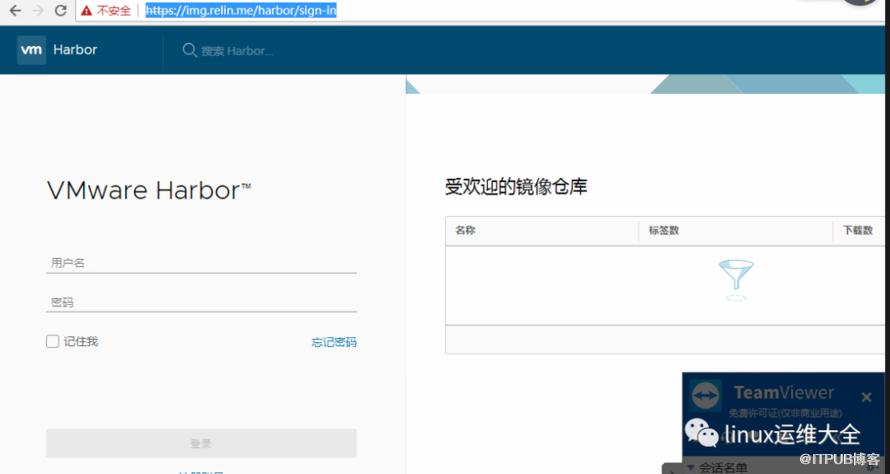
默认的账号密码如下
账号:admin
密码:Harbor12345
第二部分:harbor使用篇
一、harbor web界面配置
1.输入账号密码登录到harbor之后做如下配置
系统管理-->配置管理处修改如下项目创建:仅管理员允许自动注册:取消
2.harbor公共的镜像仓库说明
所有基础镜像都会放在library里面,这是一个公开的镜像仓库公有项目下的镜像任何成员都能下载私有项目下的镜像需要添加对应的的成员才可以下载
二、上传镜像到harbor私有镜像仓库
1.在192.168.199.164上拉取镜像
docker pull centos2.给镜像打标签
docker tag centos:latest xianchao.lucky.me/library/centos:v13.在192.168.199.164上登陆harbor仓库
docker login -u admin xianchao.lucky.me密码:Harbor123
显示如下说明登陆成功
Login Succeeded4.把164机器上的本地镜像上传到harbor镜像仓库
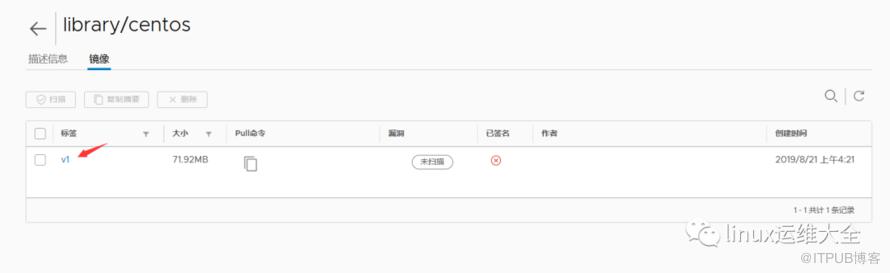
docker push xianchao.lucky.me/library/centos:v15.在library这个项目里可以看到有一个名称是library/centos的镜像

点进去library/centos这个镜像,显示如下:
6.扫描漏洞
选中v1这个标签的镜像,点击扫描
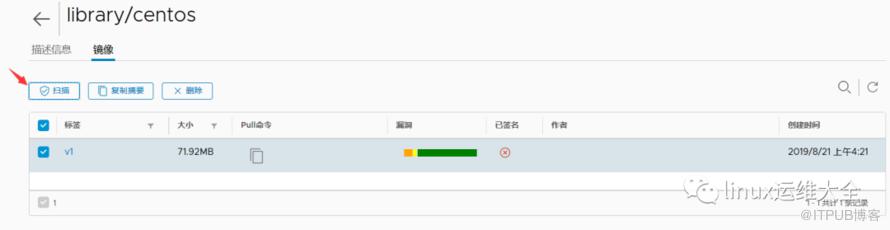
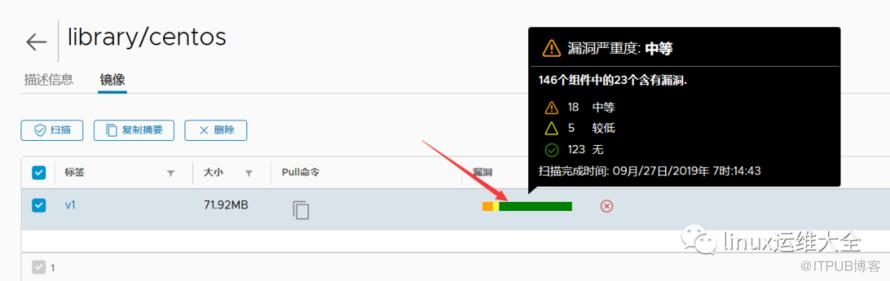
点击箭头标注的部分可以看到扫描结果
7.镜像签名
项目------>library----->配置管理,显示如下
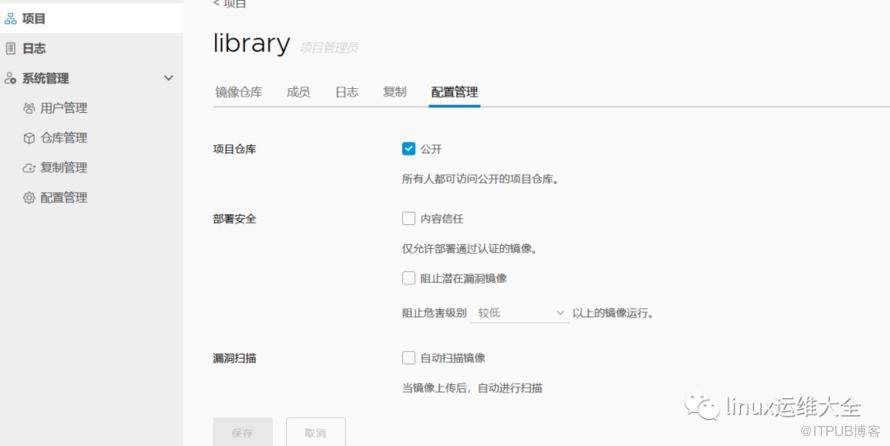
内容信任:仅允许部署通过认证的镜像,也就是需要给镜像签名阻止危险级别严重的镜像运行:如果镜像漏洞危险级别高,则阻止其拉取下载如果这个选项打开的话,需要对上传的镜像都做扫描,否则将阻止拉取下载
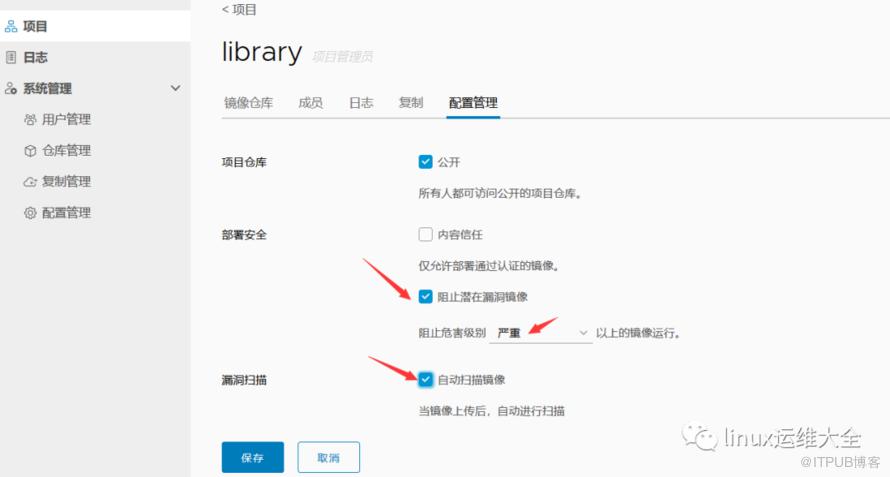
选中阻止潜在漏洞镜像组织危险级别设置成严重选中自动扫描镜像
修改之后的配置如下
8.上传镜像测试
(1)登录到hub仓库
docker loginUsername: xianchaoPassword:1989*****
(2)拉取镜像
docker pull tomcat(3)镜像打标签
docker tag tomcat xianchao.lucky.me/library/tonmcat:v1(4)登陆harbor仓库
docker login xianchao.lucky.me(5)上传镜像到harbor仓库
docker push xianchao.lucky.me/library/tonmcat:v1在harbor管理界面的library仓库可以看到刚才上传的镜像了
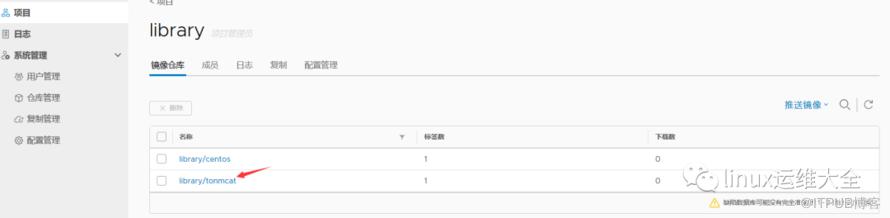
(6)在164上把之前打过标签的镜像删除
docker rmi -f xianchao.lucky.me/library/tonmcat:v1(7)在harbor仓库下载镜像
docker login xianchao.lucku.medocker pull xianchao.lucky.me/library/tonmcat:v1
报错如下
Error response from daemon: unknown: Cannot get the image severity.上面报错是因为我们之前做了第7步,配置了镜像签名
需要在harbor console界面对tonmcat:v1做扫描,这样才能拉取镜像
扫描之后的结果如下
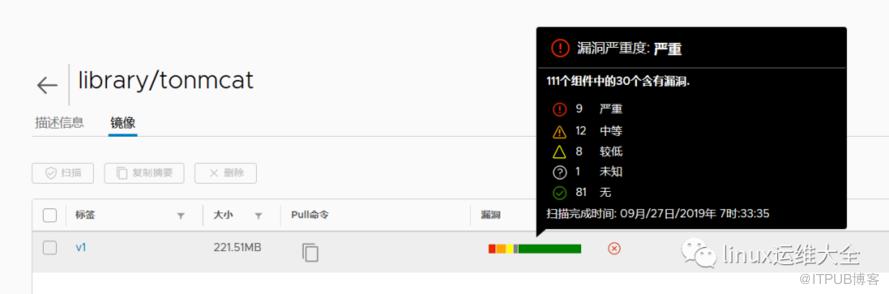
可以看到有9个严重的漏洞,我们在之前配置镜像签名的时候设置了如果漏洞程度有严重级别,会组织拉取镜像,所以我们现在拉取镜像
docker pull xianchao.lucky.me/library/tonmcat:v1报错如下
Error response from daemon: unknown: The severity of vulnerability of the image: "high" is equal or higher than the threshold in project setting: "high".说明漏洞危险级别高
9.取消镜像签名
项目------>library----->配置管理把之前的阻止潜在漏洞镜像和自动扫描取消,如下
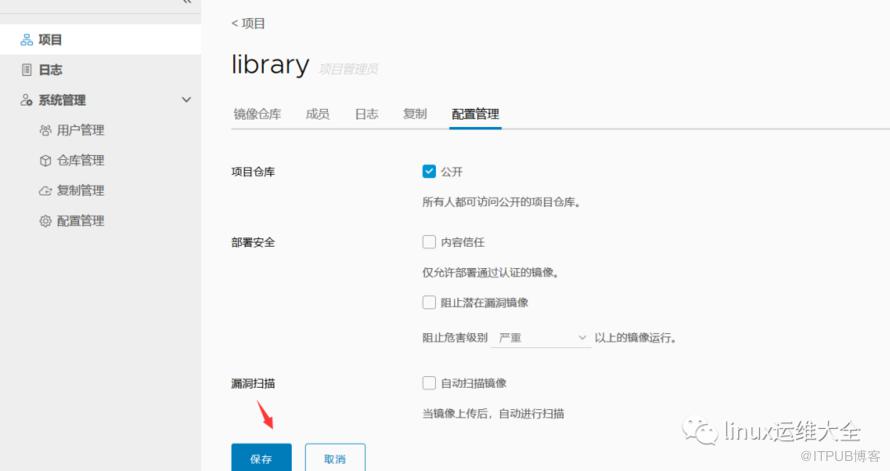
修改之后点击保存
拉取镜像
docker pull xianchao.lucky.me/library/tonmcat:v1这回就可以正常拉取了
学无止境,了解更多关于kubernetes/docker/openstack/openshift/linux/IaaS/PaaS相关内容,想要获取更多资料和免费视频,可按如下方式进入技术交流群获取~~
微信:luckylucky421302

原文作者:DevOps和k8s全栈技术;如有侵权,请联系管理员删除。

最新文章
- 韩先超对兴业数金进行云原生k8s培训总结|干货分享|前沿技术必看
- Java 应用上 Kubernetes 的 20 条生产级必备条件
- Kubernetes 存活探测(Liveness Probe)详解:原理、配置与最佳实践
- 深耕为舟,远志为帆->韩先超2025年终总结
- 生产故障排查记录:Redis 中间件疑难错误排查与修复
- docker镜像加速器又又被封了:新整理一批可以用的|无需代理,国内可访问
- 运维秘籍:20个常识,关键时刻能救命!
- 提升运维效率:Linux和Kubernetes常见故障的20种解决方案
- K8s Scheduler Pod 启动失败:Error: failed to reserve container name
- K8S集群证书过期,一键修复指南 | 干货分享
