#从安装到实战:在 Windows 10上 3分钟部署OceanBase桌面版OceanBase Desktop的完整进阶指南
个人简介
作者: ShunWah
公众号: “顺华星辰运维栈”主理人。持有认证: OceanBase OBCA/OBCP、MySQL OCP、OpenGauss、崖山 DBCA、亚信 AntDBCA、翰高 HDCA、GBase 8a | 8c | 8s、Galaxybase GBCA、Neo4j Graph Data Science Certification、NebulaGraph NGCI & NGCP、东方通 TongTech TCPE 等多项权威认证。
获奖经历: 在OceanBase&墨天轮征文大赛、OpenGauss、TiDB、YashanDB、Kingbase、KWDB 征文等赛事中多次斩获一、二、三等奖,原创技术文章常年被墨天轮、CSDN、ITPUB 等平台首页推荐。
- 公众号:顺华星辰运维栈
- CSDN: shunwahma
- 墨天轮:shunwah
- ITPUB: shunwah
- IFClub:shunwah

引言:告别复杂部署,拥抱一键安装的 OceanBase 桌面版
还在为 MySQL 的功能限制而困扰?还在为分布式数据库的复杂安装和运维而头疼?OceanBase 桌面版(OceanBase Desktop)来拯救你的开发体验!
OceanBase 桌面版是一款专为开发者、DBA 和数据库爱好者打造的轻量级数据库管理工具,提供图形化界面,让 OceanBase 的安装、管理和使用变得前所未有的简单。无论是 AI 应用开发、数据分析,还是日常数据库管理,OceanBase 桌面版都能让你在 Windows 10 上轻松上手,无需复杂配置,直接开箱即用!
本文将手把手教你如何在 Windows 10 上安装、配置和使用 OceanBase 桌面版,并探索其强大的 AI 向量能力和 MySQL 兼容性扩展功能。
注意:OceanBase Desktop 仅适用于学习或测试场景,请不要应用于生产环境。
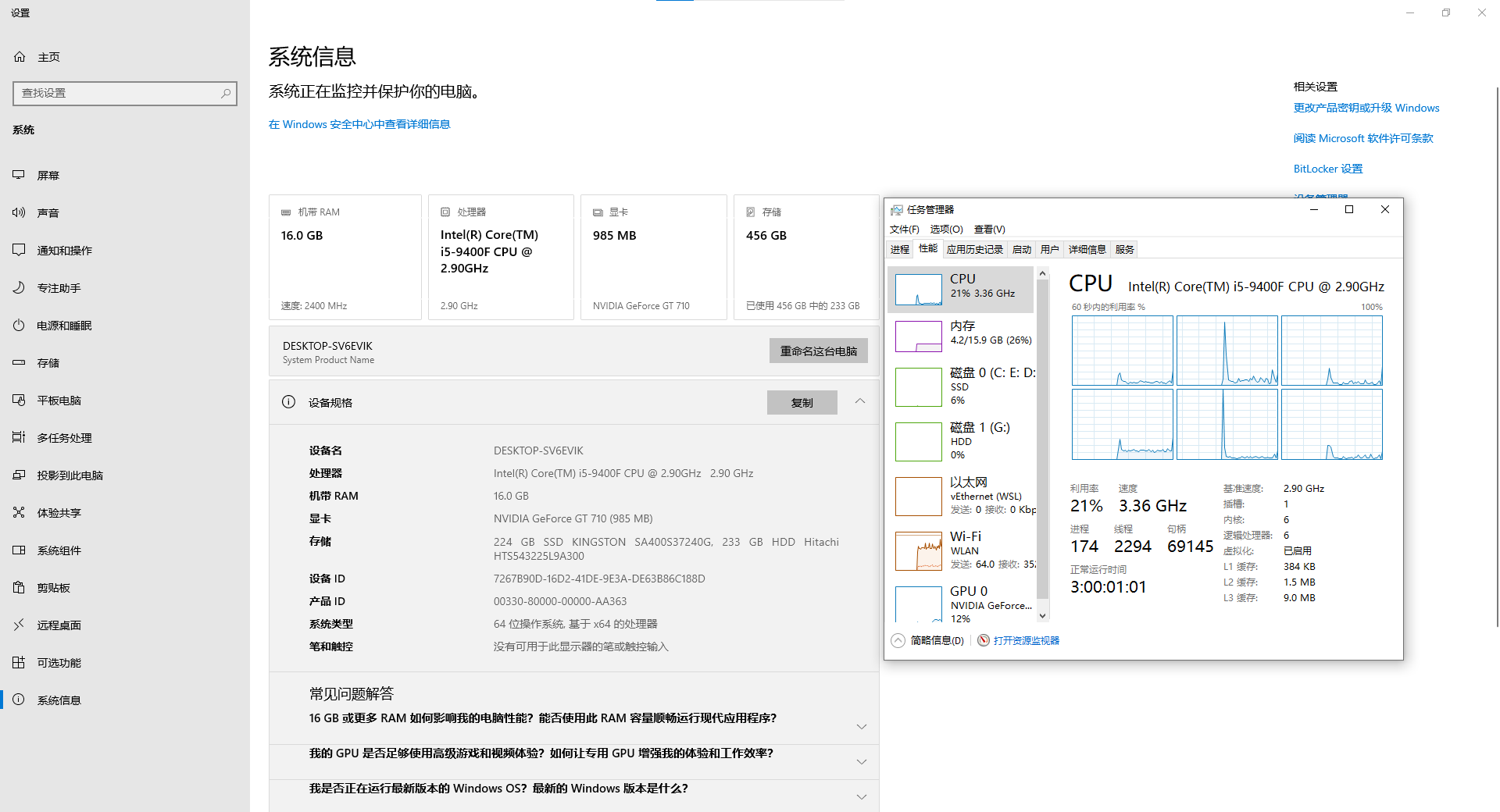
本次台式机个人环境:6C / 16G / 500G机械盘
一、安装 WSL 2
1.1 背景介绍
OceanBase Desktop 是一个用于管理和操作 OceanBase 数据库的桌面应用程序。它提供了图形化界面,使用户能够方便地进行数据库管理、查询执行、数据导入导出等操作。
OceanBase Desktop 具有如下特性:
- 图形化界面:直观易用的图形化界面,简化数据库管理任务
- 数据库管理:支持创建和管理数据库实例
- 查询执行:提供 SQL 查询命令行
- 监控与日志:实时监控数据库状态
1.2 前提条件
执行本文如下内容前,您需确保所用机器为 Windows(x86-64 芯片)操作系统。
1.3 操作步骤
说明:本文以在 Windows 10 21H1 家庭版(内部版本 19043.1083)中操作为例,不同 Windows 版本中的操作可能略有不同。
1.3.1 检查 Windows 版本
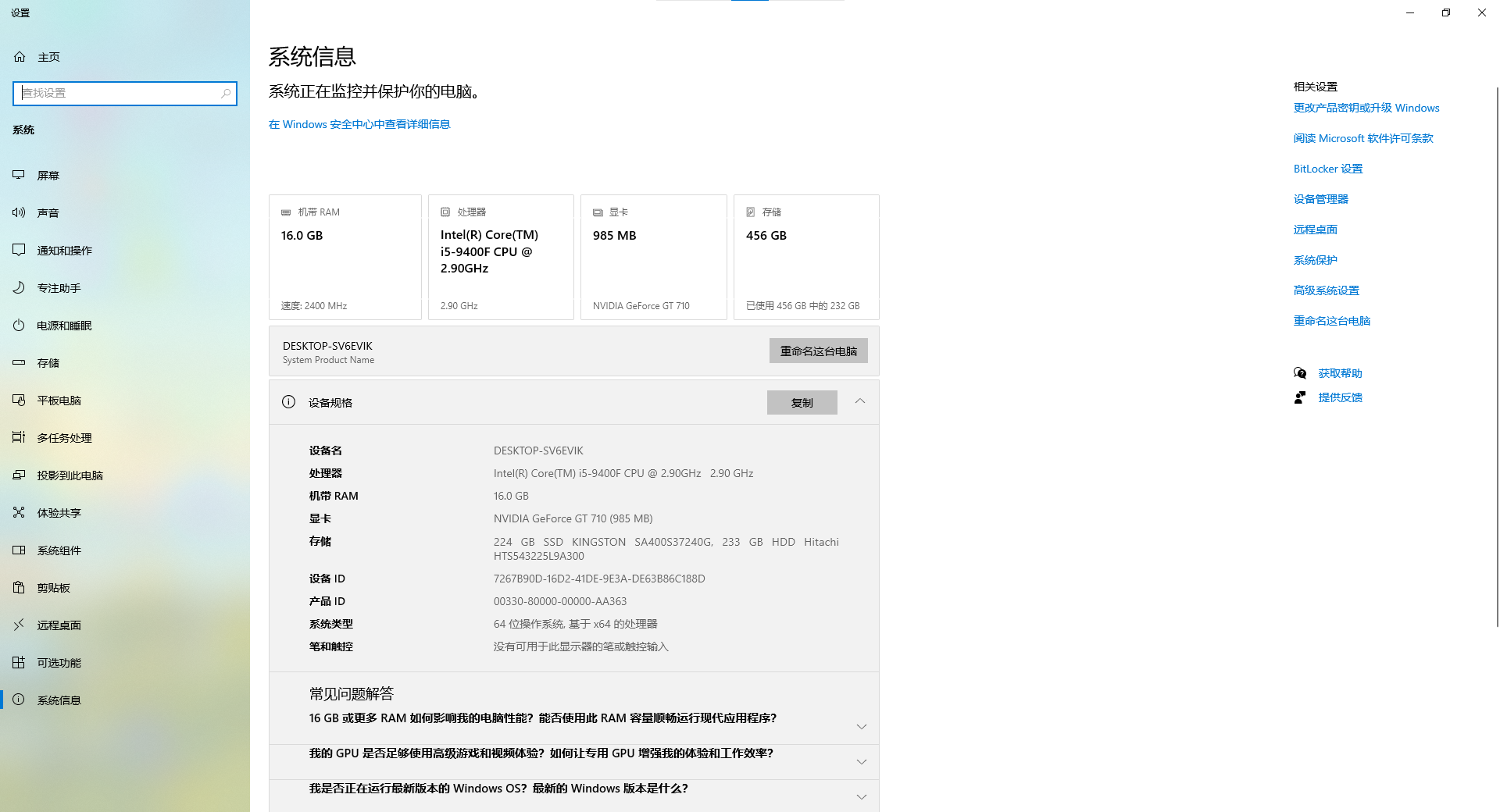
WSL 需要 Windows 10 1709 专业版或者 Windows 10 1803 及以上的家庭版,WSL 2 需要 Windows 10 1903(内部版本 18362)或更高版本(x64)。如果版本较低,请更新 Windows 10 系统。
您可同时按住键盘 Win+Q,搜索"设置",单击进入"设置"。在"设置"页面单击"系统",下滑找到"关于",即可查看 Windows 版本。
1.3.2 查看是否已开启虚拟化
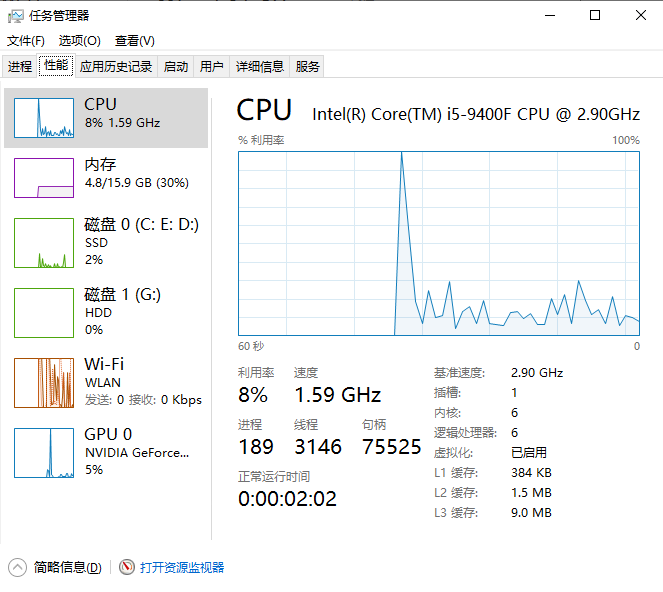
同时按住键盘 Ctrl+Alt+Delete,打开"任务管理器",进入"性能"界面,查看 CPU。若已开启虚拟化,“虚拟化"一栏显示为"已启用”。
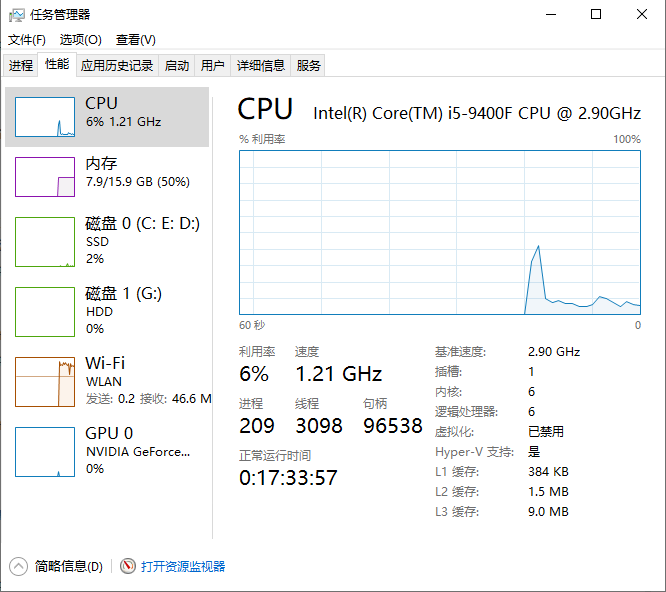
如果"虚拟化"一栏显示为"已禁用",则需要开启 BIOS 中虚拟化功能,不同的电脑 BIOS 的进入和打开虚拟化的操作不尽相同。
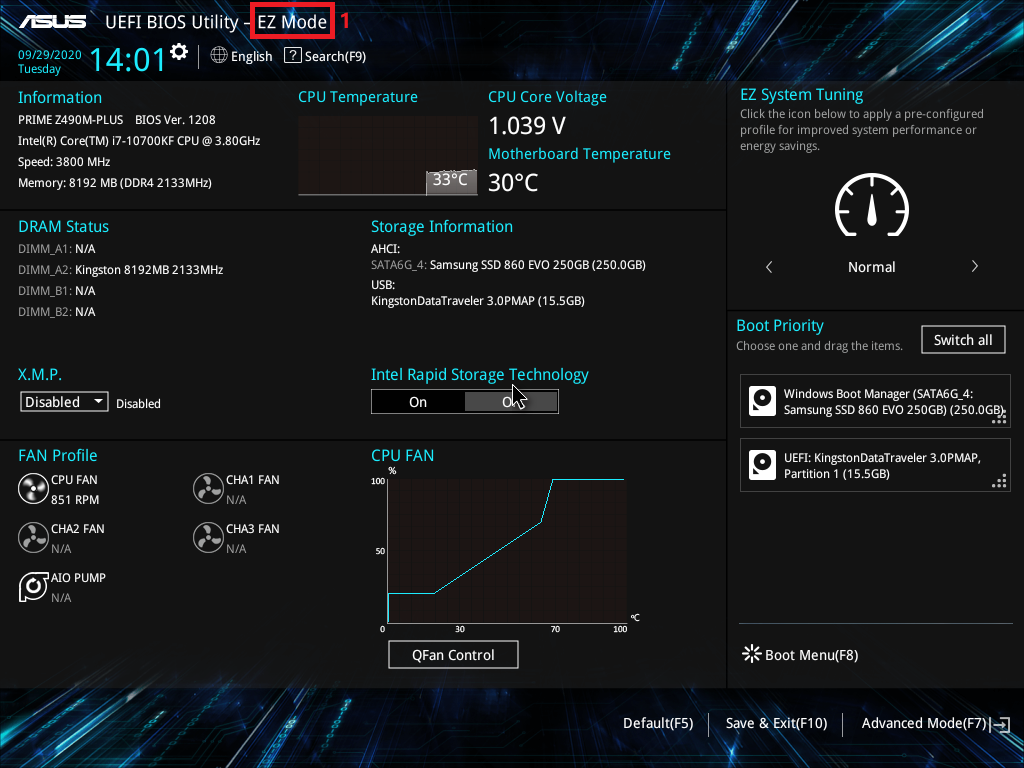
本次以 Intel 平台如何通过 BIOS 设置启用和安装虚拟机为例:
-
电脑开机后,立刻按压键盘上的’delete’键,进入 BIOS [EZ Mode]页面
-
按压键盘 F7 键,进入 Advance Mode
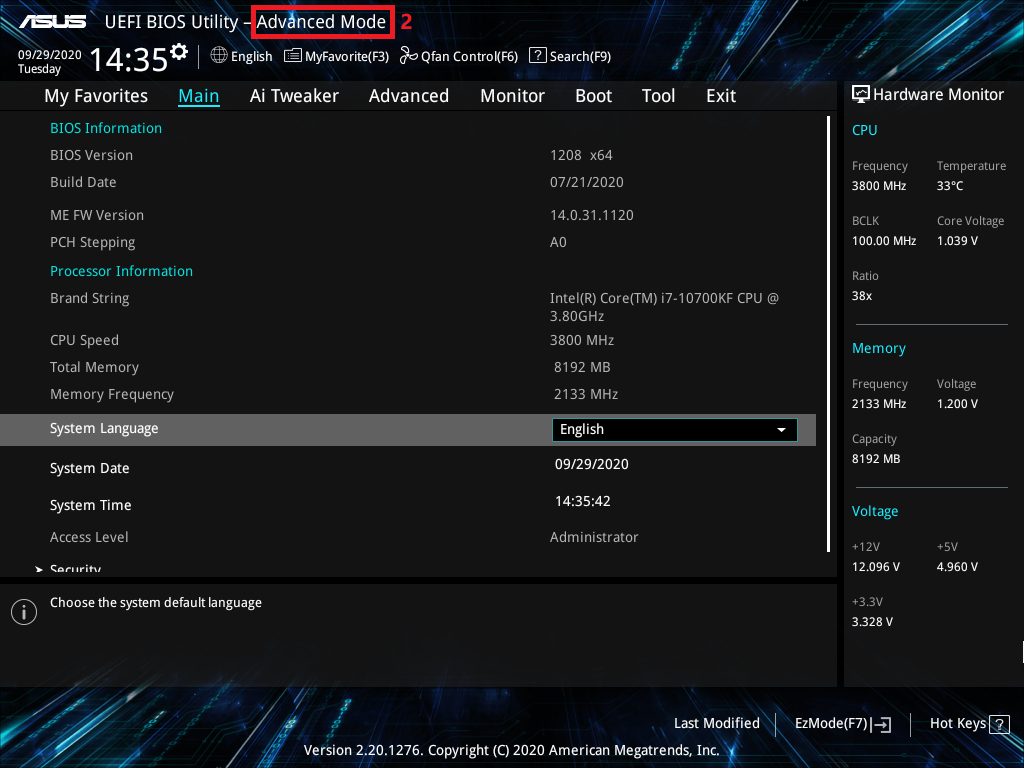
-
点选 [Advanced]页面并点选[CPU Configuration]选项
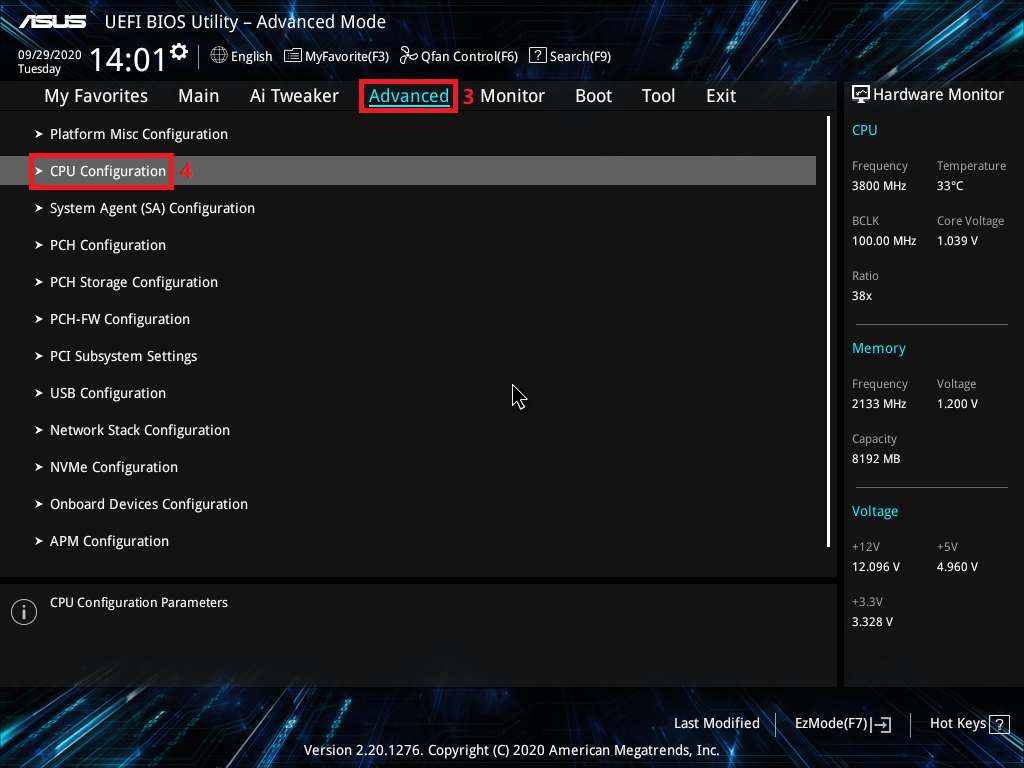
-
点选[Intel(VMX) Virtualization Technology]选项并设置为[Enabled]
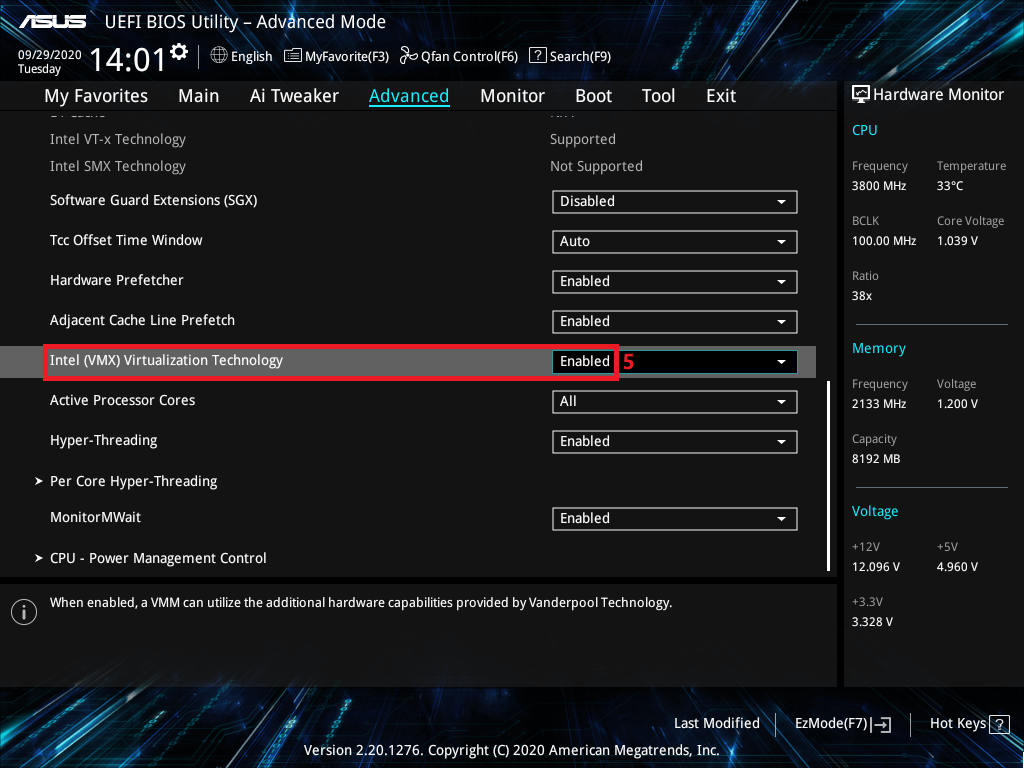
-
按压键盘 F10 键,点击[Ok],保存选项,待电脑重启后,即完成 BIOS 设置
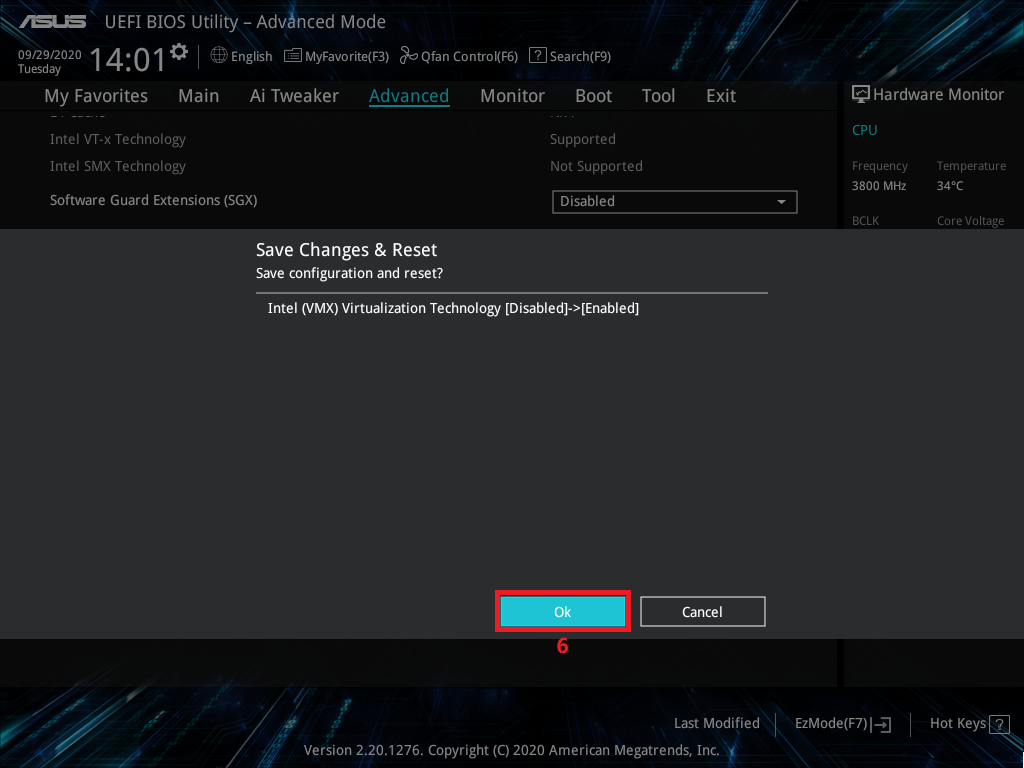
再次查看是否已开启虚拟化,确认"虚拟化"一栏显示为"已启用"。
1.3.3 启动 WSL 功能和虚拟机平台功能
有如下两种方法启动 WSL 功能和虚拟机平台功能,您可根据实际情况选择合适的启动方法。
方法一:使用命令行开启
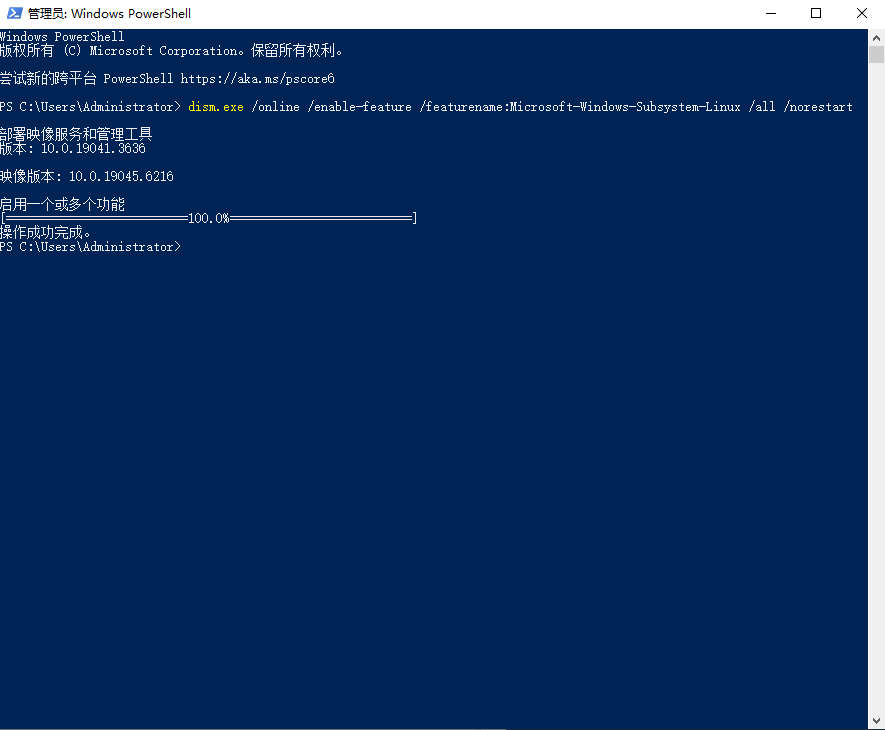
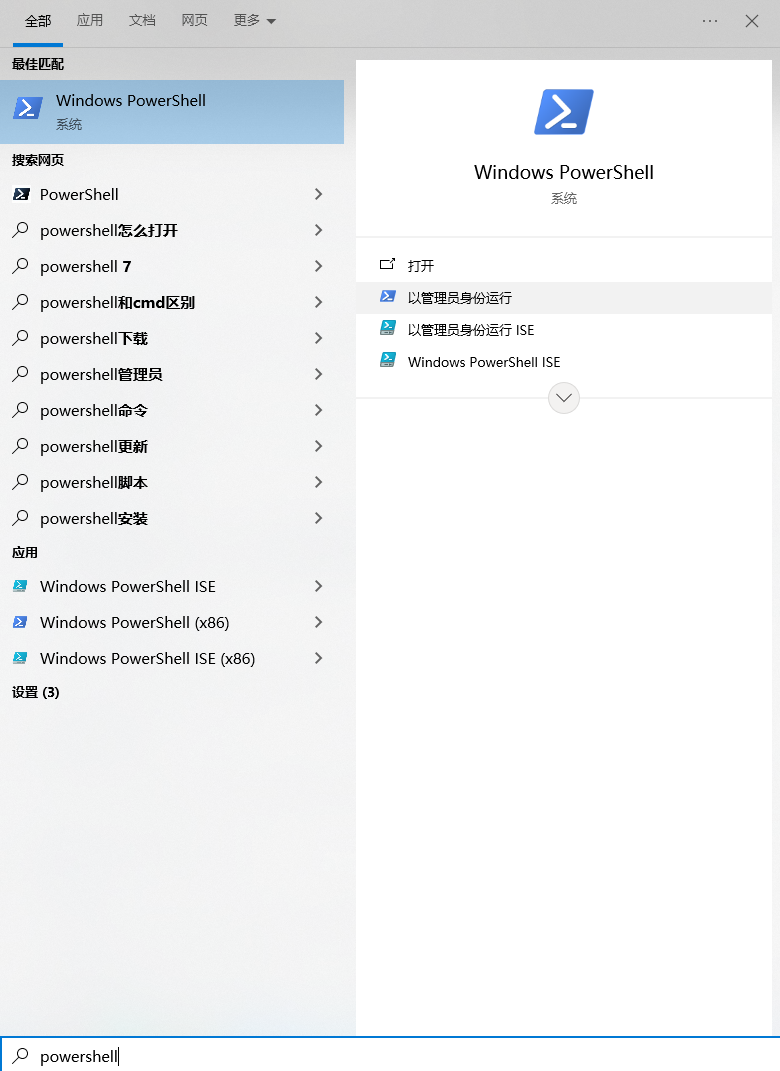
同时按住键盘 Win+Q,搜索 powershell 或 Windows Powershell,点击"以管理员身份运行"或"Run As Administrator",在打开的命令行中输入如下命令,两条命令均执行成功后重启计算机即可。
# 启动 WSL 功能
dism.exe /online /enable-feature /featurename:Microsoft-Windows-Subsystem-Linux /all /norestart
# 启动虚拟机平台功能
dism.exe /online /enable-feature /featurename:VirtualMachinePlatform /all /norestart
方法二:通过图形化界面开启
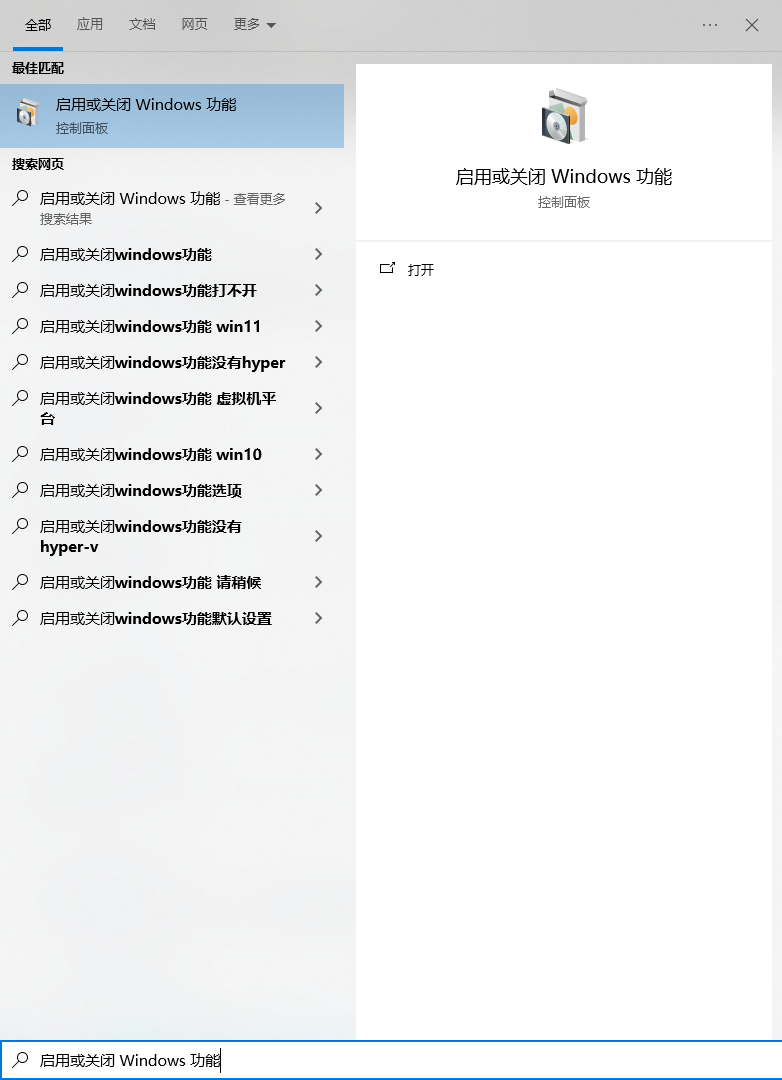
同时按住键盘 Win+Q,搜索"启用或关闭 Windows 功能",打开后下滑找到并勾选"适用于 Linux 的 Windows 子系统"和"虚拟机平台"。单击"确定"后重启计算机即可。
1.3.4 安装 WSL 2 内核组件
有如下两种方法安装 WSL 2 内核组件,您可根据实际情况选择合适的启动方法。
方法一:下载安装包安装
根据处理器的架构选择下载 wsl_update_x64.msi 或 wsl_update_arm64.msi。下载成功后运行对应安装包,一步步单击 Next 进行安装。
方法二:通过命令行安装
同时按住键盘 Win+R 打开 cmd,或者同时按住键盘 Win+Q,搜索并打开 powershell 或 Windows Powershell(可以使用普通用户,也可以使用管理员/Administrator 身份或 Administrator 用户),在命令行中输入如下命令:
wsl --update
1.3.5 将 WSL 2 设置为默认版本
在 cmd 或 powershell 命令行中输入如下命令:
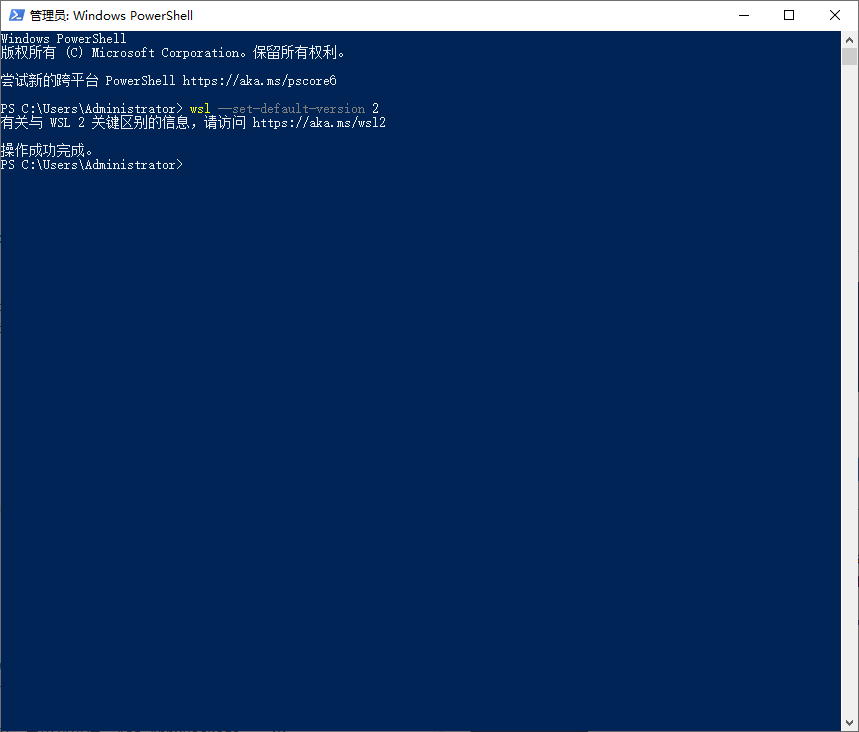
wsl --set-default-version 2
PS C:\Users\Administrator> wsl --set-default-version 2
有关与 WSL 2 关键区别的信息,请访问 https://aka.ms/wsl2
操作成功完成。
PS C:\Users\Administrator>
1.3.6 验证是否安装成功
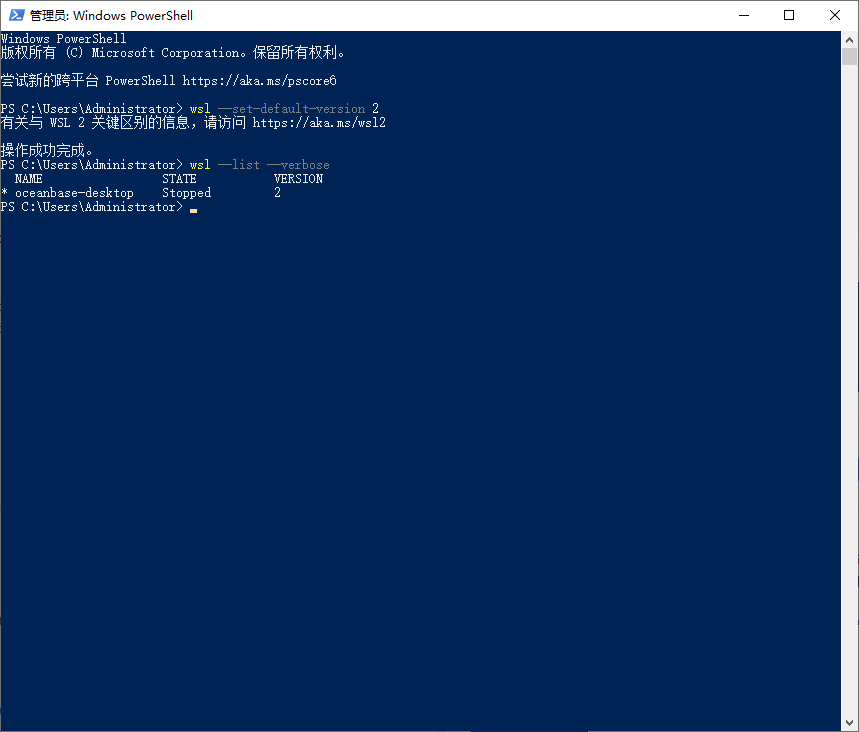
在 cmd 或 powershell 命令行中输入如下命令,若输出中显示的 VERSION 是 2,则表示成功安装了 WSL 2。
wsl --list --verbose
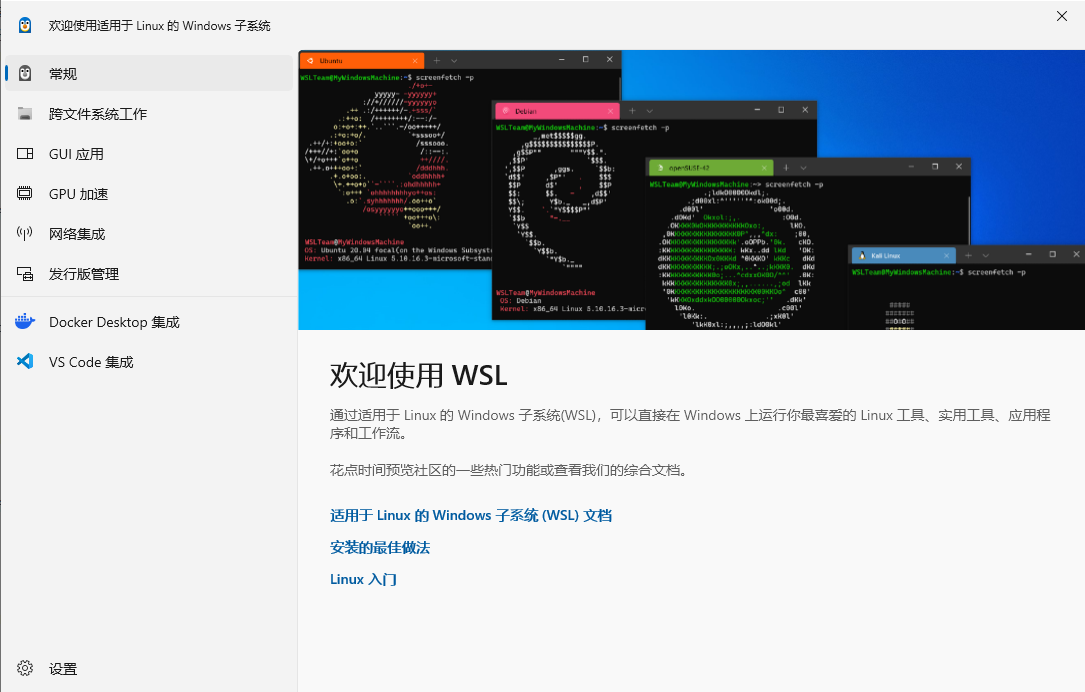
二、开箱即用:3分钟完成Windows 10环境部署
2.1 智能安装包黑科技
OceanBase Desktop 提供了一键式安装体验,极大简化了分布式数据库的部署过程。以下是详细安装步骤:
2.1.1 第一步:访问下载中心
打开浏览器,访问 OceanBase软件下载中心,这是OceanBase官方的软件分发平台。在页面中找到"桌面版"分类,选择适用于Windows系统的"一键安装包"进行下载。
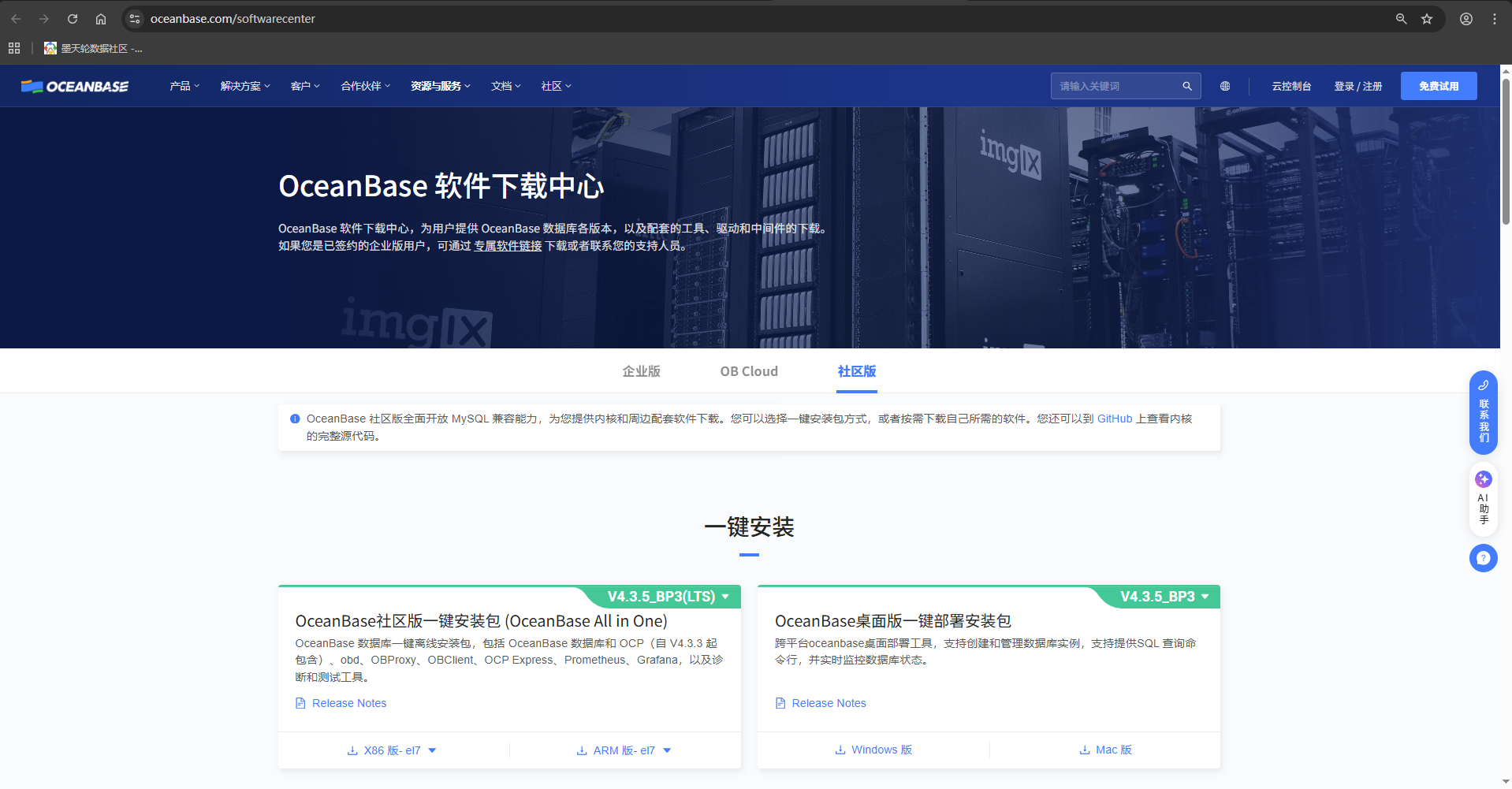
重要提示:
- 确保您的Windows 10系统版本为1903或更高版本,以保证最佳兼容性
- 建议暂时关闭杀毒软件和防火墙,避免安装过程中出现误拦截
- 预留至少10GB的磁盘空间用于安装和后续数据存储
2.1.2 第二步:保存安装文件
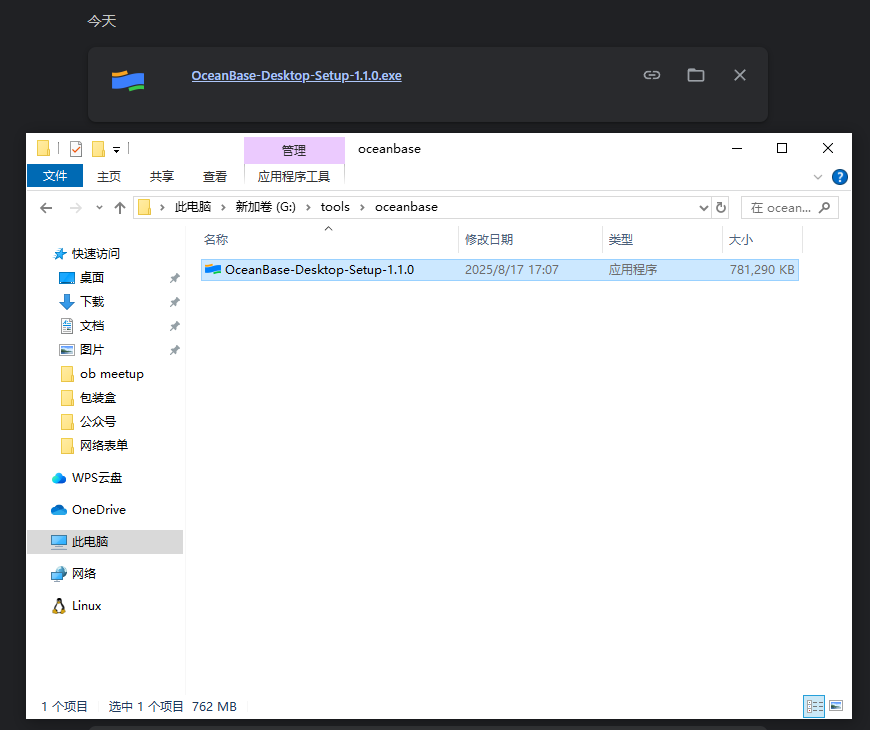
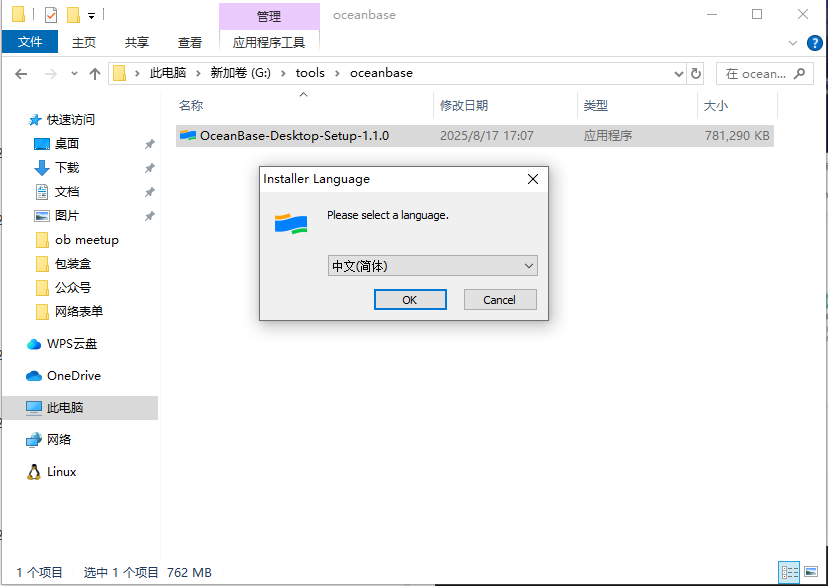
下载完成后,安装包通常保存在系统的默认下载目录中。建议将安装文件移动到专门的软件目录,如示例中的
G:\tools\oceanbase\路径,方便后续管理和维护。
2.1.3 第三步:启动安装程序
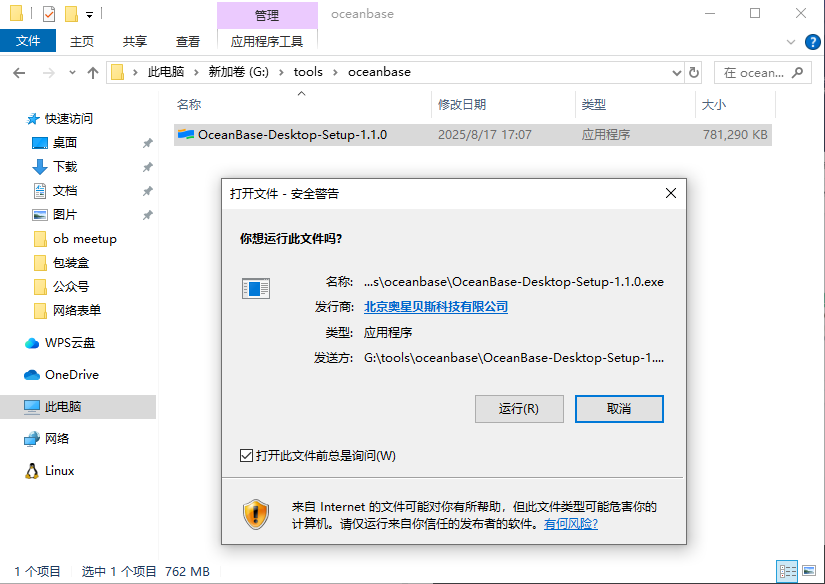
找到下载的安装文件
OceanBase-Desktop-Setup-1.1.0.exe,双击执行文件开始安装过程。系统可能会弹出用户账户控制提示,请选择"是"或"允许"以继续安装。
2.1.4 第四步:选择安装语言
安装向导首先会显示语言选择界面。OceanBase Desktop支持多语言界面,选择"中文(简体)"可以获得本地化的使用体验,包括中文界面和中文文档。
2.1.5 第五步:指定安装路径
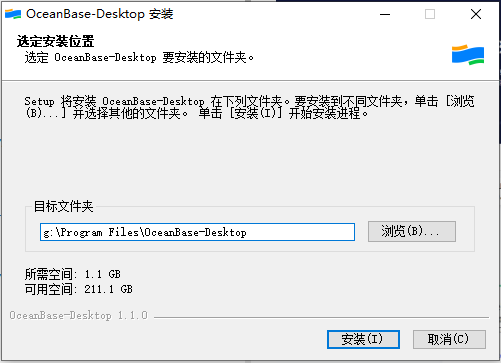
接下来需要选择软件的安装位置。默认路径通常是系统盘的Program Files目录,但建议改为非系统盘(如D盘或E盘)的专用目录,例如
G:\Program Files\OceanBase-Desktop\。这样做的好处是:
- 避免系统盘空间不足
- 重装系统时数据不会丢失
- 便于后期维护和备份
2.1.6 第六步:执行安装过程
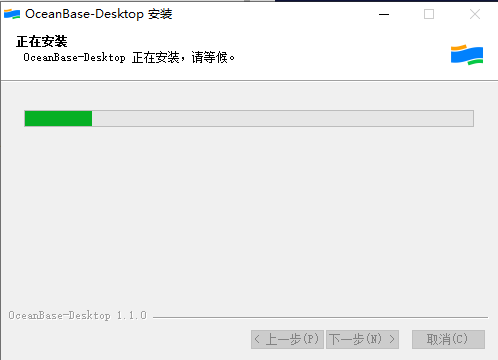
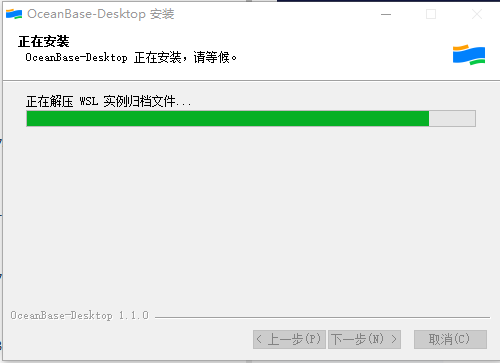
确认安装路径后,点击"安装"按钮开始正式安装。这个过程包括:
- 解压安装文件到指定目录
- 注册系统服务和环境变量
- 创建开始菜单快捷方式和桌面图标
- 安装必要的运行时组件
安装进度条会实时显示当前状态,通常需要1-3分钟完成,具体时间取决于电脑性能。
2.1.7 第七步:完成安装
当看到"安装完成"提示时,表示OceanBase Desktop已经成功安装到您的系统中。建议勾选"运行OceanBase Desktop"选项,这样点击"完成"后会自动启动程序。
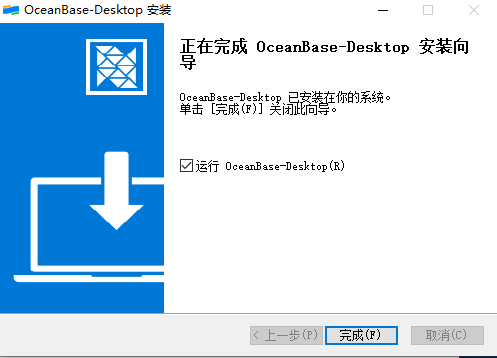
🎉 恭喜! 至此您已经成功完成了OceanBase Desktop的安装,现在拥有了一个完整的OceanBase数据库环境!这个环境包含:
- OceanBase数据库服务器
- 图形化管理界面
- 内置的SQL开发工具
- 系统监控和性能分析功能
2.1.8 第八步:启动应用程序
安装完成后,您可以通过多种方式启动OceanBase Desktop:
- 双击桌面上的"OceanBase Desktop"快捷方式图标
- 从开始菜单中找到并点击OceanBase Desktop
- 直接运行安装目录下的主程序文件
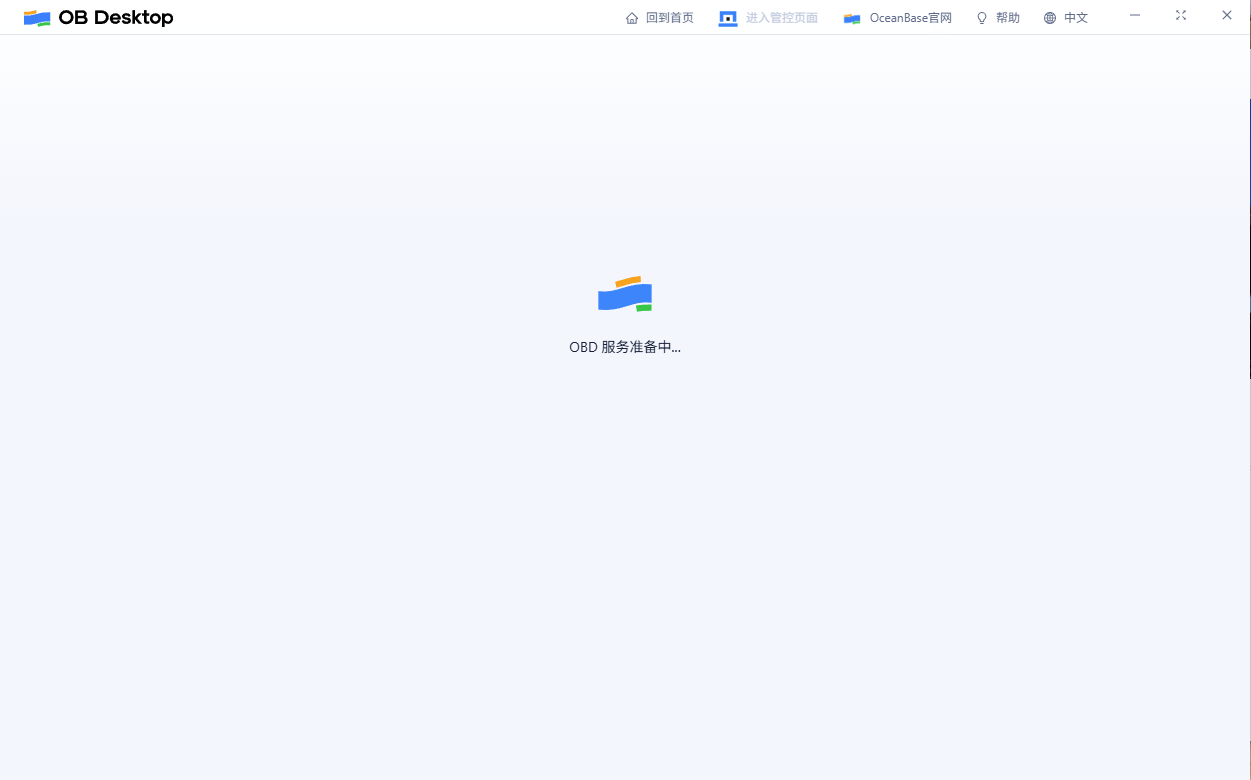
首.次启动时,系统可能会需要一些时间来初始化数据库环境,这个过程是自动的,请耐心等待。初始化完成后,您就可以开始使用这个强大的分布式数据库系统了。
安装后建议:
- 首.次启动后立即修改默认密码,增强安全性
- 浏览内置的教程和帮助文档,熟悉界面功能
- 尝试创建测试数据库和表,验证安装是否完全成功
- 查看系统状态监控,确保所有服务正常运行
2.2 初始化 OceanBase 数据库
首.次启动时,OceanBase 桌面版会自动初始化本地数据库环境:
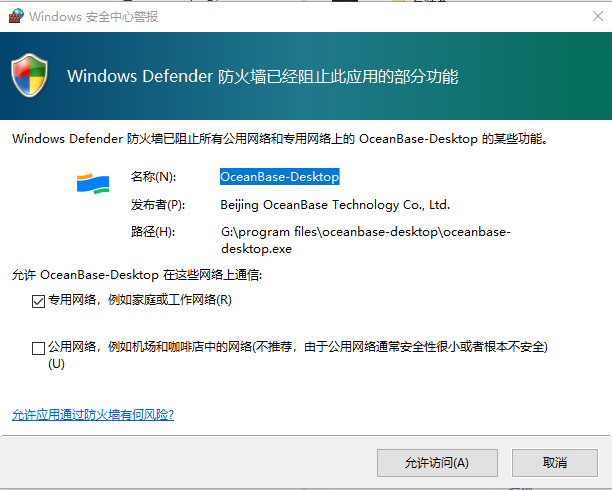
Windows 安全中心警报-允许访问
点击"启动 OceanBase 服务"(自动部署单机版 OceanBase)
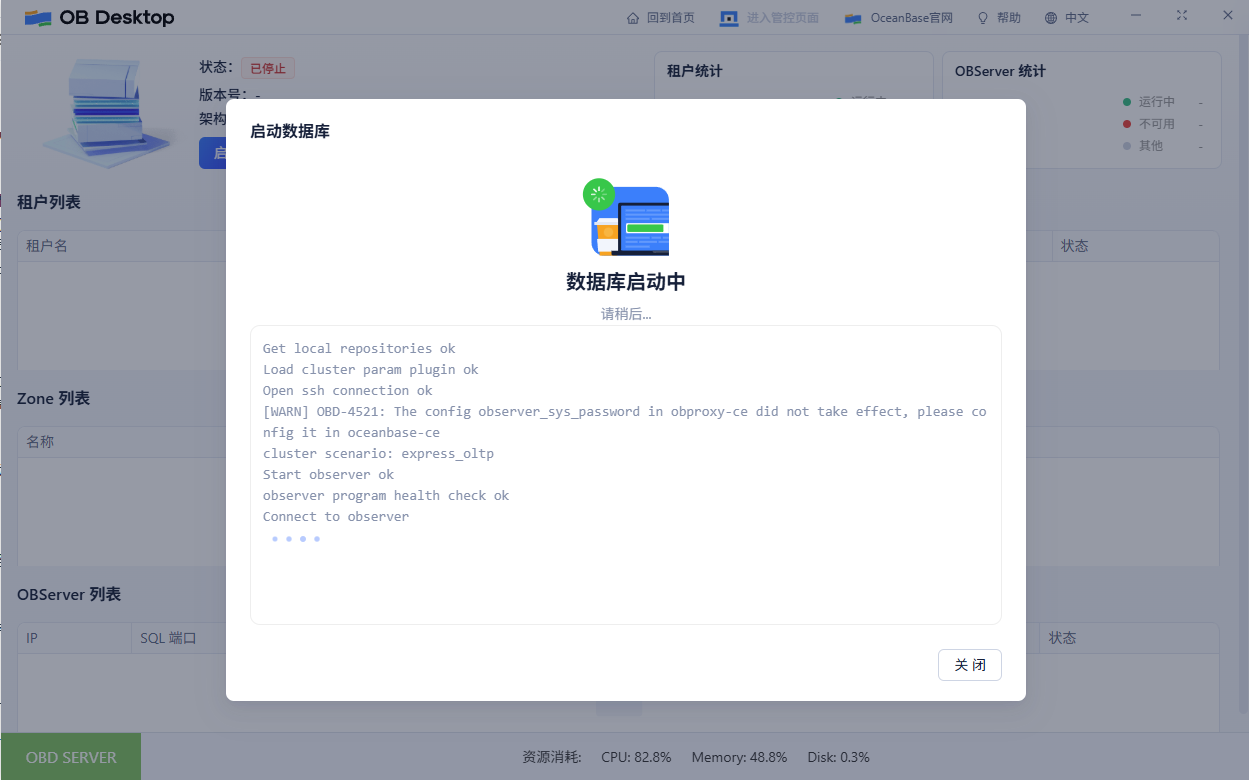
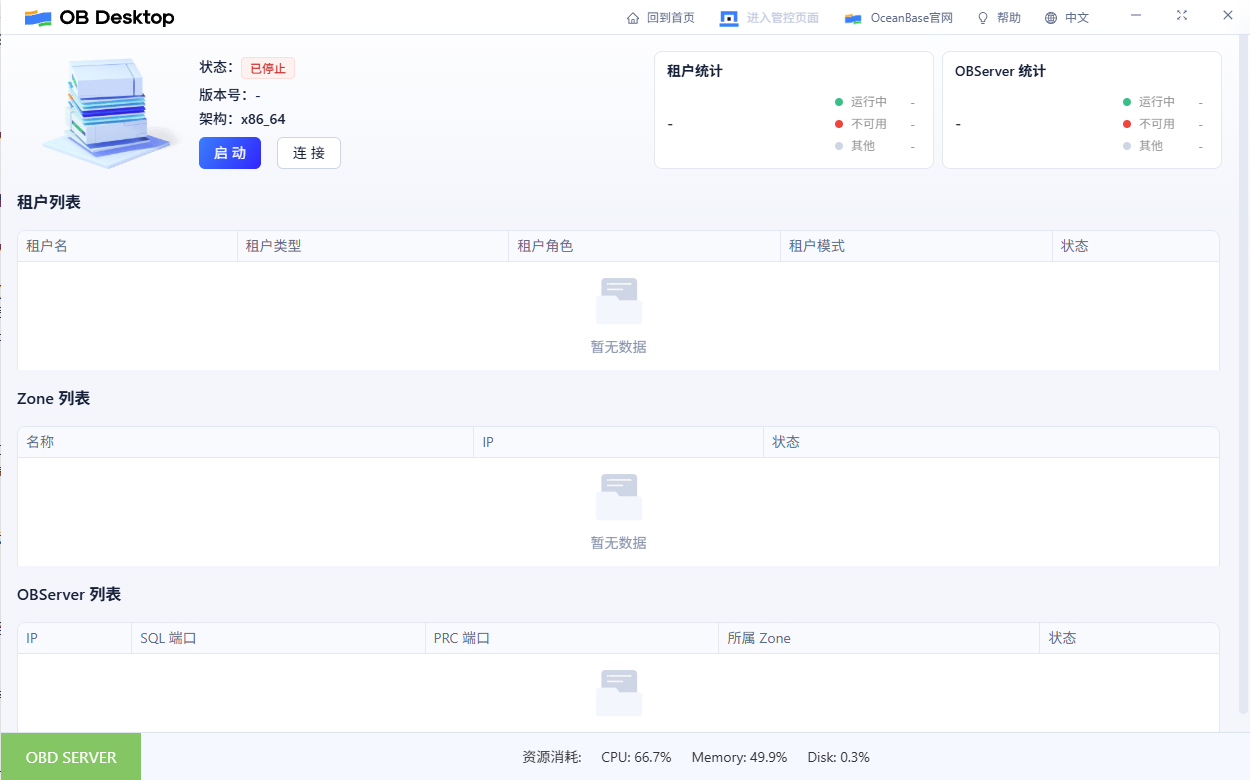
等待约 30 秒(系统会自动完成数据库启动)
确认启动
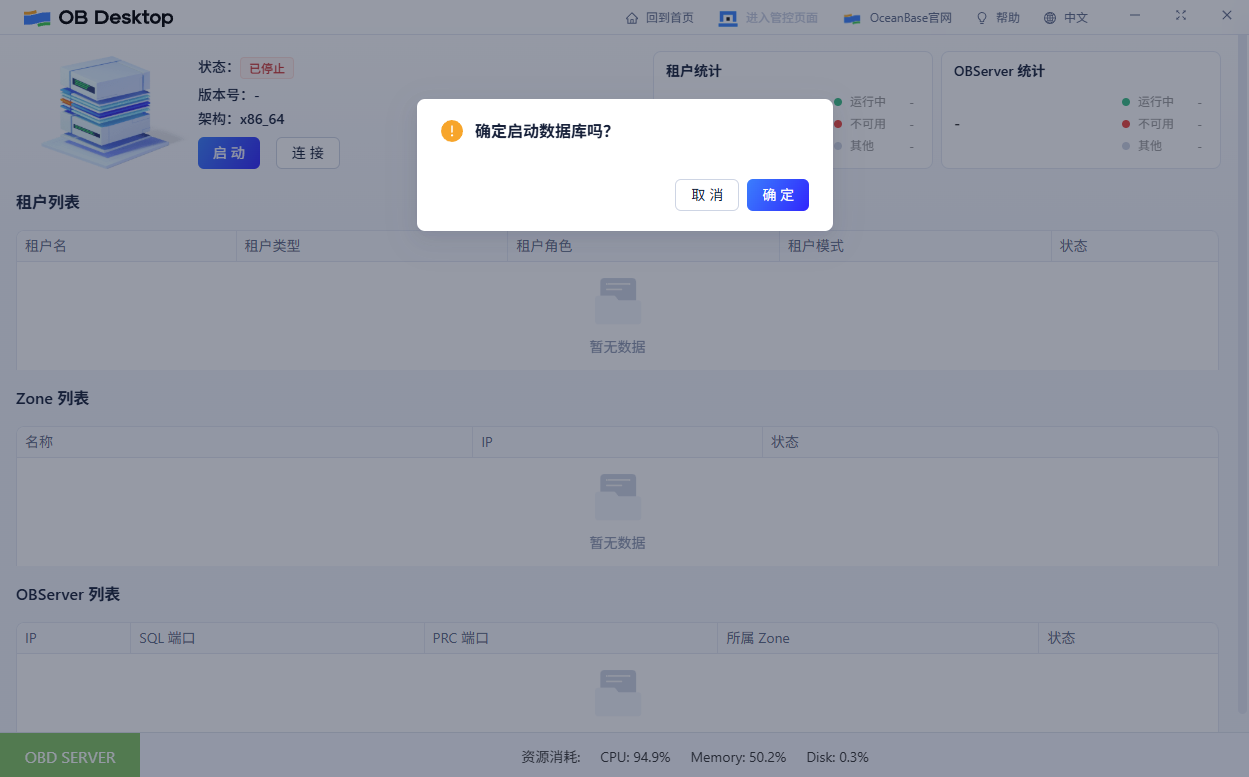
启动成功
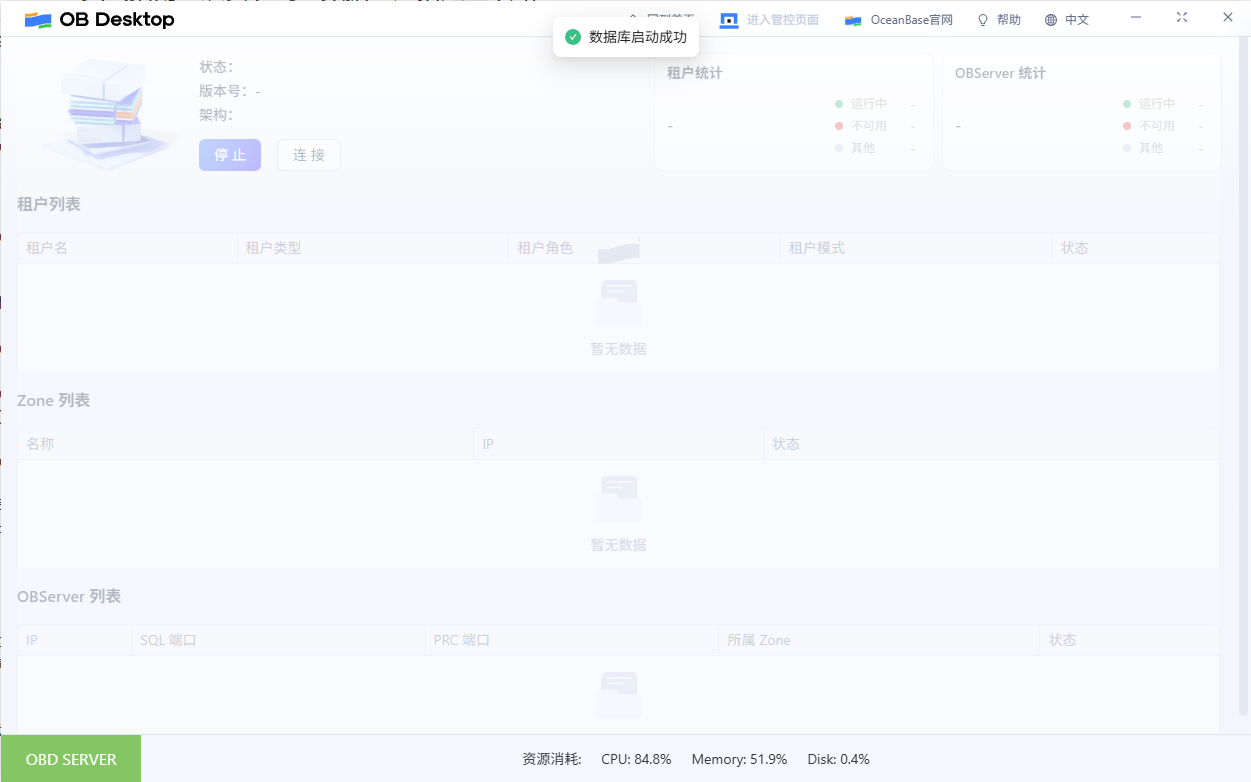
进入主界面,默认已创建 sys 租户(管理员账户)
🎉 恭喜! 你现在已经拥有了一个完整的 OceanBase 数据库环境!
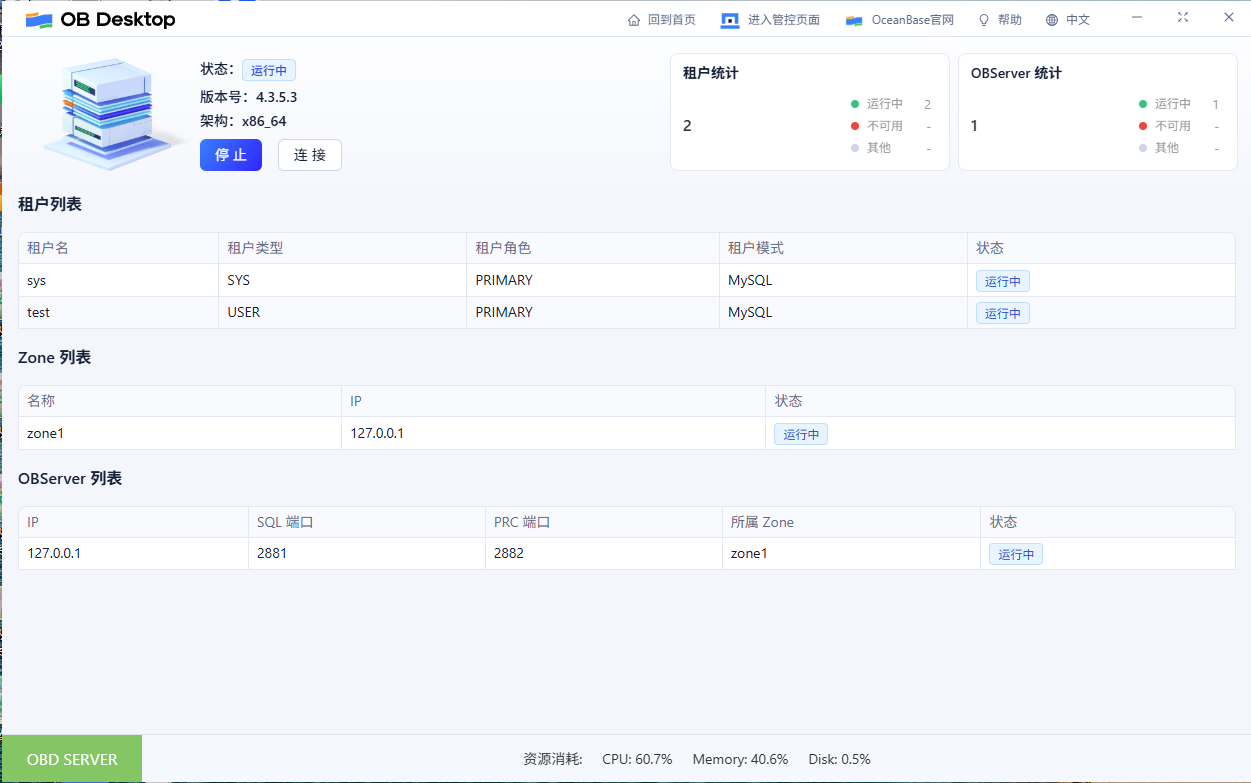
安装程序内置智能环境检测引擎,自动完成:
- 依赖项校验(.NET Framework 4.8+自动修复)
- 端口冲突检测(默认3306/2881/2882三端口保护机制)
- 防火墙白名单配置
实测技巧:安装时勾选"创建桌面快捷方式"可获得OBD(OceanBase Desktop)专属任务栏图标,右键菜单直通服务管理。
连接
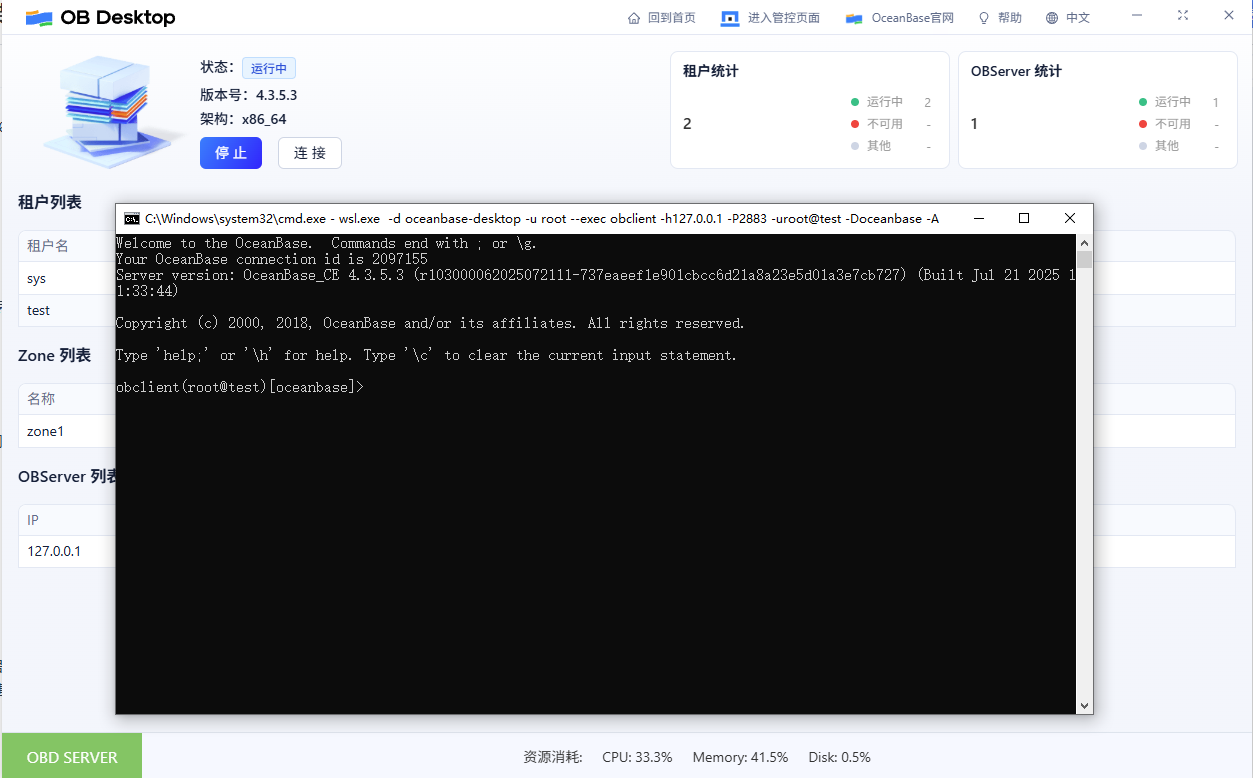
2.3 初始化配置三板斧
启动程序后进入向导模式:
- 实例类型选择:推荐开发者模式(含向量引擎预装包)
- 存储路径优化:建议选择非系统盘(如D:\OBD_DATA),预留至少20GB空间
-
性能参数调优:
- 内存分配:4核8G机器建议分配4G内存
- 日志策略:开启"自动归档+本地备份"双保险
隐藏彩蛋:在高级设置页输入
--enable_debug=true可解锁性能监控仪表盘。
三、OceanBase 桌面版图形化操作实战:超越MySQL的进阶玩法
3.1 连接数据库
OceanBase 桌面版默认使用 MySQL 协议,支持标准 SQL 语法。
-
用户名:
root@sys(默认管理员账户) - 密码:默认为空(可直接登录)
-
端口:
2881
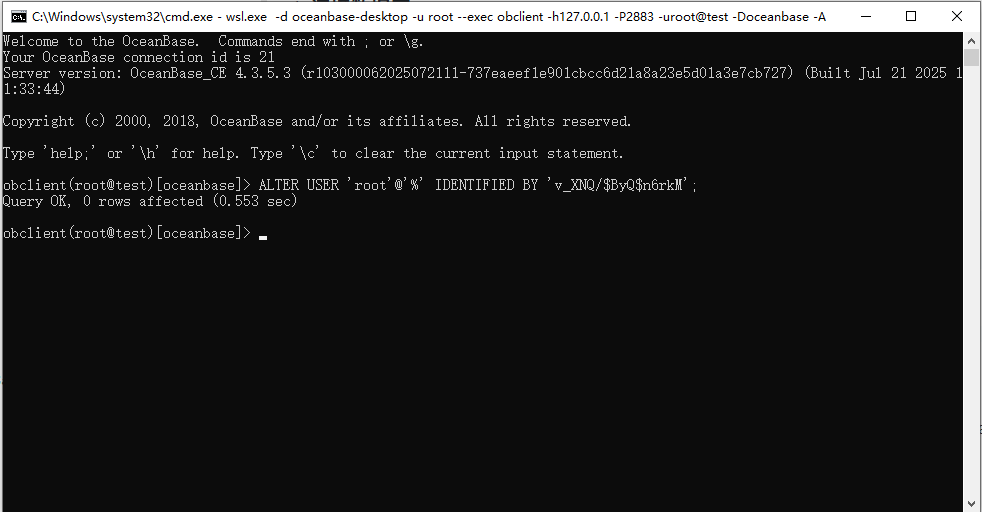
📌 安全建议:首.次登录后,建议修改 root 密码:
ALTER USER 'root'@'%' IDENTIFIED BY 'v_XNQ/%By_Q%n168kM';
3.2 创建数据库和表
在 SQL 命令行或图形化界面中,可以像 MySQL 一样操作:
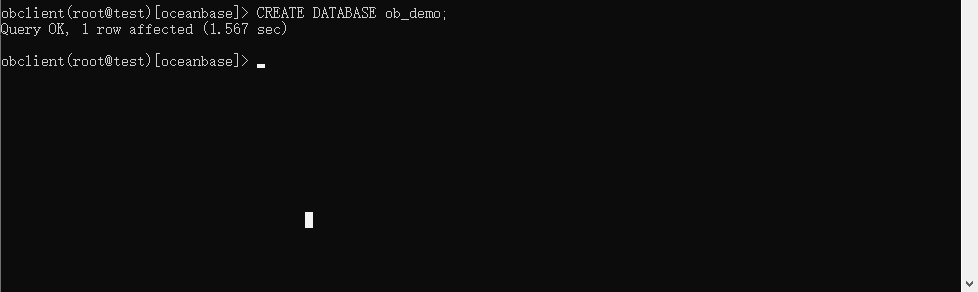
3.2.1 创建数据库
CREATE DATABASE ob_demo;
3.2.2 使用数据库
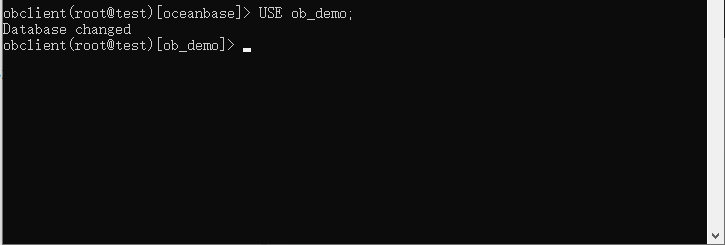
USE ob_demo;
3.2.3 创建表
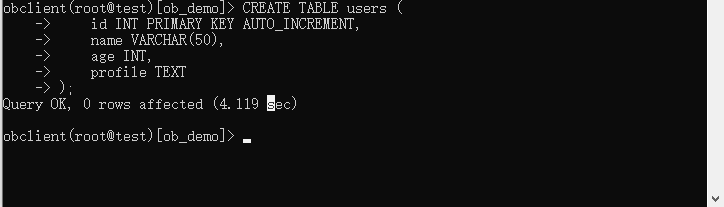
CREATE TABLE users (    id INT PRIMARY KEY AUTO_INCREMENT,    name VARCHAR(50),
    age INT,
    profile TEXT);
3.2.4 插入数据
INSERT INTO users (name, age) VALUES ('Alice', 25), ('Bob', 30);

3.3 使用图形化工具管理数据
OceanBase 桌面版提供 可视化表管理,支持:
- 表结构查看
- 数据增删改查(CRUD)
- SQL 历史记录
- 执行计划分析
四、解锁 OceanBase 桌面版的隐藏技能
4.1 体验 AI 向量能力(打造智能应用)
OceanBase 支持 向量索引,可轻松集成 AI 模型:
4.1.1 创建带向量字段的表
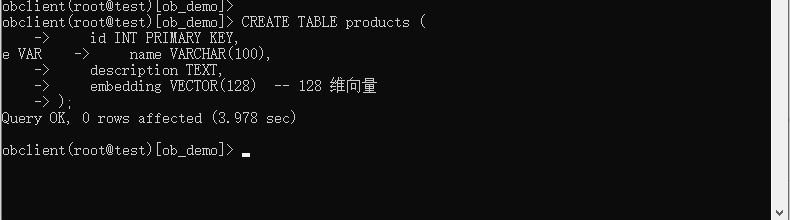
CREATE TABLE products (    id INT PRIMARY KEY,    name VARCHAR(100),
    description TEXT,
    embedding VECTOR(128)  -- 128 维向量);
4.1.2 快速验证向量维度的技巧
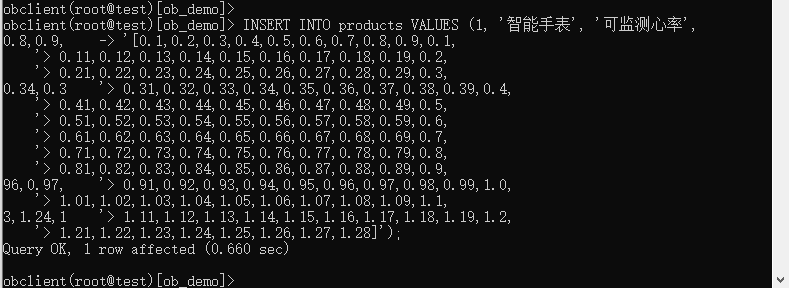
若手动编写向量容易出错,可通过程序生成固定维度的向量(如用 Python 循环生成 128 个随机数)。插入前可先在文本编辑器中统计逗号数量,128 维向量应包含127 个逗号(元素数 = 逗号数 + 1)。
4.1.3 插入向量数据(模拟 AI 生成的嵌入向量)
INSERT INTO products VALUES (1, '智能手表', '可监测心率', '[0.1,0.2,0.3,0.4,0.5,0.6,0.7,0.8,0.9,0.1,0.11,0.12,0.13,0.14,0.15,0.16,0.17,0.18,0.19,0.2,0.21,0.22,0.23,0.24,0.25,0.26,0.27,0.28,0.29,0.3,0.31,0.32,0.33,0.34,0.35,0.36,0.37,0.38,0.39,0.4,0.41,0.42,0.43,0.44,0.45,0.46,0.47,0.48,0.49,0.5,0.51,0.52,0.53,0.54,0.55,0.56,0.57,0.58,0.59,0.6,0.61,0.62,0.63,0.64,0.65,0.66,0.67,0.68,0.69,0.7,0.71,0.72,0.73,0.74,0.75,0.76,0.77,0.78,0.79,0.8,0.81,0.82,0.83,0.84,0.85,0.86,0.87,0.88,0.89,0.9,0.91,0.92,0.93,0.94,0.95,0.96,0.97,0.98,0.99,1.0,1.01,1.02,1.03,1.04,1.05,1.06,1.07,1.08,1.09,1.1,1.11,1.12,1.13,1.14,1.15,1.16,1.17,1.18,1.19,1.2,1.21,1.22,1.23,1.24,1.25,1.26,1.27,1.28]');
4.1.4 插入成功后测试向量查询
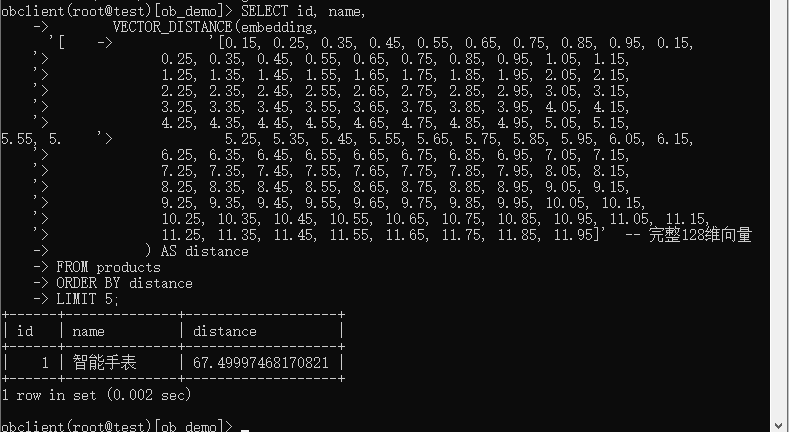
插入正确维度的向量后,可通过向量距离函数验证:
-- 向量相似度搜索(查找最匹配的产品)查询与目标向量最相似的记录(目标向量需同样为128维)SELECT id, name,
       VECTOR_DISTANCE(embedding,           '[0.15, 0.25, 0.35, 0.45, 0.55, 0.65, 0.75, 0.85, 0.95, 0.15,
              0.25, 0.35, 0.45, 0.55, 0.65, 0.75, 0.85, 0.95, 1.05, 1.15,
              1.25, 1.35, 1.45, 1.55, 1.65, 1.75, 1.85, 1.95, 2.05, 2.15,
              2.25, 2.35, 2.45, 2.55, 2.65, 2.75, 2.85, 2.95, 3.05, 3.15,
              3.25, 3.35, 3.45, 3.55, 3.65, 3.75, 3.85, 3.95, 4.05, 4.15,
              4.25, 4.35, 4.45, 4.55, 4.65, 4.75, 4.85, 4.95, 5.05, 5.15,
              5.25, 5.35, 5.45, 5.55, 5.65, 5.75, 5.85, 5.95, 6.05, 6.15,
              6.25, 6.35, 6.45, 6.55, 6.65, 6.75, 6.85, 6.95, 7.05, 7.15,
              7.25, 7.35, 7.45, 7.55, 7.65, 7.75, 7.85, 7.95, 8.05, 8.15,
              8.25, 8.35, 8.45, 8.55, 8.65, 8.75, 8.85, 8.95, 9.05, 9.15,
              9.25, 9.35, 9.45, 9.55, 9.65, 9.75, 9.85, 9.95, 10.05, 10.15,
              10.25, 10.35, 10.45, 10.55, 10.65, 10.75, 10.85, 10.95, 11.05, 11.15,
              11.25, 11.35, 11.45, 11.55, 11.65, 11.75, 11.85, 11.95]'  -- 完整128维向量
           ) AS distanceFROM productsORDER BY distanceLIMIT 5;
五、Windows 安装 Ubuntu 22.04 LTS 到 WSL 错误问题整理
5.1 原因分析
从操作输出可见,官方在线仓库未列出
Ubuntu-22.04,可能因以下原因:
- Windows 版本过低:Ubuntu 22.04 需 Windows 10 2004+(内部版本 19041)或 Windows 11
- 地域限制:部分地区 Microsoft Store 未直接提供 Ubuntu 22.04 的 WSL 安装选项
5.2 分步解决方案
5.2.1 方法一:升级 Windows 系统
- 检查 Windows 版本:
winver
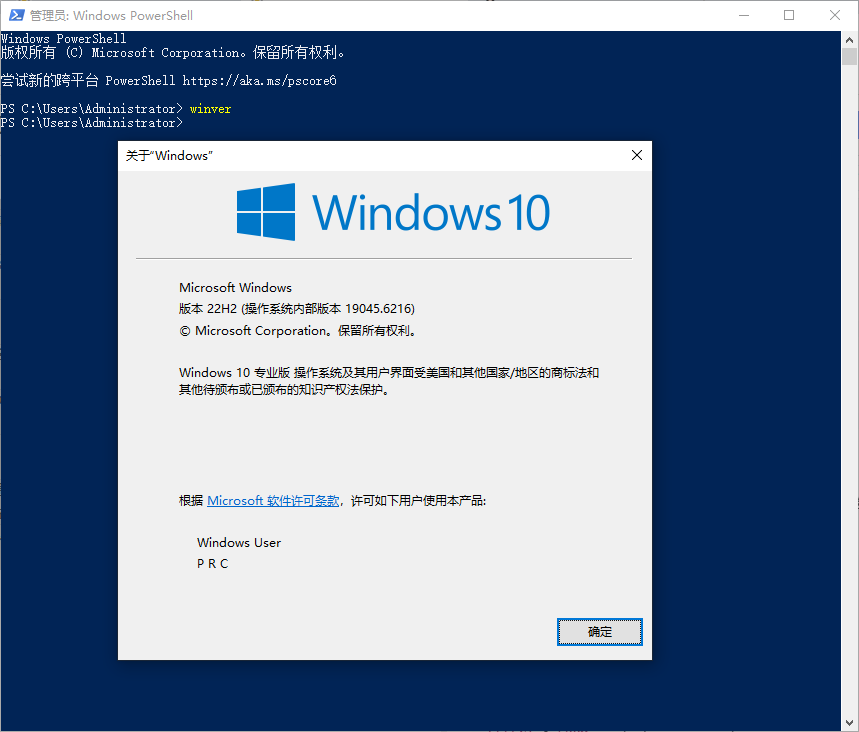
- 若版本低于 2004(内部版本 19041),需升级至最新版本
5.2.2 方法二:手动下载并导入 Ubuntu 22.04(核心步骤)
- 下载 Ubuntu 22.04 根文件系统:
- 访问
Ubuntu Cloud 镜像,下载
ubuntu-22.04-server-cloudimg-amd64-wsl.rootfs.tar.gz
- 访问
Ubuntu Cloud 镜像,下载
- 创建目标目录并导入镜像:
# 1. 创建目录
mkdir C:\WSL\Ubuntu-22.04
# 2. 进入下载目录(示例路径)
cd C:\Users\dell\Downloads
# 3. 导入镜像
wsl --import Ubuntu-22.04 C:\WSL\Ubuntu-22.04\ ubuntu-22.04-server-cloudimg-amd64-wsl.rootfs.tar.gz
# 4. 启动分发版
wsl -d Ubuntu-22.04
5.2.3 方法三:通过 Appx 包安装(无 Store 访问时)
- 下载 Appx 包:
- 获取
Ubuntu2204-221101.AppxBundle并存放至目标目录(如D:\TOOS\ubuntu)
- 获取
- 安装并注册:
# 1. 进入包所在目录
cd D:\TOOS\ubuntu
# 2. 安装 Appx 包
Add-AppxPackage .\Ubuntu2204-221101.AppxBundle
# 3. 注册为 WSL 实例
wsl --import Ubuntu-22.04 D:\WSL\Ubuntu-22.04\ D:\WSL\Ubuntu2204-221101.AppxBundle
5.3 验证安装
# 列出已安装的 WSL 分发版(查看状态与版本)
wsl --list --verbose
# 预期输出(示例):
#   NAME            STATE           VERSION
# * Ubuntu-22.04    Running         2
5.4 配置开发环境
在 Ubuntu 22.04 中安装 GCC 11+:
# 1. 更新软件源sudo apt update# 2. 安装编译工具链sudo apt install -y build-essential# 3. 验证 GCC 版本gcc --version# 预期输出:gcc (Ubuntu 11.4.0-1ubuntu1~22.04) 11.4.0
5.5 常见错误问题(编号整理)
5.5.1 问题 1:WSL 功能未启用,导致无法安装/启动
-
现象:执行
wsl --import或启动分发版时提示"功能未启用" -
解决方案:以管理员身份运行 PowerShell,启用相关功能并重启:
# 1. 启用 WSL 和虚拟机平台
dism.exe /online /enable-feature /featurename:Microsoft-Windows-Subsystem-Linux /all /norestart
dism.exe /online /enable-feature /featurename:VirtualMachinePlatform /all /norestart
# 2. 重启系统
Restart-Computer
5.5.2 问题 2:WSL 2 内核未更新,导致版本切换失败
-
现象:执行
wsl --set-default-version 2后,分发版仍以 WSL 1 运行;或启动时提示"内核版本过低" -
解决方案:
- 下载并安装 WSL2 Linux 内核更新包
- 重新设置默认版本:
wsl --set-default-version 2
3. 验证:执行wsl --list --verbose,确认 VERSION 为 2
5.5.3 问题 3:执行
Add-AppxPackage 安装失败(错误代码 0x8007019e)
- 现象:安装 Appx 包时提示错误代码 0x8007019e,无法完成注册
- 原因:WSL 功能未启用,导致系统无法识别 Linux 分发包
-
解决方案:参考"问题 1",启用 WSL 和虚拟机平台功能并重启系统,再重新执行
Add-AppxPackage命令
5.5.4 问题 4:分发版状态显示"Stopped",执行
wsl -d Ubuntu-22.04 无响应
-
现象:
wsl --list --verbose显示 STATE 为 Stopped,启动命令执行后无反馈,未进入 Ubuntu 终端 -
解决方案:
- 检查 WSL 2 内核是否已更新(参考"问题 2")
- 以管理员身份重启 WSL 服务:
# 停止 WSL 服务
wsl --shutdown
# 重新启动分发版
wsl -d Ubuntu-22.04
- 若仍无响应,检查目标目录权限(确保当前用户对
C:\WSL\Ubuntu-22.04有读写权限)
5.5.5 问题 5:通过
wsl --import 导入时提示"文件不存在"
- 现象:执行导入命令时提示"指定的文件路径不存在",即使文件实际存在
- 原因:文件路径包含空格或特殊字符,或命令中路径未加引号;或文件下载不完整(损坏)
-
解决方案:
- 确认文件路径正确,若路径含空格需加英文引号(示例):
wsl --import Ubuntu-22.04 "C:\WSL\Ubuntu 22.04" "C:\Users\dell\Downloads\ubuntu-22.04-server-cloudimg-amd64-wsl.rootfs.tar.gz"
- 检查文件完整性:重新下载根文件系统或 Appx 包,确保文件大小与官方一致
- 确认文件路径正确,若路径含空格需加英文引号(示例):
5.6 最终验证
# 列出已安装的 WSL 分发版(查看状态与版本)
wsl --list --verbose
# 预期输出(示例):
#   NAME            STATE           VERSION
# * Ubuntu-22.04    Running         2
通过以上步骤,可在 Windows 系统中成功搭建 Ubuntu 22.04 LTS 的 WSL 环境,满足开发与运维需求。
作者注:本文所有测试基于 Windows 10 (OceanBase Desktop) OceanBase 4.3.5 完成,具体语法请以OceanBase数据库官方最新文档为准。
——以上仅为个人思考与建议,不代表行业普适观点。文中案例与思路仅供参考,若与实际情况巧合,纯属无意。期待与各位从业者共同探讨更多可能!

扫码关注我们【顺华星辰运维栈】了解更多信息
#OceanBase #数据库 #开发工具 #AI技术 #Windows10
来自 “ ITPUB博客 ” ,链接:https://blog.itpub.net/70042915/viewspace-3094609/ ,如需转载,请注明出处,否则将追究法律责任。

