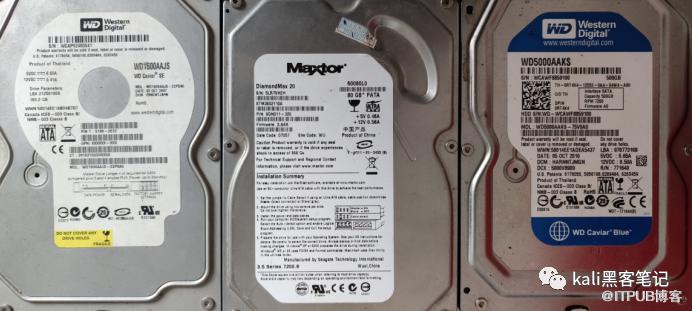
家里有台旧电脑,一直闲置。这两天从朋友家搞到了几款硬盘。想着做一个云盘系统,用来存放自己的文件。但感觉云盘系统不太稳定。也是上网一顿查,发现群晖NAS是个很不错的选择,这里就给大家介绍一下完整的安装流程。

准备工作
| 硬件 | |
|---|---|
| U盘 1个 | 做成引导盘引导旧电脑启动 |
| 旧电脑 1台 | 用来运行nas |
| 任意可用电脑 1台 | 用来调试及使用 |
| 软件 | |
|---|---|
| DiskGenius | 重置U盘 |
| 芯片无忧 | 查看U盘的详细信息(PID,VID) |
| OSFMount | 用于修改img映像文件 |
| Notepad++ | 修改grub.cfg文件 |
| Win32DiskImager | 将映像文件写入到U盘 |
| 系统文件 | |
|---|---|
| DSM系统 | DiskStation Manager (DSM) NAS的管理系统 |
| Synology Assistant | 调试管理nas |
镜像修改以及引导盘制作
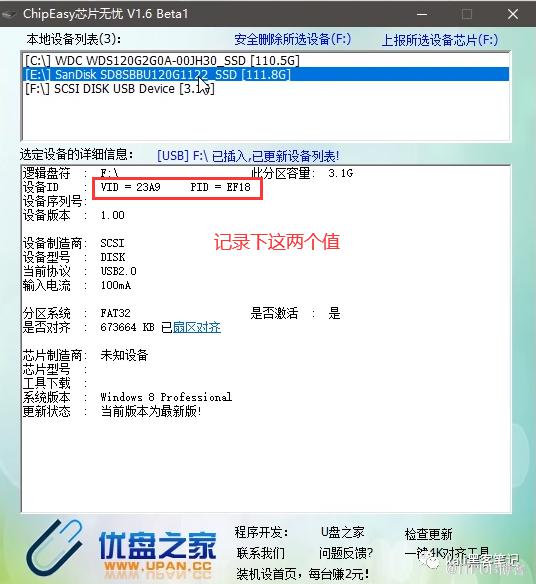
首先将U盘插入电脑之后,打开
芯片无忧软件,然后查看并记录PID、VID值,后面要要用到。
2 然后打开DiskGenius软件,找到我们的U盘磁盘,右键选择删除所有分区->左上角保存更改
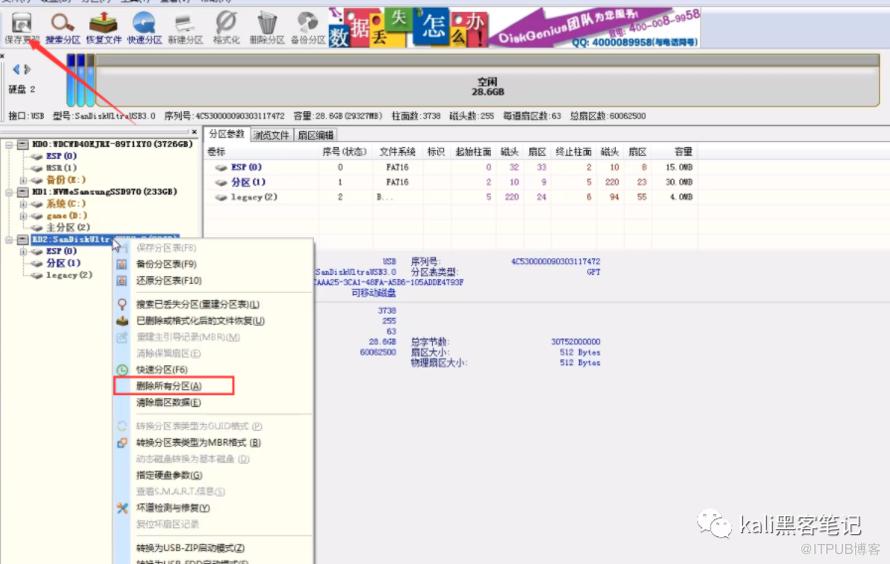
然后继续右键选择快速分区->MBR格式->一个分区->确定

打开软件OSFMount,点击Mount new,如下图设置参数
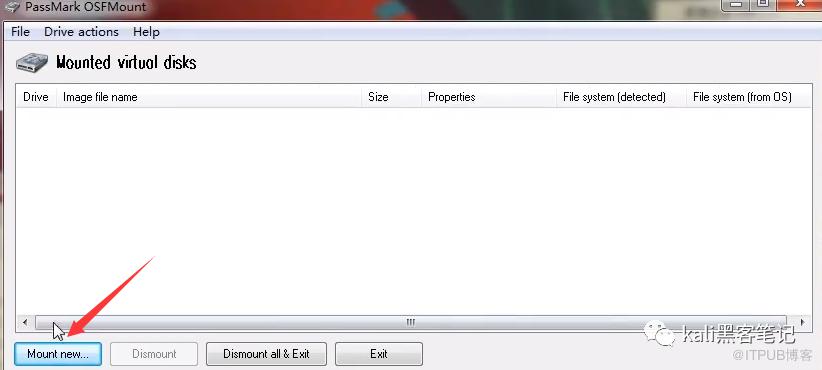
参数如下图所示,特别注意 Read-only drvie(只读模式不能打勾)
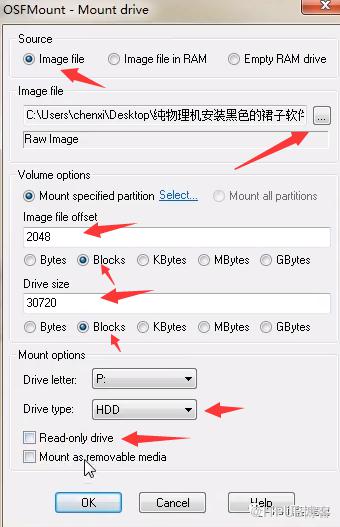
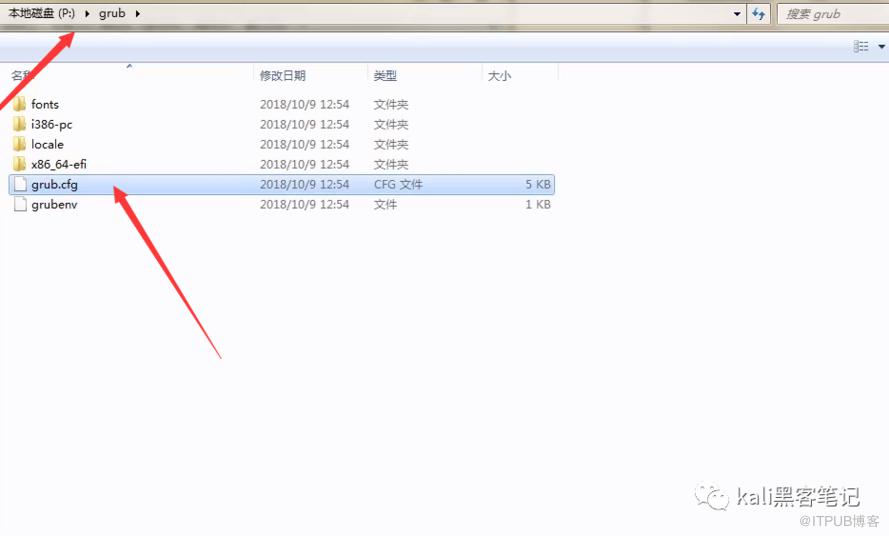
加载完成后,在“我的电脑”中会出现新的盘符
打开后, 使用
Notepad++或笔记本修改/grub/grub.cfg文件需要修改内容如下所示
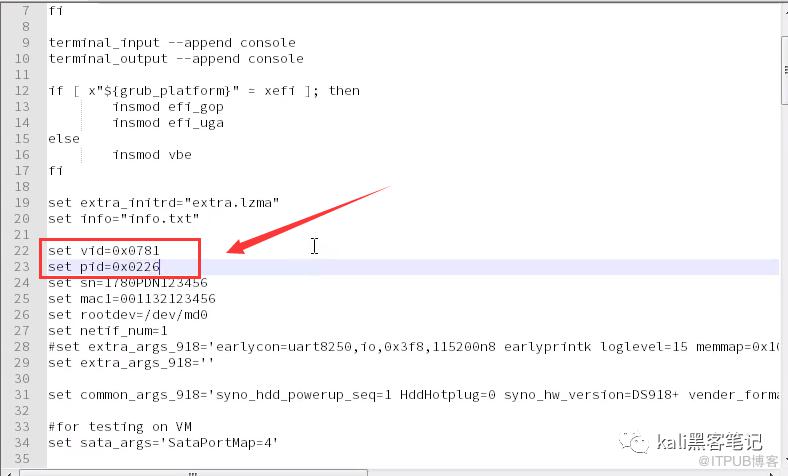
set vid=0x0781 //修改 0781 为你U盘的VID 保留前面的0xset pid=0x0226 //修改 0226 为你U盘的PID 保留前面的0x
修改完成后,保存退出
回到
OSFMount软件,点击Dismount all& Exit,出现提示框,选择yes

到了这里我们的镜像修改以及引导盘制作工作就完成了,接下来会很简单!
写入U盘
打开
Win32DiskImager软件,选择img文件的路径->点击write
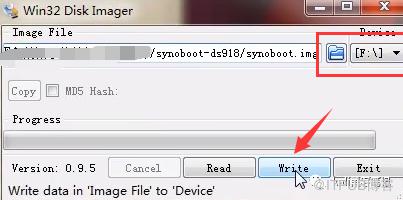
等待完成,我们的引导盘就做好了
DSM系统安装
将我们刚刚制作好的引导盘插入旧电脑,然后用
U盘引导启动,出现下图即表示成功
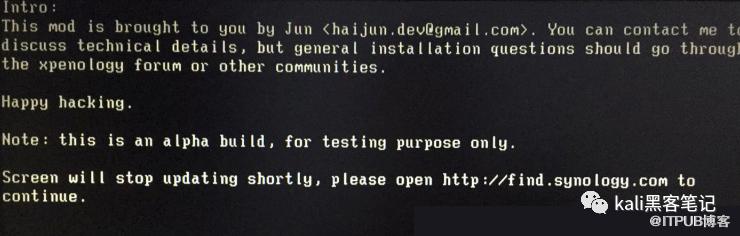
打开软件Synology Assistant,点击搜索网内的NAS主机(这里很多博主都没有说明白,必须要使用有线网络,不能使用无线网卡,还必须保证使用的电脑和NAS主机在同一局域网内才能被搜索到)
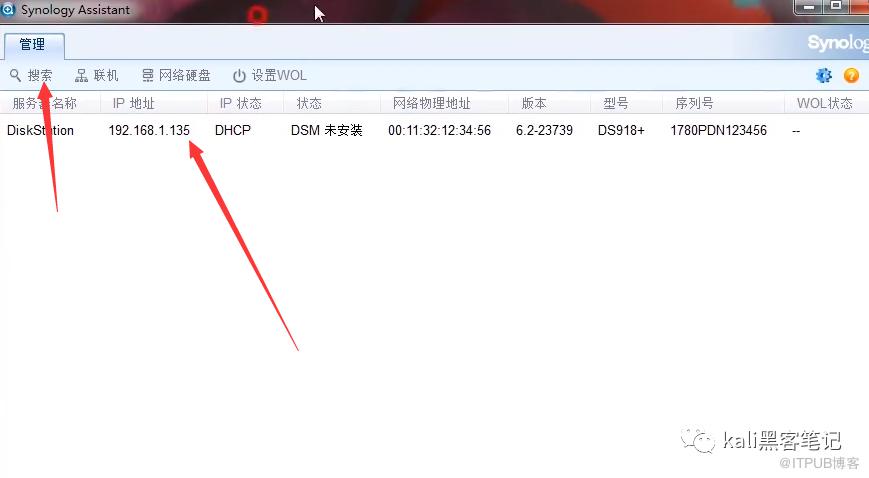
双击该服务器,浏览器自动弹出配置界面如下图
点击设置
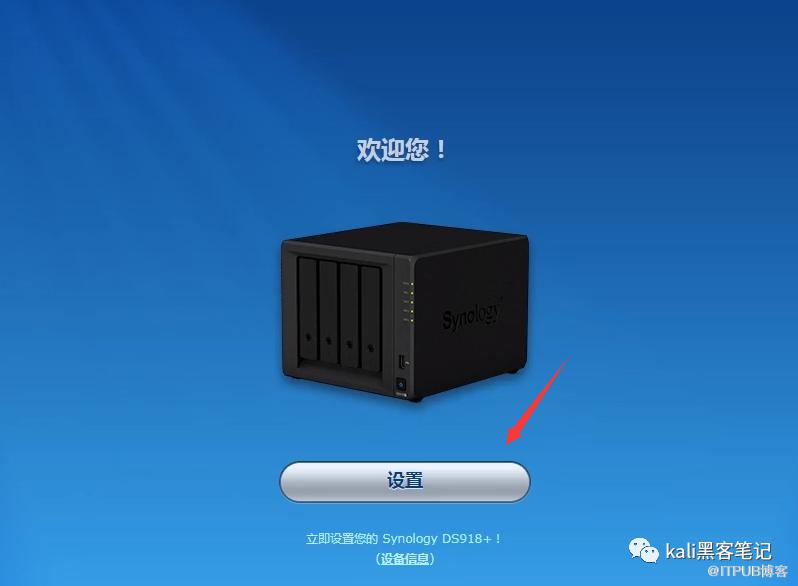
选择立即安装,这时会弹出提示 作为安装盘的磁盘 将被清除所有数据 选勾并确认

开始安装,安装过程中可能会重启,速度取决于你的硬盘
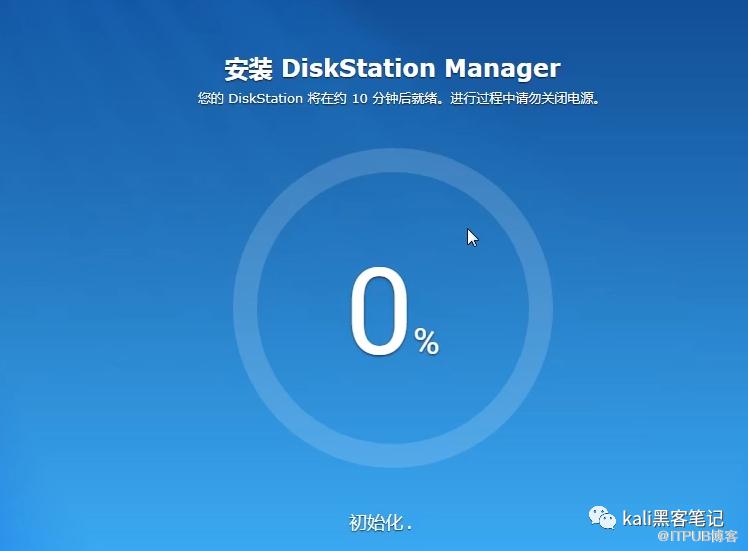
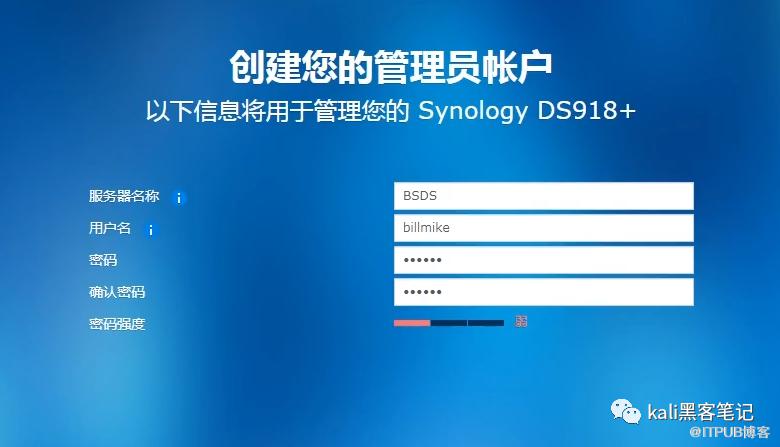
安装完成后,设置服务器名称 管理员账号密码
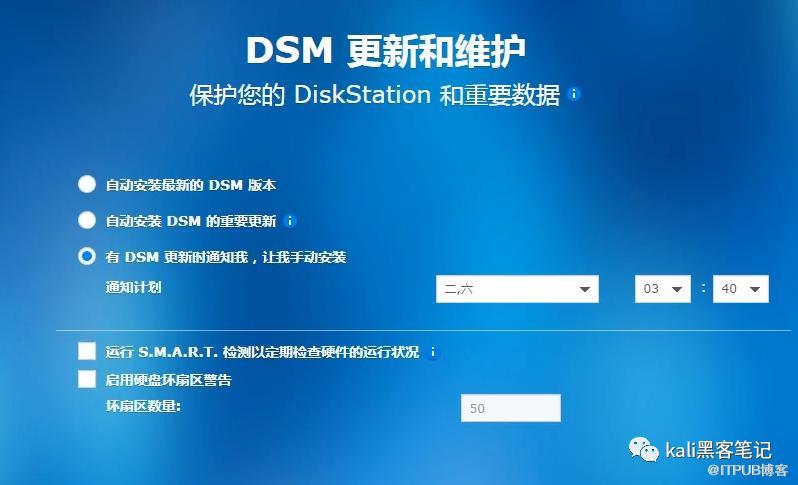
更新选项一般选择 下载DSM更新 并手动安装
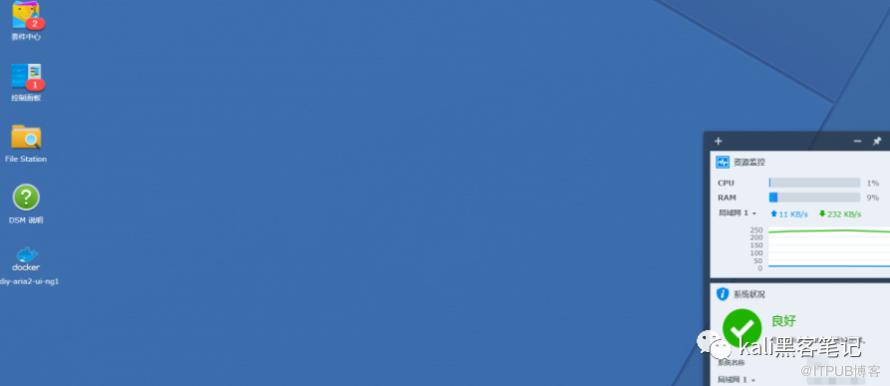
到这里我们的整个安装过程就全部完毕了,现在我们就成功把闲置旧主机变废为宝,摇身变成私有云服务器
本文所有附件下载:
链接:https://pan.baidu.com/s/1v0yzz0hhsE5uEkCmocL6kg
提取码:(公众号回复“666”自动获取)
更多好玩文章 关注我们
论坛地址:bbskali.cn
原文作者:Kali笔记;如有侵权,请联系管理员删除。

