查看磁盘性能 iotop命令
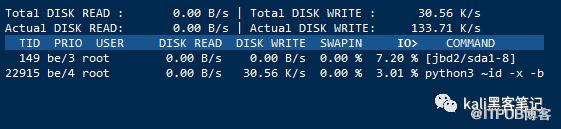
iotop命令是一个用来监视磁盘I/O使用状况的top类工具。iotop具有与top相似的UI,其中包括PID、用户、I/O、进程等相关信息。Linux下的IO统计工具如iostat,nmon等大多数是只能统计到per设备的读写情况,如果你想知道每个进程是如何使用IO的就比较麻烦,使用iotop命令可以很方便的查看。
iotop使用Python语言编写而成,要求Python2.5(及以上版本)和Linux kernel2.6.20(及以上版本),iotop提供有源代码及rpm包,可从其官方主页下载。
官网地址:http://guichaz.free.fr/iotop/
安装iotop
#Debian/Ubuntu 一键安装apt-get install iotop#CentOS 一键安装yum install iotop#编译方式安装wget http://guichaz.free.fr/iotop/files/iotop-0.4.4.tar.gztar zxf iotop-0.4.4.tar.gzpython setup.py buildpython setup.py install
使用方法
iotop -o选项说明
-o:只显示有io操作的进程-b:批量显示,无交互,主要用作记录到文件。-n NUM:显示NUM次,主要用于非交互式模式。-d SEC:间隔SEC秒显示一次。-p PID:监控的进程pid。-u USER:监控的进程用户。
iotop常用快捷键
1;左右箭头:改变排序方式,默认是按IO排序。2;r:改变排序顺序。2;o:只显示有IO输出的进程。3;p:进程/线程的显示方式的切换。4;a:显示累积使用量。5;q:退出。
效果
流量监控命令 iftop
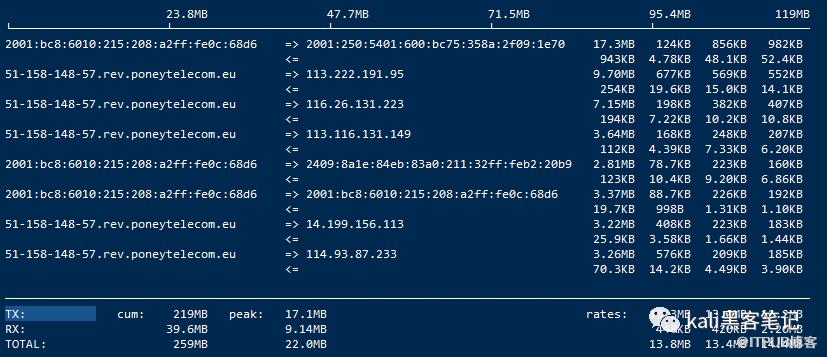
iftop是类似于top的实时流量监控工具,可以实时查看网络流量,监控TCP/IP连接等;也可以分网卡指定网段,反向解析IP、显示端口,统计总流量等;小巧实用的小工具。在排查问题的时候能起到非常不错的作用;
安装
#Debian/Ubuntu:apt install iftop#CentOS:yum install iftop
相关参数说明
<= => 这两个左右箭头,表示的是流量的方向。TX: 发送流量RX: 接收流量TOTAL: 总流量Cumm: 运行iftop到目前时间的总流量peak: 流量峰值rates: 分别表示过去 2s 10s 40s 的平均流量
使用方法
-i 设定监测的网卡,如:# iftop -i eth1
-B 以bytes为单位显示流量(默认是bits),如:# iftop -b
-n 使host信息默认直接都显示IP,如:# iftop -n
-N 使端口信息默认直接都显示端口号,如: # iftop -N
-F 显示特定网段的进出流量,如# iftop -F 172.30.1.0/24或# iftop -F 172.30.1.0/255.255.255.0
-h(display this message),帮助,显示参数信息
-p 使用这个参数后,中间的列表显示的本地主机信息,出现了本机以外的IP信息;
-b 使流量图形条默认就显示;
-f这个暂时还不太会用,过滤计算包用的;
-P使host信息及端口信息默认就都显示;
-m 设置界面最上边的刻度的最大值,刻度分五个大段显示,例:# iftop -m 100M
界面操作命令(注意大小写)
按h切换是否显示帮助
按n切换显示本机的IP或主机名;
按s切换是否显示本机的host信息;
按d切换是否显示远端目标主机的host信息
按t切换显示格式为2行/1行/只显示发送流量/只显示接收流量;
按N切换显示端口号或端口服务名称
按S切换是否显示本机的端口信息;
按D切换是否显示远端目标主机的端口信息;
按p切换是否显示端口信息
按P切换暂停/继续显示;
按b切换是否显示平均流量图形条;
按B切换计算2秒或10秒或40秒内的平均流量;
按T切换是否显示每个连接的总流量;
按l打开屏幕过滤功能,输入要过滤的字符,比如ip,按回车后,屏幕就只显示这个IP相关的流量信息;
按L切换显示画面上边的刻度;刻度不同,流量图形条会有变化;
按j或按k可以向上或向下滚动屏幕显示的连接记录;
按1或2或3可以根据右侧显示的三列流量数据进行排序;
按< 根据左边的本机名或IP排序;
按>根据远端目标主机的主机名或IP排序;
按o切换是否固定只显示当前的连接; 按f可以编辑过滤代码
按!可以使用shell命令
按q退出监控。
更多好玩文章 关注我们
原文作者:Kali笔记;如有侵权,请联系管理员删除。

