关注并标星 3分钟秒懂大数据
每天1次,打卡阅读
更快更全面获取大数据技术博客

1、集群准备

| IP |
主机名 |
内存大小 |
磁盘大小 |
CPU核数 |
| 192.168.63.131 |
cdh1 |
16G |
80G |
2X4核 |
| 192.168.63.132 | cdh2 |
4G |
80G |
2X4核 |
| 192.168.63.133 | cdh3 |
4G |
80G |
2X4核 |

2、修改主机和IP地址


hostnamectl set-hostname cdh1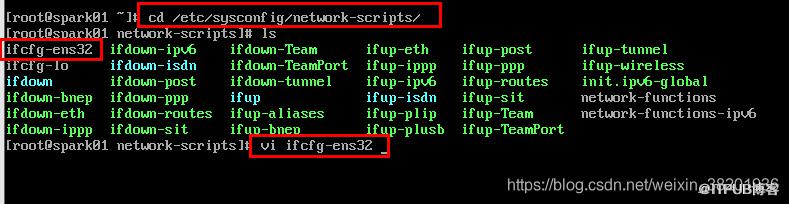
cd /etc/sysconfig/network-scripts/vi ifcfg-ens32
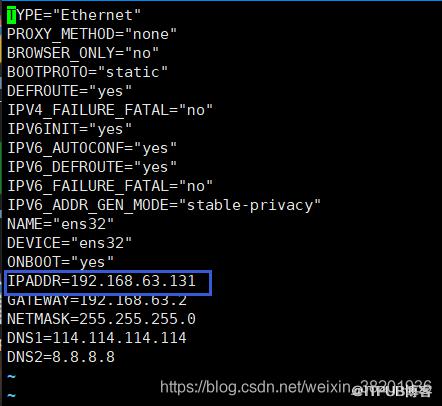
rebootusername : rootpassward : 123456
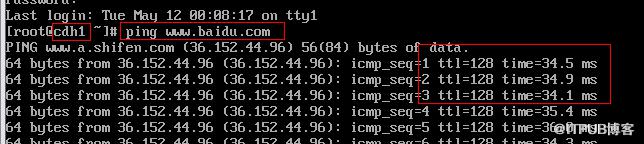

3、修改Hosts和域名映射


vi /etc/hosts

4、免密登录、防火墙关闭、SELINUX关闭

yum -y install net-toolsyum -y install vimyum -y install lrzszyum -y install iptables-servicessystemctl stop firewalldsystemctl disable firewalld
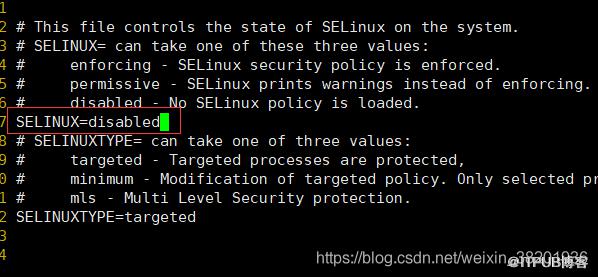
4.3 SELINUX 关闭
setenforce 0vi /etc/selinux/config

5、JDK安装

没有关注的小伙伴可以在微信搜索框中搜索微信公众号: 3分钟秒懂大数据,点击关注,下文安装的所有软件包全部在公众号内。在公众号回复 JDK ,即可获取到jdk安装包
mkdir /usr/java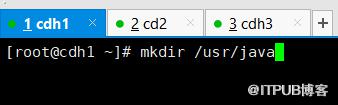

tar -zxvf jdk‐8u202‐linux‐x64.tar.gz 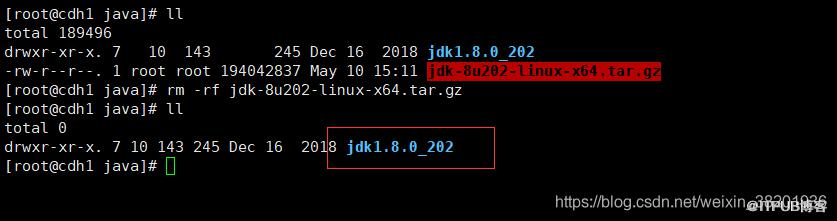
vi /etc/profileexport JAVA_HOME=/usr/java/jdk1.8.0_202export PATH=$PATH:$JAVA_HOME/bin

source /etc/profilejavac -version
6、安装NTP

yum install -y ntpvi /etc/ntp.conf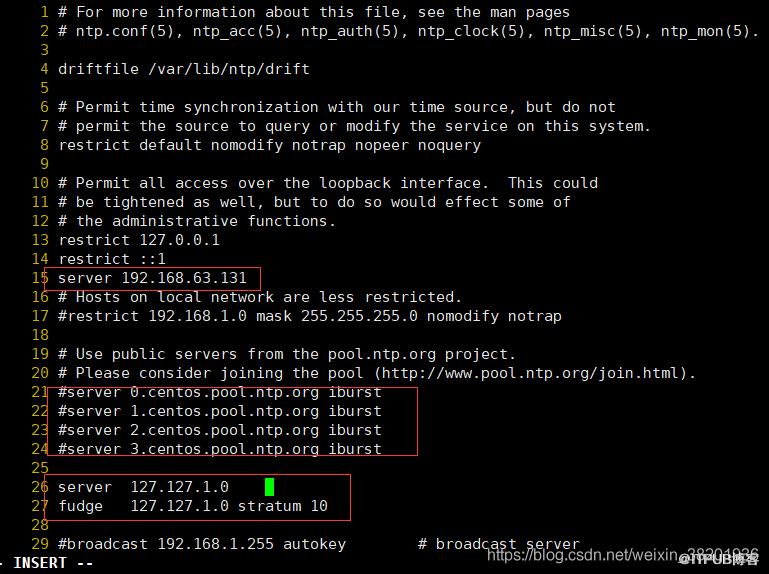
vi /etc/sysconfig/ntpdSYNC_CLOCK=yes
systemctl start ntpd.servicesystemctl enable ntpd.serviceservice ntpd status
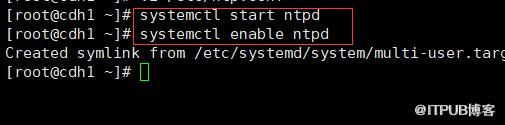

7、修改系统参数

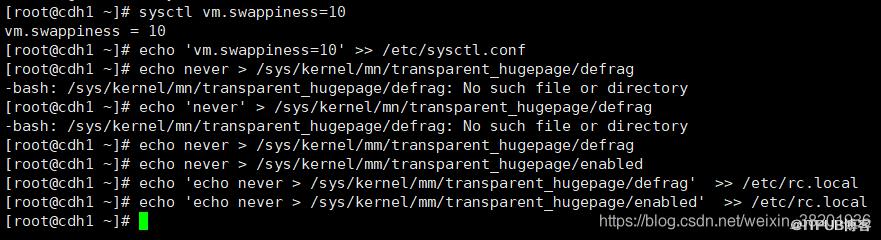
sysctl vm.swappiness=10echo 'vm.swappiness=10' >> /etc/sysctl.confecho never > /sys/kernel/mm/transparent_hugepage/defragecho never > /sys/kernel/mm/transparent_hugepage/enabledecho 'echo never > /sys/kernel/mm/transparent_hugepage/defrag' >> /etc/rc.localecho 'echo never > /sys/kernel/mm/transparent_hugepage/enabled' >> /etc/rc.local

8、安装httpd

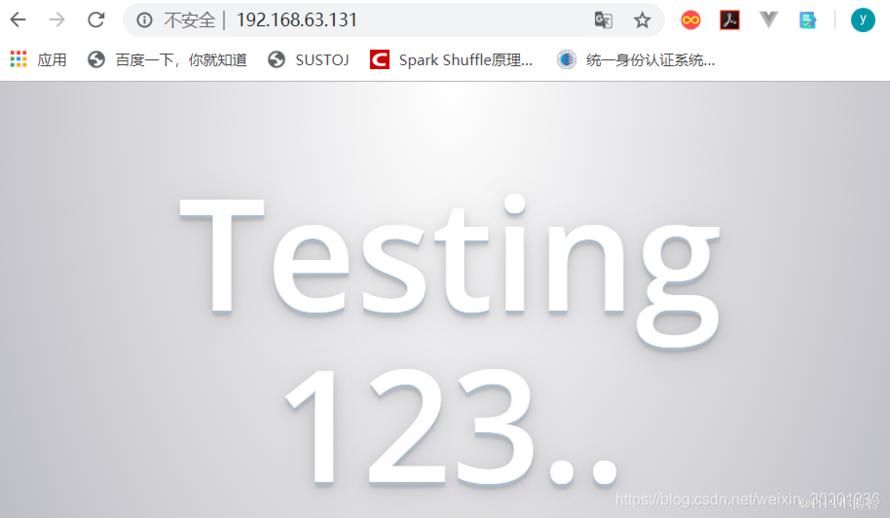
yum -y install httpdservice httpd startservice httpd status

9、下载第三方依赖包

yum -y install chkconfigyum -y install bind-utilsyum -y install chkconfigyum -y install cyrus-sasl-gssapiyum -y install cyrus-sasl-plainyum -y install fuseyum -y install fuse-libsyum -y install gccyum -y install libxsltyum -y install mod_sslyum -y install MySQL-pythonyum -y install opensslyum -y install openssl-develyum -y install perlyum -y install portmapyum -y install postgresql-serveryum -y install psmiscyum -y install python-develyum -y install python-psycopg2yum -y install python-setuptoolsyum -y install sedyum -y install sqliteyum -y install swigyum -y install zlib

10、Mysql 安装

链接:https://pan.baidu.com/s/1oO_38Wj5Ut1xcy9_EW7dOA
提取码:2bnw
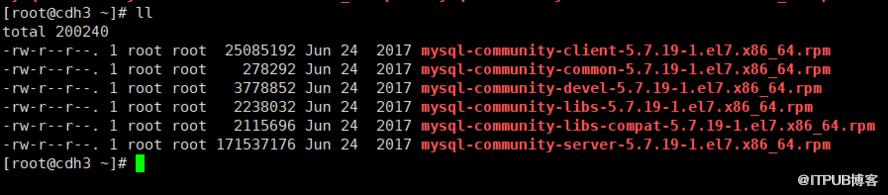
rpm -qa | grep mysqlyum -y remove mysqlrpm -ivh mysql-community-common-5.7.19-1.el7.x86_64.rpm --nodeps --forcerpm -ivh mysql-community-libs-5.7.19-1.el7.x86_64.rpm --nodeps --forcerpm -ivh mysql-community-libs-compat-5.7.19-1.el7.x86_64.rpm --nodeps --forcerpm -ivh mysql-community-devel-5.7.19-1.el7.x86_64.rpm --nodeps --forcerpm -ivh mysql-community-client-5.7.19-1.el7.x86_64.rpm --nodeps --forcerpm -ivh mysql-community-server-5.7.19-1.el7.x86_64.rpm --nodeps --force
systemctl start mysqldsystemctl enable mysqld
vi /etc/my.cnfskip-grant-tables
systemctl restart mysqldmysql -u root -p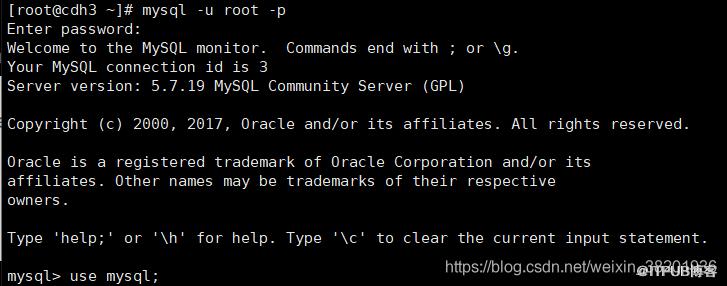
use mysql;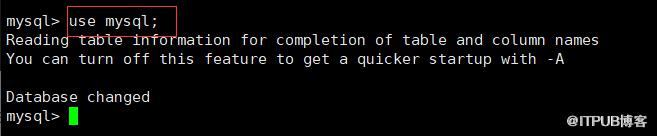
update user set authentication_string=password("123456") where user='root';
flush privileges;quit;

mysql -u root -p 密码123456use mysql;set password = PASSWORD('123456');ALTER USER 'root'@'localhost' PASSWORD EXPIRE NEVER;flush privileges;quit;
mysql -u root -p 123456use mysql;create database cmf default character set = 'utf8';create database amon default character set = 'utf8';create database hue default character set = 'utf8';create database oozie default character set = 'utf8';create database lyz default character set = 'utf8';

select host from user where user = 'root';update user set host='%' where user = 'root';flush privileges;quit;
10.16 设置允许外网访问当前的mysql
systemctl start firewalldsystemctl status firewalld
firewall-cmd --list-all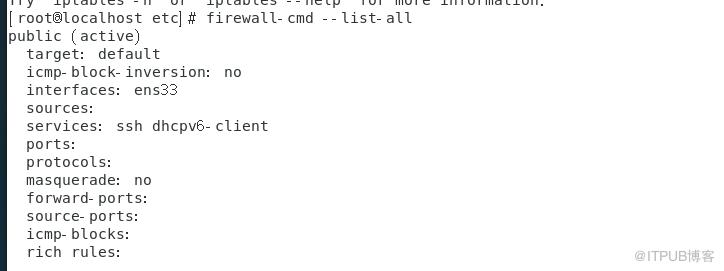
firewall-cmd --query-port=3306/tcp
no 表示没有开放
firewall-cmd --permanent --add-port=3306/tcp
service firewalld restartfirewall-cmd --query-port=3306/tcpfirewall-cmd --list-all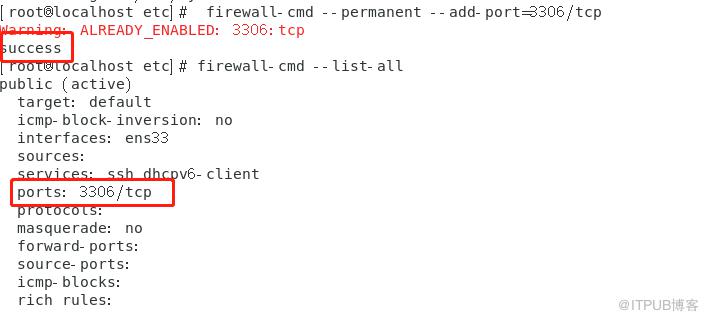

11、mysql-connector-java-5.1.39 上传整理

mkdir /usr/share/javamv mysql-connector-java-5.1.39.jar mysql-connector-java.jar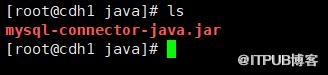

12、checkpoint 进行镜像备份

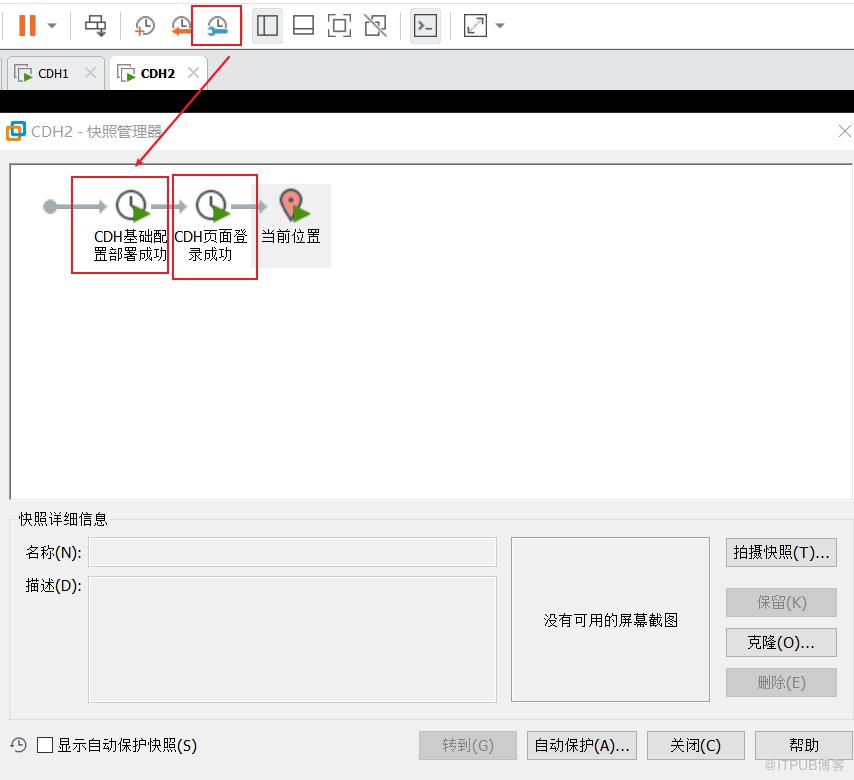

13、CM组件和节点安装


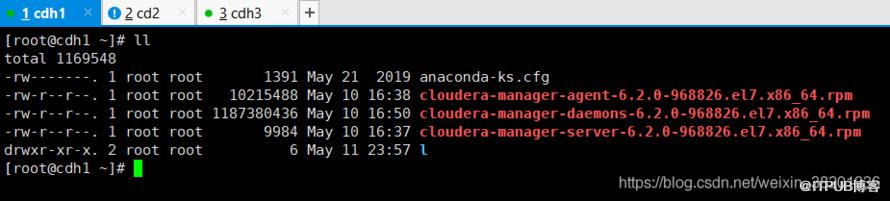

yum localinstall -y cloudera-manager-daemons-6.2.0-968826.el7.x86_64.rpmyum localinstall -y cloudera-manager-agent-6.2.0-968826.el7.x86_64.rpm
yum localinstall -y cloudera-manager-server-6.2.0-968826.el7.x86_64.rpm
14、下载 安装CDH6.2.0

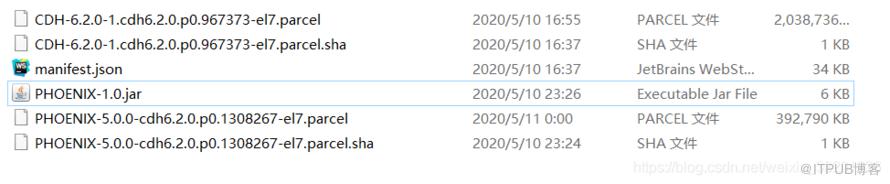
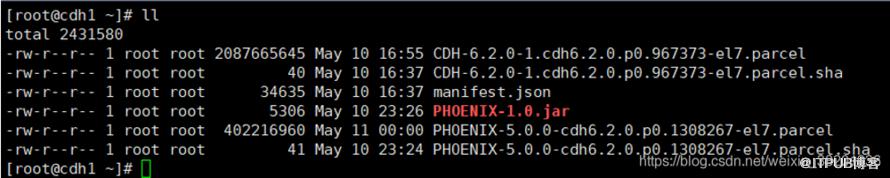
mv CDH-6.2.0-1.cdh6.2.0.p0.967373-el7.parcel* /opt/cloudera/parcel-repo/mv PHOENIX-5.0.0-cdh6.2.0.p0.1308267-el7.parcel* /opt/cloudera/parcel-repo/mv manifest.json /opt/cloudera/parcel-repo/mv PHOENIX-1.0.jar /opt/cloudera/csd/
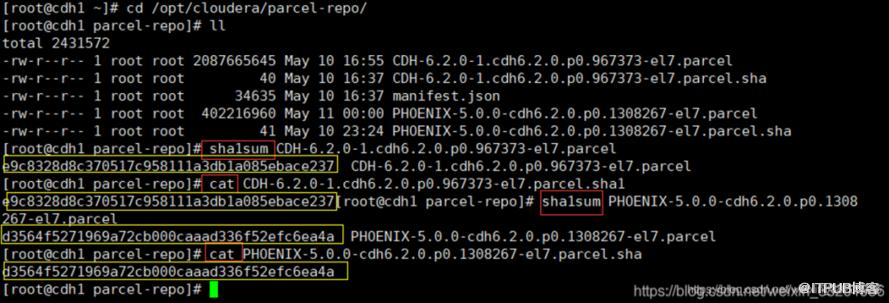
vi /etc/cloudera-scm-server/db.properties12行去掉注释把localhost改成cdh3
15行去掉注释
18行去掉注释,把cmf改成root
21行去掉注释,密码那里填写123456


vi /etc/cloudera-scm-agent/config.ini
15、启动CM,开始安装CDH集群

systemctl stop firewalldsystemctl disable firewalld
systemctl start cloudera-scm-serversystemctl start cloudera-scm-agent
systemctl start cloudera-scm-agenttail -200f /var/log/cloudera-scm-server/cloudera-scm-server.lognetstat ‐tunlp | grep 7180192.168.63.131:7180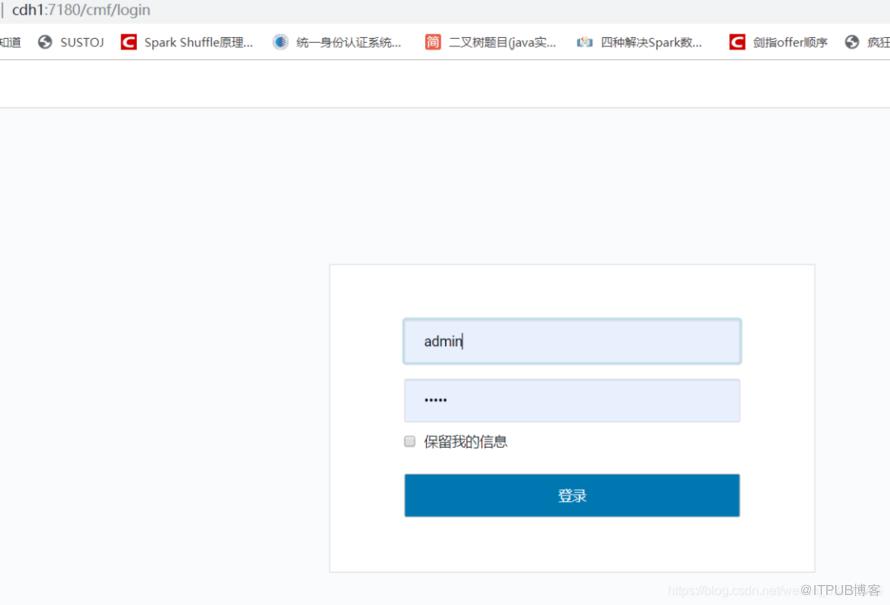

16、操作WEB界面

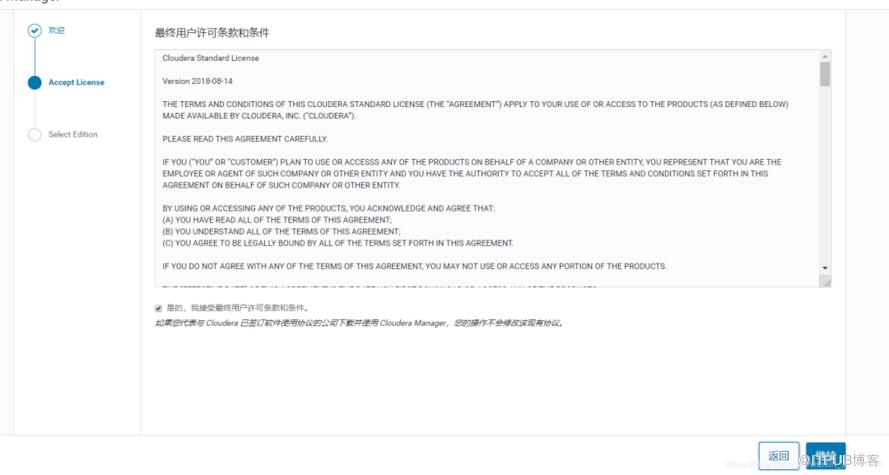
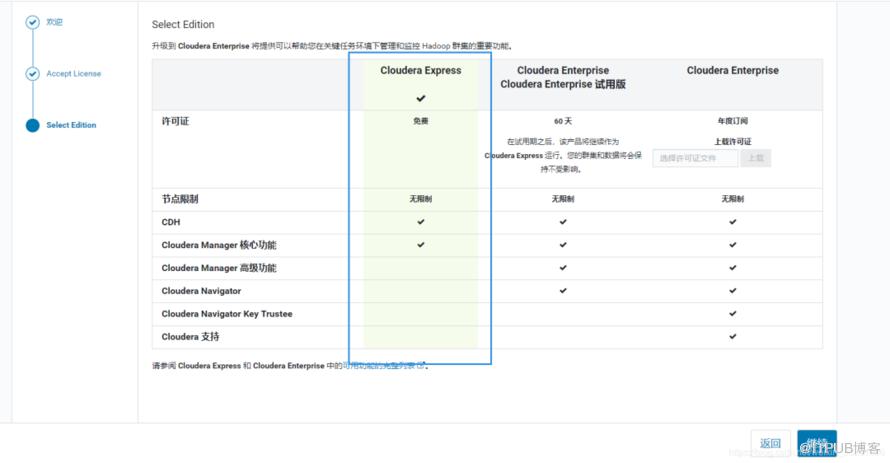
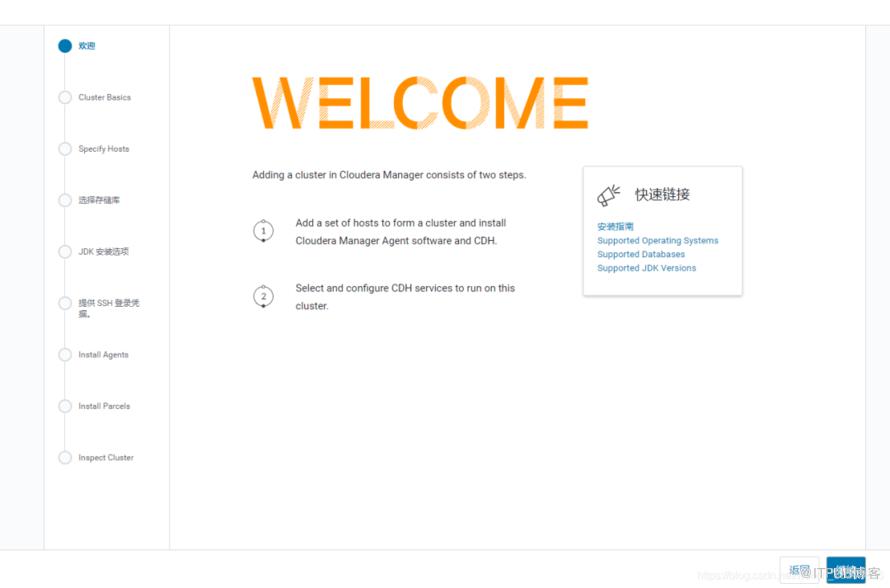
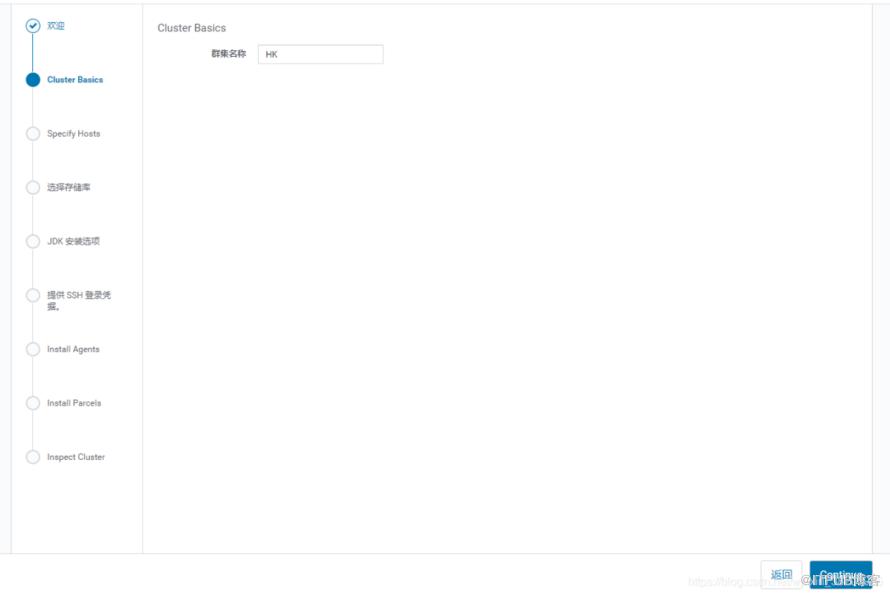
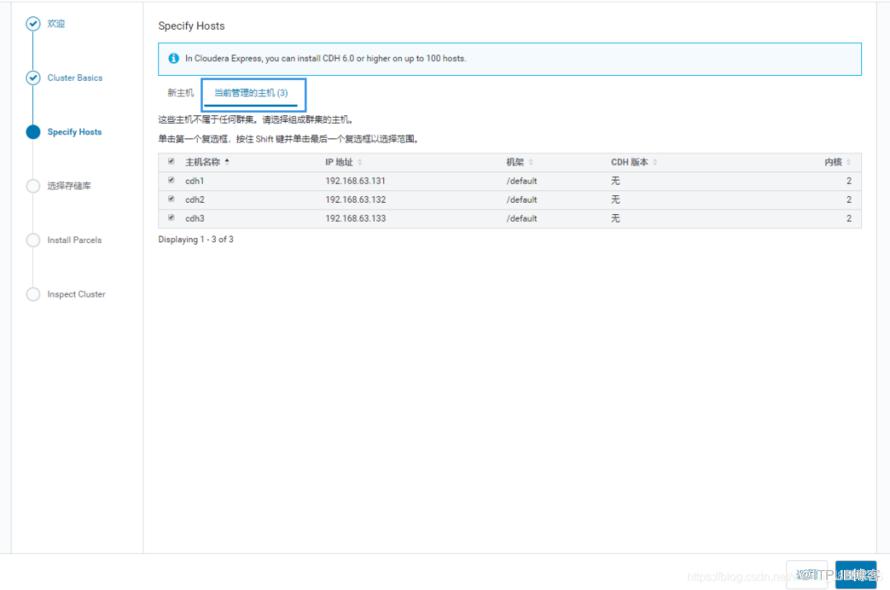
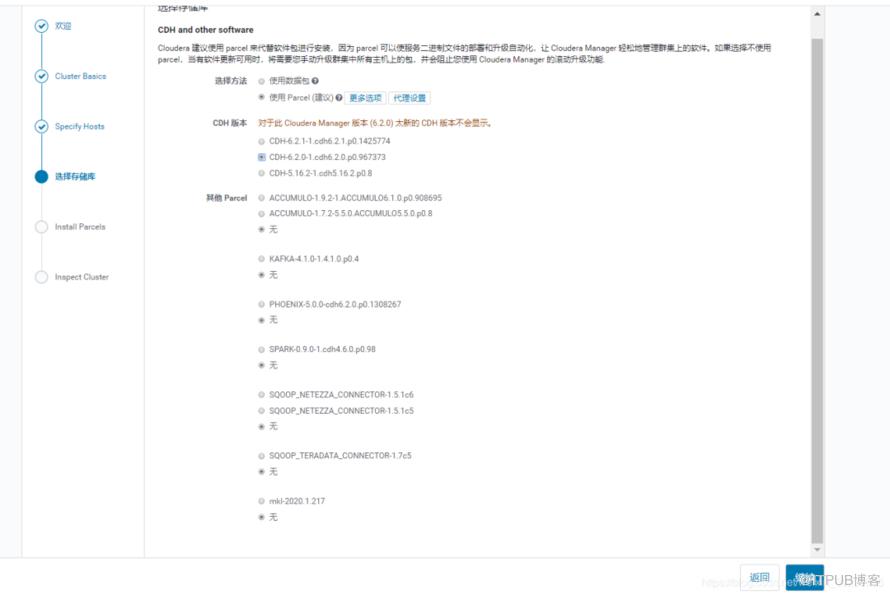

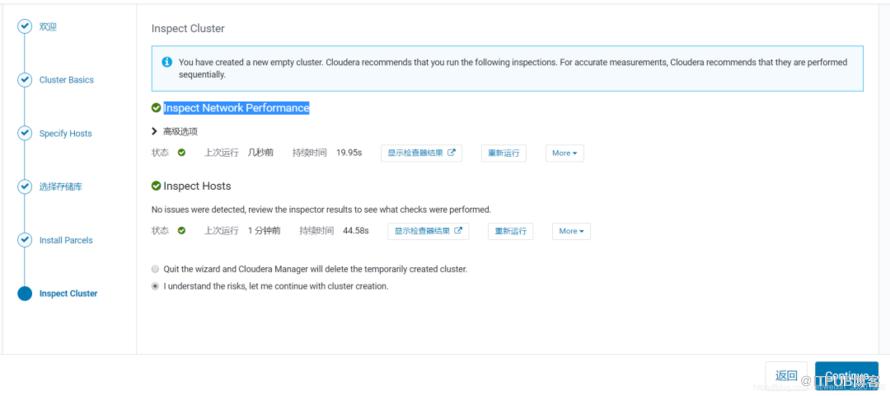
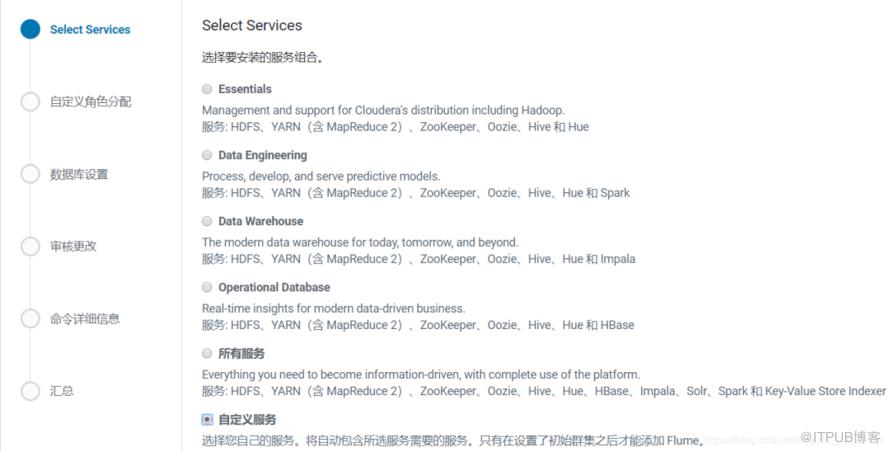
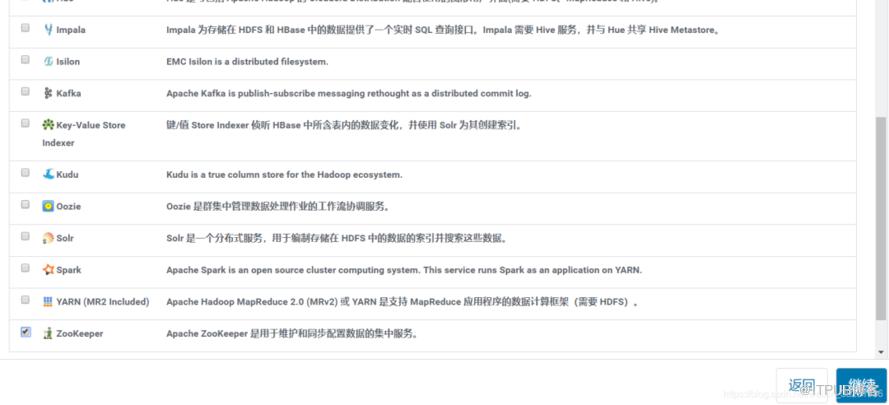
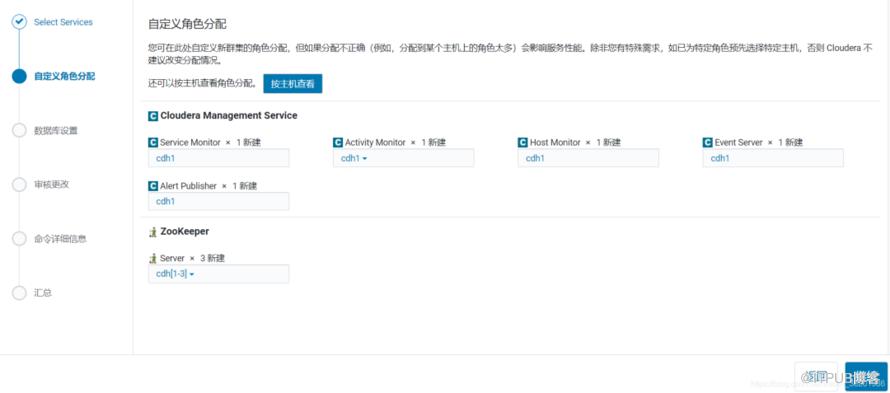
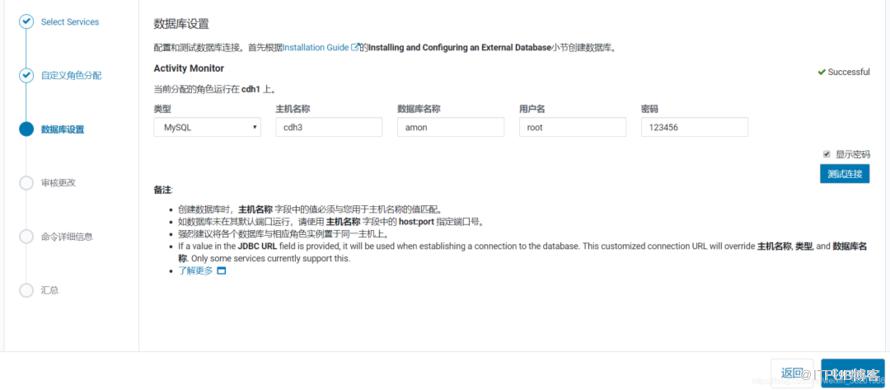

进入到这页之后,先查看自己集群节点的容量大小,输入 df -HT 我的cdh1的节点容量如下:/dev/mapper/centos-root 系统盘的容量最大,占19个G 但使用15个G 所以 在选择上不选择系统盘,可以选择 /run盘 和 /boot 盘 作为存放的路径

点击继续

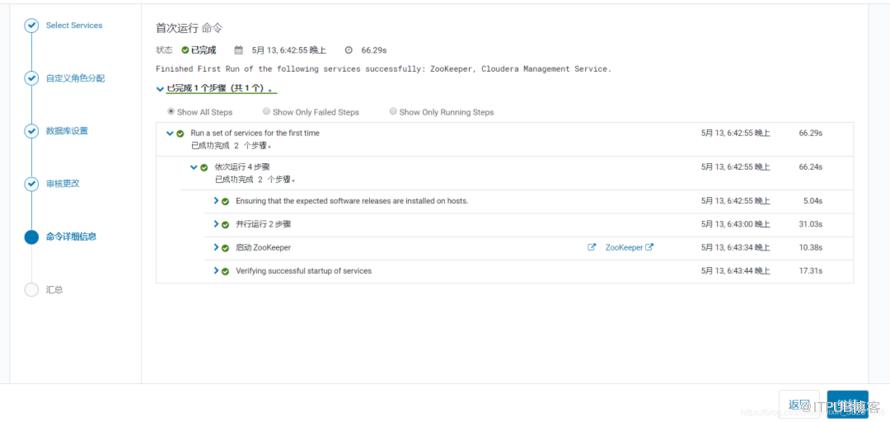
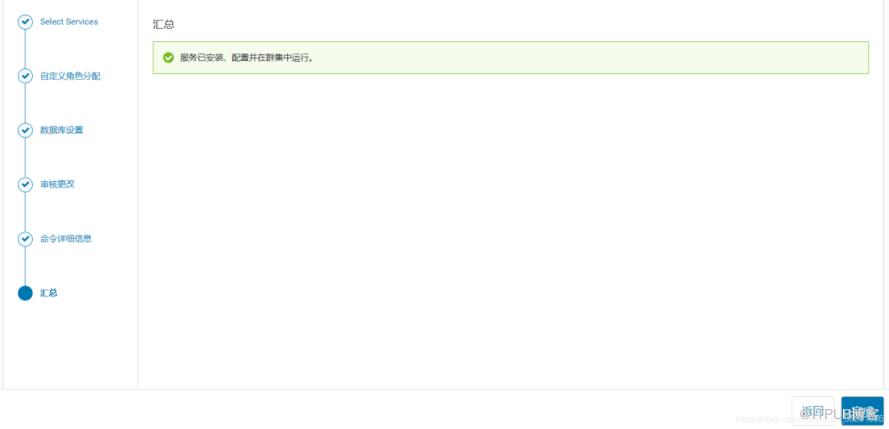
以上就是CDH6.2.0视频安装教程和文档!觉得好的,点赞,在看,分享三连击,谢谢!!!

End
找各类大数据技术文章和面经,就来
<3分钟秒懂大数据>
随时更新互联网大数据组件内容
专为学习者提供技术博文
快和身边的小伙伴一起关注我们吧!

作者简介:逆流而上Mr李,秋招7offer,CSDN博客:https://blog.csdn.net/weixin_38201936
原文作者:3分钟秒懂大数据;如有侵权,请联系管理员删除。

最新文章
- 大数据面试,被问到频率最高的三道考题,值得一看~
- 工作中常用的50+ Linux 命令,建议收藏~
- 字节面试sql题:有一张工资表,字段分别是:员工工号、部门、工资。要求各部门除去最高工资和最低工资后的平均工资
- 一篇忍不住看很多遍的数据建模理论与实践(7000字+25张图)
- 网易云音乐P0级事故!官方回应:未删库,未跑路!
- 我发现很多计算机专业的学生都长期处于迷茫中...
- 离职流程都走完了,领导又分了一个新任务让我要么工作日加班,要么周末加班,两周搞完...
- HR最认可的5个离职原因:1、个人发展空间受限;2、公司组织结构变化;3、工作内容与职业发展不匹配...
- 月薪4.5w,离职后每月只补偿2590元,违约就要赔100万!
- 这是雷军的简历,落魄时卡里只有冰冷的40亿...
