关注并标星 3分钟秒懂大数据
每天1次,打卡阅读
获取AI大数据技术、面经、内推信息

1、NVIDIA 英伟达显卡

用GPU训练模型,一般需要使用到显卡,而目前,显卡主要分为两大阵营,AMD和Nvidia,logo如下:

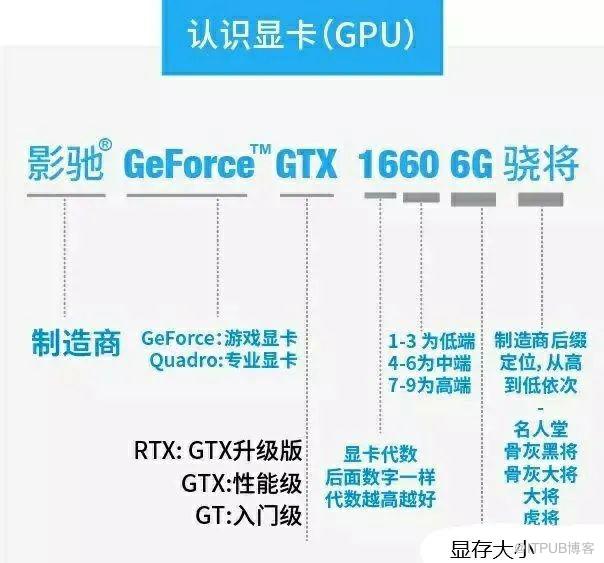
购买显卡之前,我们以Nvidia的显卡为例,说明一下显卡的型号上面的数字都表示什么意思,影驰表示的是显卡的制造商,Geforce是显卡系列名称,GTX表示显卡的档次,数字一般是四位,前两位表示显卡的代数,16就表示是第16代显卡,中间的第三位数字表示的是显卡的性能级别,数字越大显卡的性能级别就相对越好,最后一位一般都是0,不用去管,有的显卡还有英文的后缀,SE表示阉割版、TI和Super表示增强的版本,比如1660TI就是在1660的基础上进行了增强,6G表示显卡的显存是6个GB,最后的比较炫酷的名字是制造商定的名字,这个一般就是个噱头,不需要太关注。

2、NVIDIA 显卡驱动安装

2.1 查看本机电脑显卡型号
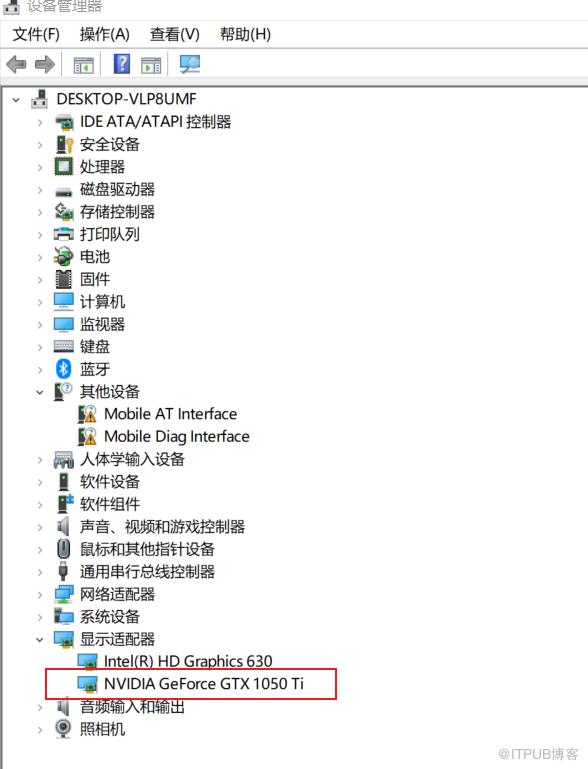
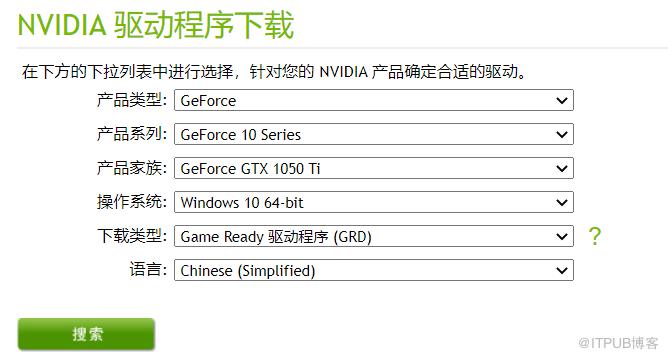
首先第一步还是要安装显卡的驱动,显卡驱动的安装需要在官网下载驱动程序,首先大家需要在设备管理器中查看你的显卡型号,这里是我的显卡,型号为:NVIDIA GeForce GTX 1050Ti
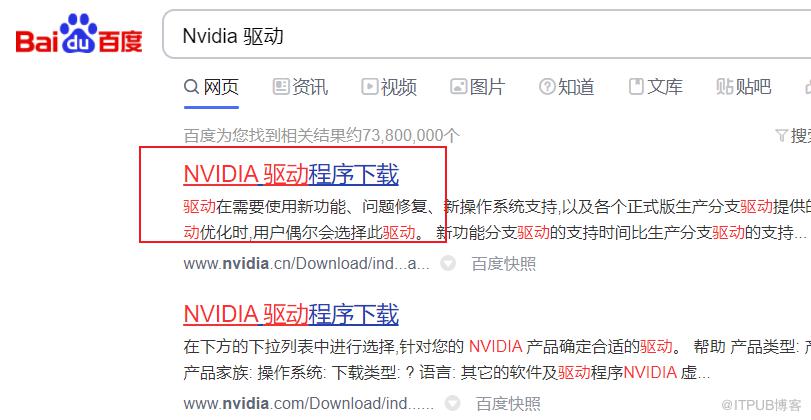
如下图为作者的型号搜索,点击搜索,下载安装即可,安装过程一键安装,很简单,就不详细描述了
上述下载安装成功后,需要重启电脑,重启完之后,按window+R ,输入CMD打开界面,输入 nvidia-smi ,就可以看到自己显卡的配置

conda config --remove-key channelsconda config --add channels https://mirrors.ustc.edu.cn/anaconda/pkgs/main/conda config --add channels https://mirrors.ustc.edu.cn/anaconda/pkgs/free/conda config --add channels https://mirrors.bfsu.edu.cn/anaconda/cloud/pytorch/conda config --set show_channel_urls yespip config set global.index-url https://mirrors.ustc.edu.cn/pypi/web/simple

3、安装GPU版本的Tensorflow

3.1 创建并激活虚拟环境
conda create -n transfer-learning python==3.7.3conda activate transfer-learning

3.2 安装
conda install cudatoolkit=10.1conda install cudnn==7.6.5
pip install tensorflow-gpu==2.3.03.3 测试GPU是否可用
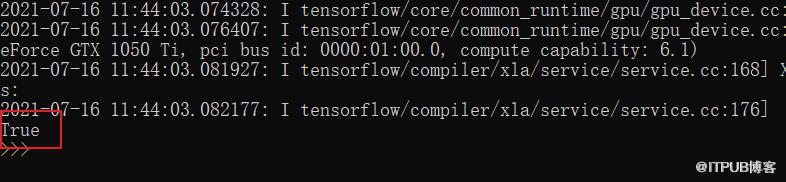
import tensorflow as tfprint(tf.test.is_gpu_available())


4、安装GPU版本的Tytorch

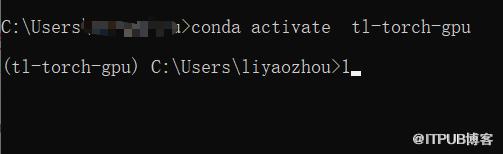
4.1 创建并激活虚拟环境
tl-torch-gpu python==3.7.3tl-torch-gpu
4.2 安装
conda install pytorch torchvision torchaudio cudatoolkit=10.24.3 测试GPU是否可用
import torchprint(torch.cuda.is_available())

以上就是2021年Windows下安装GPU版本的Tensorflow和Pytorch所有内容!觉得好的,点赞,在看,分享三连击,谢谢!!!
往期精彩


点个在看你最好看
原文作者:3分钟秒懂大数据;如有侵权,请联系管理员删除。

最新文章
- 大数据面试,被问到频率最高的三道考题,值得一看~
- 工作中常用的50+ Linux 命令,建议收藏~
- 字节面试sql题:有一张工资表,字段分别是:员工工号、部门、工资。要求各部门除去最高工资和最低工资后的平均工资
- 一篇忍不住看很多遍的数据建模理论与实践(7000字+25张图)
- 网易云音乐P0级事故!官方回应:未删库,未跑路!
- 我发现很多计算机专业的学生都长期处于迷茫中...
- 离职流程都走完了,领导又分了一个新任务让我要么工作日加班,要么周末加班,两周搞完...
- HR最认可的5个离职原因:1、个人发展空间受限;2、公司组织结构变化;3、工作内容与职业发展不匹配...
- 月薪4.5w,离职后每月只补偿2590元,违约就要赔100万!
- 这是雷军的简历,落魄时卡里只有冰冷的40亿...
