关注并标星 3分钟秒懂大数据
每天1次,打卡阅读
获取AI大数据技术、面经、内推信息
hello,大家好,我是阿周,上周我们讲解了AirFlow的一些基本概念,请看文章:学会AirFlow调度工作流平台,让你告别加班,老板还会升值加薪,但是只知道理论知识是不行的,所以接下来我将带领大家一块安装部署,通过实战学会airflow。

1、Anaconda环境准备


1.1、 下载miniconda版本
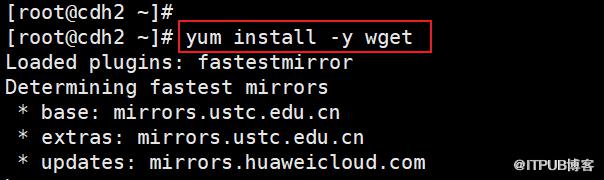
yum install -y wgetwget https://repo.anaconda.com/miniconda/Miniconda3-latest-Linux-x86_64.s

1.2 安装 minicopnda
直接在服务器中安装下载的miniconda
sh Miniconda3-latest-Linux-x86_64.sh1.3、 一直按 enter 键,然后输入 yes,最后输入n
1.4 配置conda环境变量
1.4.1 配置conda环境变量
vi /etc/profile
#刷新配置source /etc/profile
1.5、 配置conda 镜像源
conda config --set show_channel_urls yesvi ~/.condarc##添加下面内容
channels:- https://mirrors.ustc.edu.cn/anaconda/pkgs/free/- https://mirrors.tuna.tsinghua.edu.cn/anaconda/pkgs/free- defaultsshow_channel_urls: true
1.6、 安装jupyter (miniconda3默认没有jupyter ,完整版的Anaconda3有jupyter,所以根据版本忽略)
pip install jupyter1.7、 配置jupyter
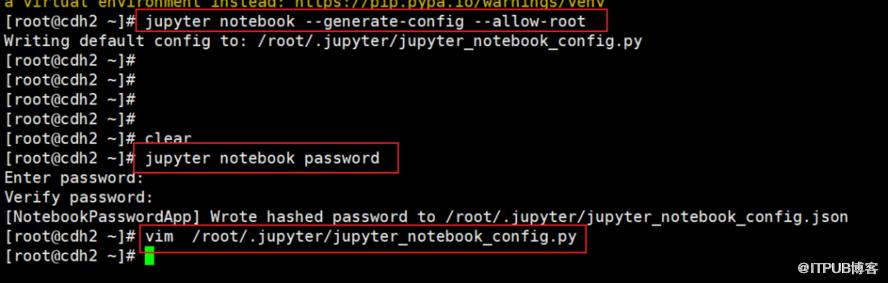
""" 第一步 生成配置文件 """jupyter notebook --generate-config --allow-root //配置文件生成在:/root/.jupyter/jupyter_notebook_config.py""" 第二步 生成密码 """jupyter notebook password //密码设置的是 123456 自己设置 文件生成在 /root/.jupyter/jupyter_notebook_config.json""" 第三步 编辑/root/.jupyter/jupyter_notebook_config.py文件 """vim /root/.jupyter/jupyter_notebook_config.pyc.NotebookApp.ip = '192.168.244.161'c.NotebookApp.open_browser = Falsec.NotebookApp.port = 8888c.NotebookApp.password = 'argon2:$argon2id$v=19$m=10240,t=10,p=8$Z4FzhnirRGrPwhwg2oWa9A$b5KuKRMr9l+zyK2I0W6KCA'//该密码在上面有生成

1.8、关闭防火墙
systemctl stop firewall
2、Mysql数据库安装

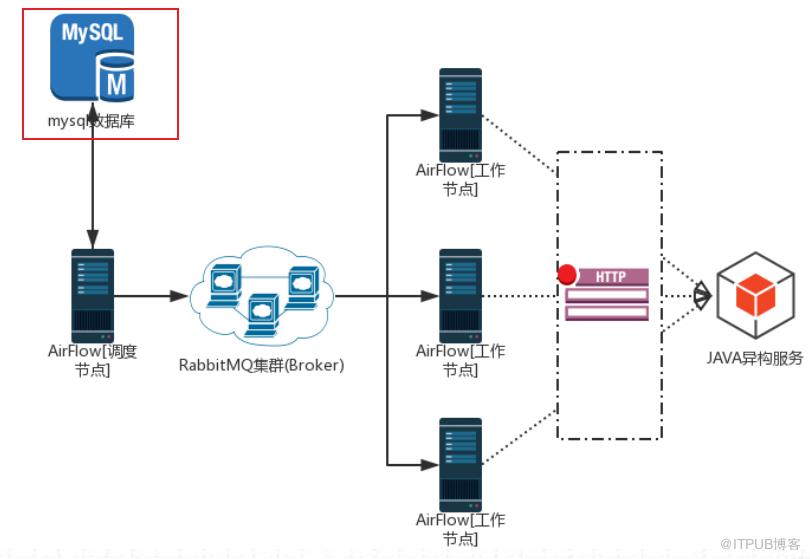
依赖包自取:
链接:https://pan.baidu.com/s/1oO_38Wj5Ut1xcy9_EW7dOA
提取码:2bnw
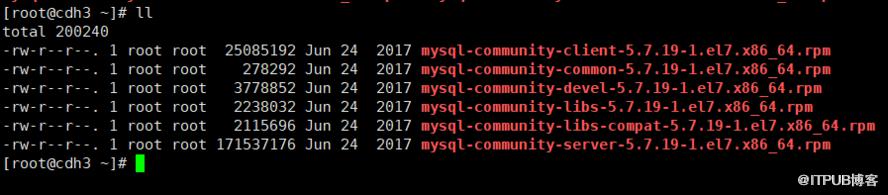
rpm -qa | grep mysqlyum -y remove mysqlrpm -ivh mysql-community-common-5.7.19-1.el7.x86_64.rpm --nodeps --forcerpm -ivh mysql-community-libs-5.7.19-1.el7.x86_64.rpm --nodeps --forcerpm -ivh mysql-community-libs-compat-5.7.19-1.el7.x86_64.rpm --nodeps --forcerpm -ivh mysql-community-devel-5.7.19-1.el7.x86_64.rpm --nodeps --forcerpm -ivh mysql-community-client-5.7.19-1.el7.x86_64.rpm --nodeps --forcerpm -ivh mysql-community-server-5.7.19-1.el7.x86_64.rpm --nodeps --force
systemctl start mysqldsystemctl enable mysqld
vi /etc/my.cnfskip-grant-tables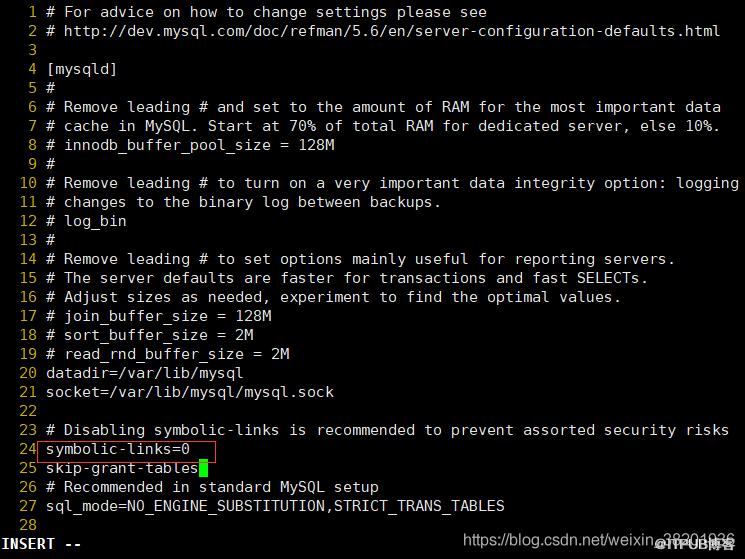
systemctl restart mysqldmysql -u root -p
use mysql;
update user set authentication_string=password("123456") where user='root';
flush privileges;quit;

mysql -u root -p 密码123456use mysql;set password = PASSWORD('123456');ALTER USER 'root'@'localhost' PASSWORD EXPIRE NEVER;flush privileges;quit;
mysql -u root -p 123456use mysql;create database airflow default character set = 'utf8';

select host from user where user = 'root';update user set host='%' where user = 'root';set global explicit_defaults_for_timestamp =1;flush privileges;quit;
2.16 设置允许外网访问当前的mysql
systemctl start firewalldsystemctl status firewalld
firewall-cmd --list-all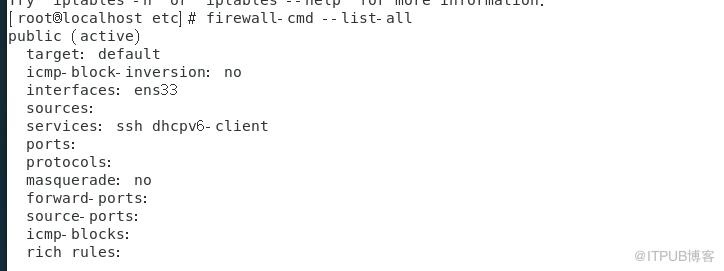
firewall-cmd --query-port=3306/tcp
no 表示没有开放
firewall-cmd --permanent --add-port=3306/tcp
service firewalld restartfirewall-cmd --query-port=3306/tcpfirewall-cmd --list-all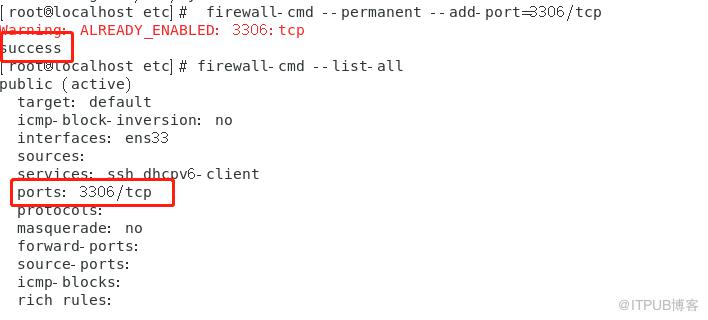

3、mysql-connector-java-5.1.39 上传整理

mkdir /usr/share/javamv mysql-connector-java-5.1.39.jar mysql-connector-java.jar

4、创建AirFlow环境

由于上面我们已经安装好Miniconda,所以现在可以创建任意python版本的项目。
4.1、 新建AirFlow项目 。使用python3.7.5
# 新建项目conda create -n airflow python==3.7.5#进入创建的airflow项目中source activate airflow


4.2、安装airflow依赖
pip install apache-airflowpip install apache-airflow[mysql]
4.3、生成airflow映射目录
airflow -h

4.4、 进入airflow目录中,修改airflow.cfg配置
#配置连接mysql 30行sql_alchemy_conn = mysql://root:123456@192.168.244.182:3306/airflow#配置登录ip和端口号 460行web_server_host = 192.168.244.182#设置airflow用户名和密码#在[webserver]下面配置 447行authenticate = Trueauth_backend = airflow.contrib.auth.backends.password_auth
4.5、 执行命令,设置airflow登录页面用户名和密码
#用户名:admin#邮箱 admin@qq.com#密码:adminairflow users create --lastname user --firstname admin --username admin --email admin@qq.com --role Admin --password admin
4.6、 初始化airflow 数据库
airflow db init

4.7关闭防火墙
systemctl stop firewalldsystemctl disable firewalld
4.7、 启动airflow集群
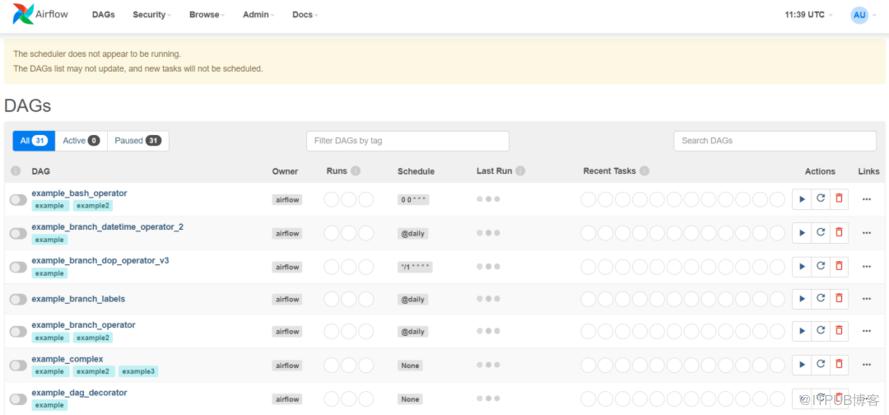
airflow webserver --port 8080
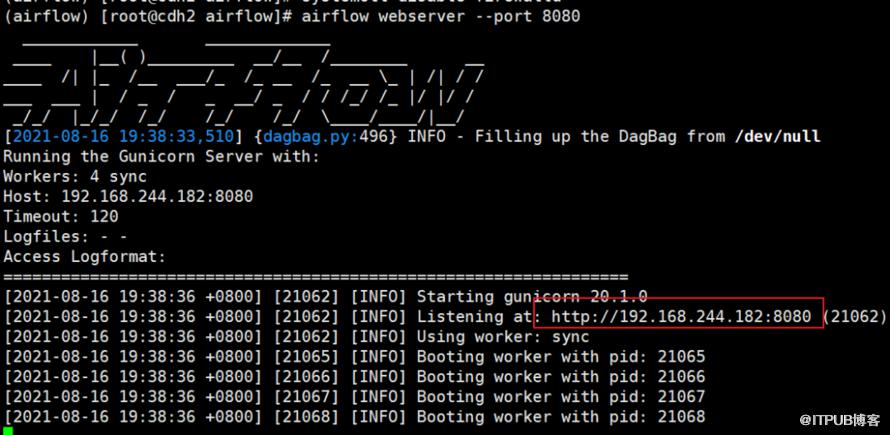
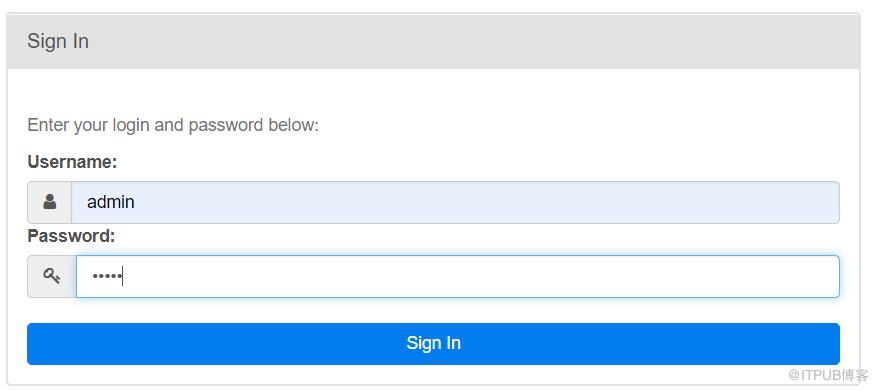
4.8、 输入用户名admin,密码:admin

End
最近整理了一份计算机类的书籍,包含python、java、大数据、人工智能、算法等,种类特别齐全。
获取方式:关注公众号:3分钟秒懂大数据,回复:福利,就可以获得这份超级大礼!,小伙伴们快来领取吧。

点个在看你最好看
原文作者:3分钟秒懂大数据;如有侵权,请联系管理员删除。

请登录后发表评论
登录
全部评论
最新文章
- 大数据面试,被问到频率最高的三道考题,值得一看~
- 工作中常用的50+ Linux 命令,建议收藏~
- 字节面试sql题:有一张工资表,字段分别是:员工工号、部门、工资。要求各部门除去最高工资和最低工资后的平均工资
- 一篇忍不住看很多遍的数据建模理论与实践(7000字+25张图)
- 网易云音乐P0级事故!官方回应:未删库,未跑路!
- 我发现很多计算机专业的学生都长期处于迷茫中...
- 离职流程都走完了,领导又分了一个新任务让我要么工作日加班,要么周末加班,两周搞完...
- HR最认可的5个离职原因:1、个人发展空间受限;2、公司组织结构变化;3、工作内容与职业发展不匹配...
- 月薪4.5w,离职后每月只补偿2590元,违约就要赔100万!
- 这是雷军的简历,落魄时卡里只有冰冷的40亿...
