前言
为便于大家理解,接下来我分几个部分来介绍低代码:
1、拖拉拽组件生成表单
2、输出表单json串
3、配置表单
4、配置列表
5、配置菜单
6、列表数据的展示以及增删改查
一、表单拖拉拽
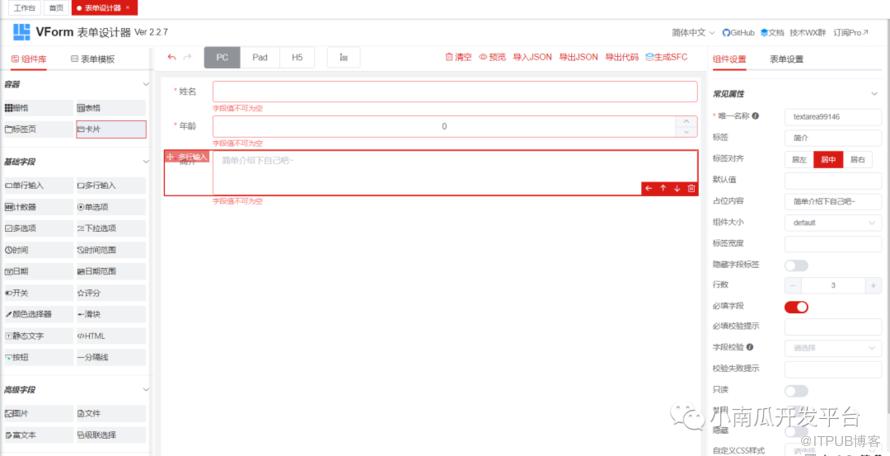
二、输出表单json串
 下方为表单的代码
{
"widgetList": [
{
"type": "input",
"icon": "text-field",
"formItemFlag": true,
"options": {
"name": "input111043",
"label": "姓名",
"labelAlign": "label-center-align",
"type": "text",
"defaultValue": "",
"placeholder": "",
"columnWidth": "200px",
"size": "",
"labelWidth": null,
"labelHidden": false,
"readonly": false,
"disabled": false,
"hidden": false,
"clearable": true,
"showPassword": false,
"required": true,
"requiredHint": "",
"validation": "",
"validationHint": "",
"customClass": [],
"labelIconClass": null,
"labelIconPosition": "rear",
"labelTooltip": null,
"minLength": null,
"maxLength": null,
"showWordLimit": false,
"prefixIcon": "",
"suffixIcon": "",
"appendButton": false,
"appendButtonDisabled": false,
"buttonIcon": "el-icon-search",
"onCreated": "",
"onMounted": "",
"onInput": "",
"onChange": "",
"onFocus": "",
"onBlur": "",
"onValidate": ""
},
"id": "input111043"
},
{
"type": "number",
"icon": "number-field",
"formItemFlag": true,
"options": {
"name": "number84077",
"label": "年龄",
"labelAlign": "label-center-align",
"defaultValue": 0,
"placeholder": "",
"columnWidth": "200px",
"size": "",
"labelWidth": null,
"labelHidden": false,
"disabled": false,
"hidden": false,
"required": true,
"requiredHint": "",
"validation": "",
"validationHint": "",
"customClass": [],
"labelIconClass": null,
"labelIconPosition": "rear",
"labelTooltip": null,
"min": -100000000000,
"max": 100000000000,
"precision": 0,
"step": 1,
"controlsPosition": "right",
"onCreated": "",
"onMounted": "",
"onChange": "",
"onFocus": "",
"onBlur": "",
"onValidate": ""
},
"id": "number84077"
},
{
"type": "textarea",
"icon": "textarea-field",
"formItemFlag": true,
"options": {
"name": "textarea99146",
"label": "简介",
"labelAlign": "label-center-align",
"rows": 3,
"defaultValue": "",
"placeholder": "简单介绍下自己吧~",
"columnWidth": "200px",
"size": "",
"labelWidth": null,
"labelHidden": false,
"readonly": false,
"disabled": false,
"hidden": false,
"required": true,
"requiredHint": "",
"validation": "",
"validationHint": "",
"customClass": [],
"labelIconClass": null,
"labelIconPosition": "rear",
"labelTooltip": null,
"minLength": null,
"maxLength": null,
"showWordLimit": false,
"onCreated": "",
"onMounted": "",
"onInput": "",
"onChange": "",
"onFocus": "",
"onBlur": "",
"onValidate": ""
},
"id": "textarea99146"
}
],
"formConfig": {
"modelName": "formData",
"refName": "vForm",
"rulesName": "rules",
"labelWidth": 80,
"labelPosition": "left",
"size": "",
"labelAlign": "label-left-align",
"cssCode": "",
"customClass": "",
"functions": "",
"layoutType": "PC",
"onFormCreated": "",
"onFormMounted": "",
"onFormDataChange": "",
"jsonVersion": 3,
"onFormValidate": ""
}
}
三、、配置表单
创建一个表单,填写相关信息,将上一步导出的json串复制到新增页面的最后一个json串字段后,点击保存按钮,生成对应的表格对象

 可在列表查询对应的数据对象
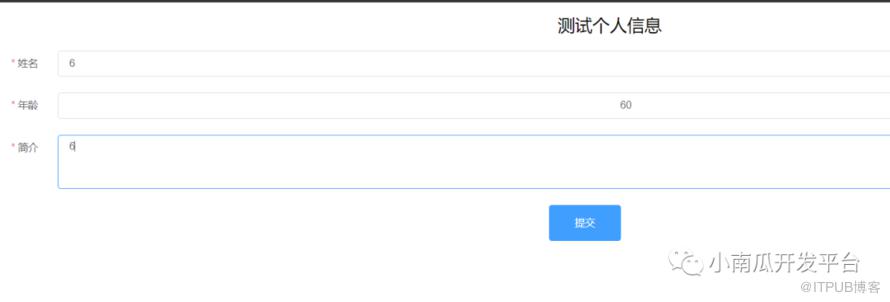
打开该表单页面地址可以看到如下:
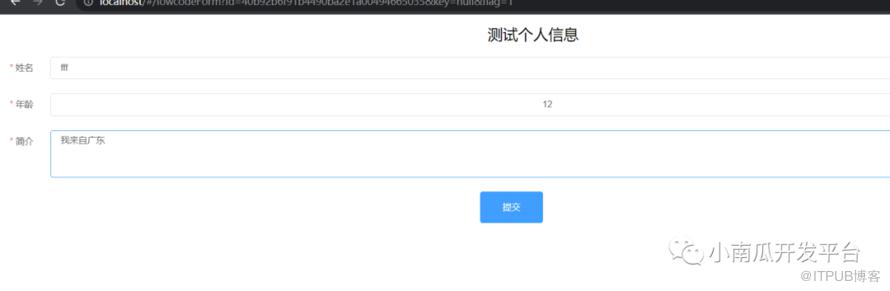
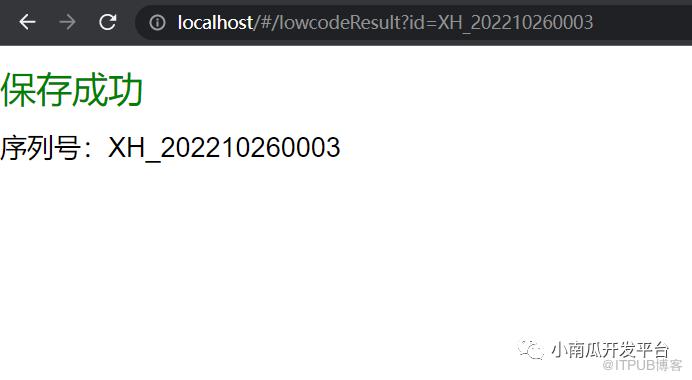
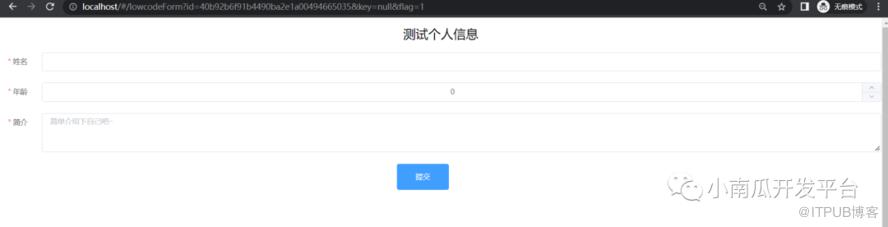 填写信息后即可保存
四、配置列表
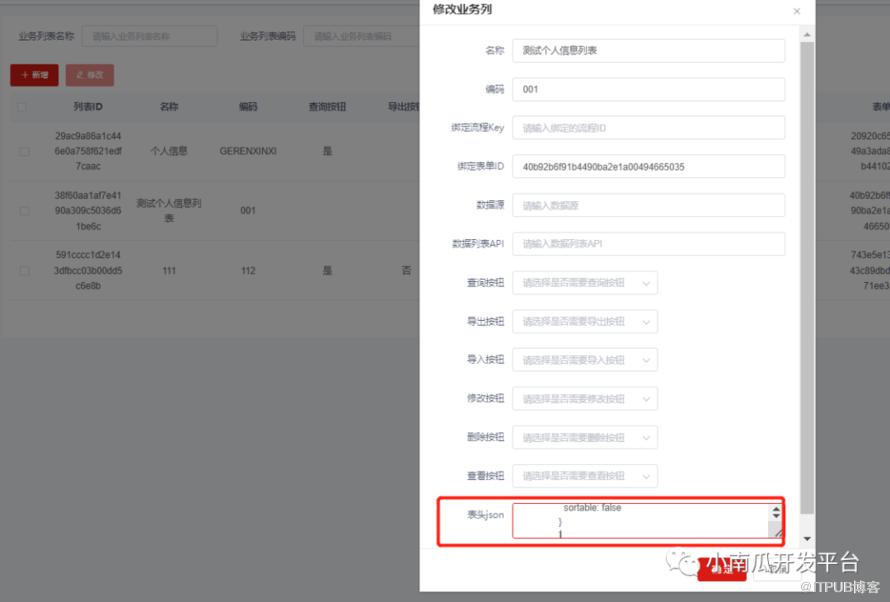 配置列表表头
[{
key: '1',
label: '创建人',
prop: 'CREATED_BY',
width: '150',
headerAlign: 'center',
align: 'center',
scope: false,
sortable: true
},
{key: '2',
label: '创建时间',
prop: 'CREATED_TIME',
width: '150',
headerAlign: 'center',
align: 'center',
scope: false,
sortable: true
},
{
key: '3',
label: '姓名',
prop: 'input111043',
width: '150',
headerAlign: 'center',
align: 'right',
scope: false,
sortable: true
},
{
key: '4',
label: '年龄1',
prop: 'number84077',
width: '150',
headerAlign: 'center',
align: 'right',
scope: false,
sortable: true
},
{
key: '5',
label: '简介',
prop: 'textarea99146',
width: '150',
headerAlign: 'left',
align: 'left',
scope: false,
sortable: false
}
]
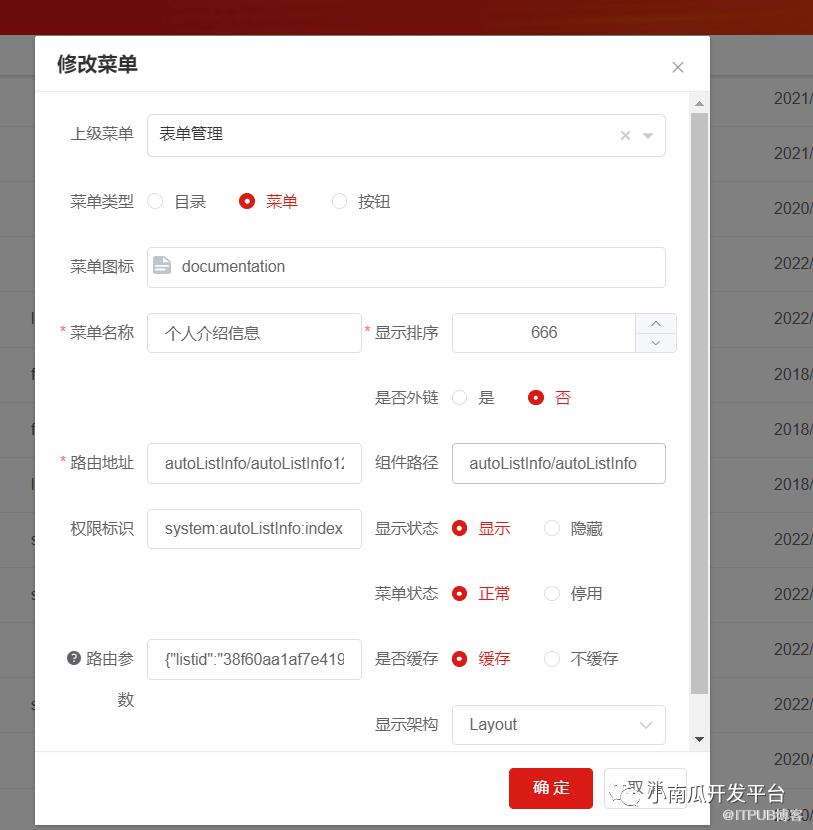
五、配置菜单
组件路径:autoListInfo/autoListInfo
路由标识:唯一即可
路由参数:列表id和表单ID
{"listid":"38f60aa1af7e4190a309c5036d61be6c","formId":"40b92b6f91b4490ba2e1a00494665035"}
权限标识:system:autoListInfo:index
六、列表数据的展示以及增删改查
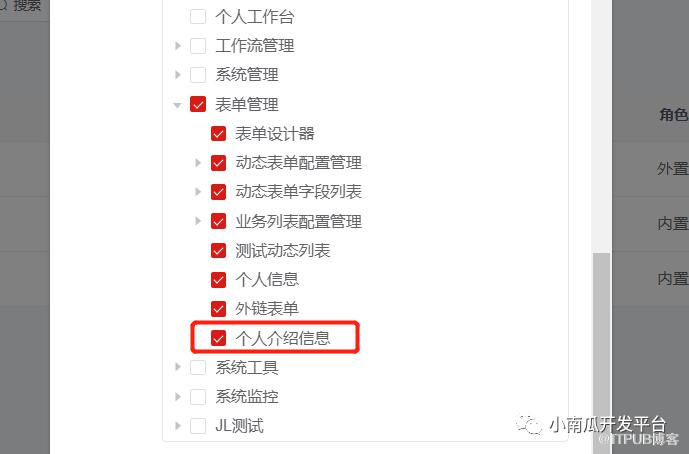
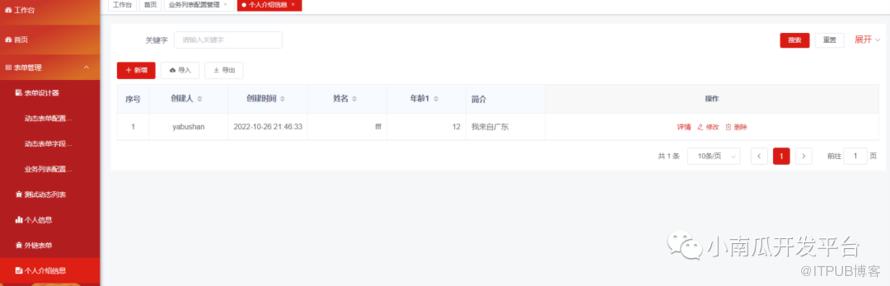
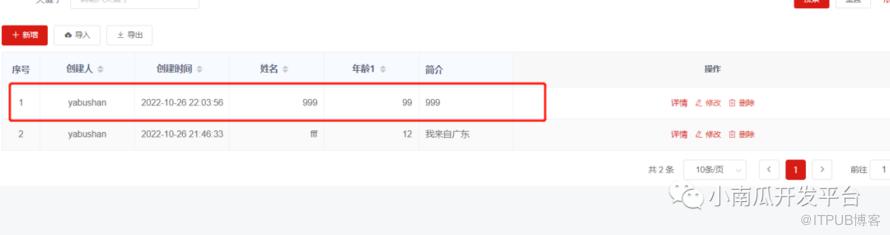
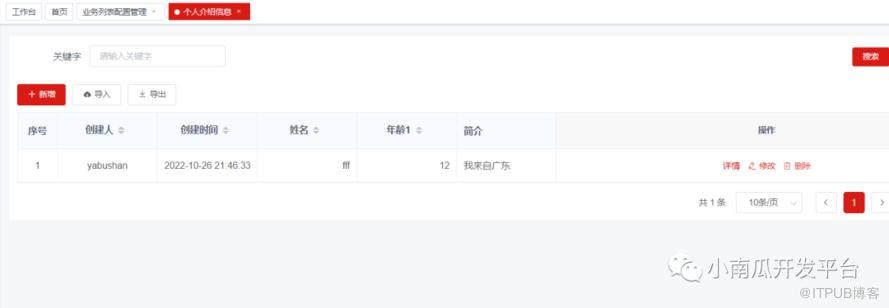
下边就是可以进行增删改查操作了:
新增:

修改


删除

总结
1、拖拉拽组件生成表单
2、输出表单json串
3、配置表单
4、配置列表
5、配置菜单
6、列表数据的展示以及增删改查
经过以上6个步骤就完成了基础表单和列表的配置,以及数据的增删改查操作。非常简单吧!!!
后续开发计划
1、扩展基础数据的excel导入、导出功能
2、丰富页面组件
3、整合工作流和 待办,让业务数据流程化
4、扩展多数据源的数据接口存储
原文作者:小南瓜开发平台;如有侵权,请联系管理员删除。

