我们通过配置一个业务来快速了解如何使用南瓜数进行功能开发
一、注册用户
第一步需要先申请一个用户账号,可用官方提供的公共账号进行尝鲜,私信获取
二、表单设计
表单创建
1.1菜单路径
系统设计》表单设计器
在表单设计器中,您可以在左侧选择不同的元素来设计自己的业务
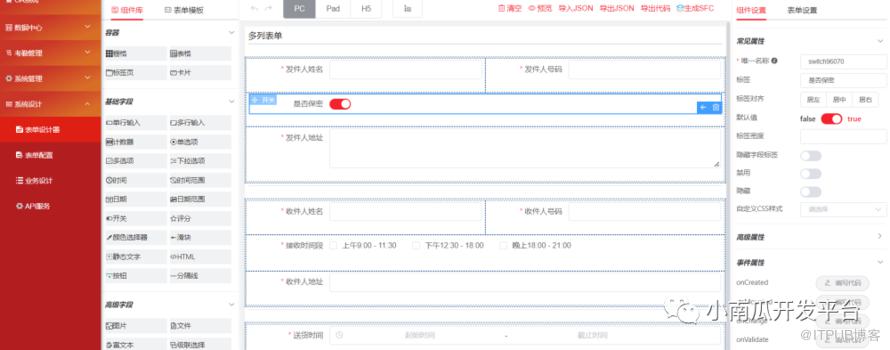
1.2 属性重命名
在标签属性上输入业务属性标签名称:
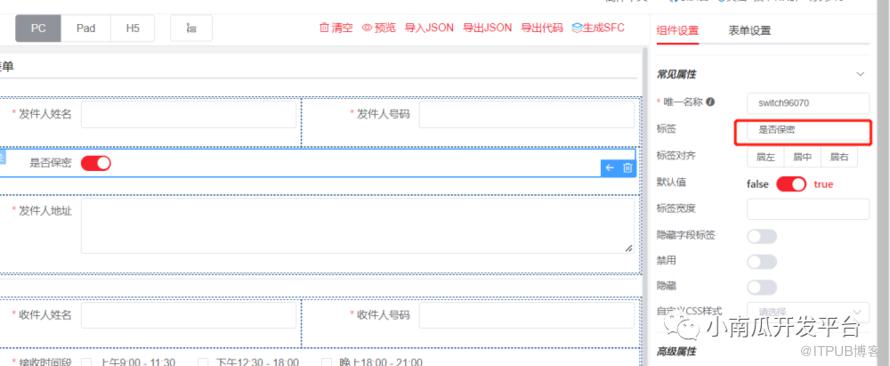
1.3 得到表单代码
表单设计完成后,点击右上角的按钮“导出JSON”,复制出来所有代码
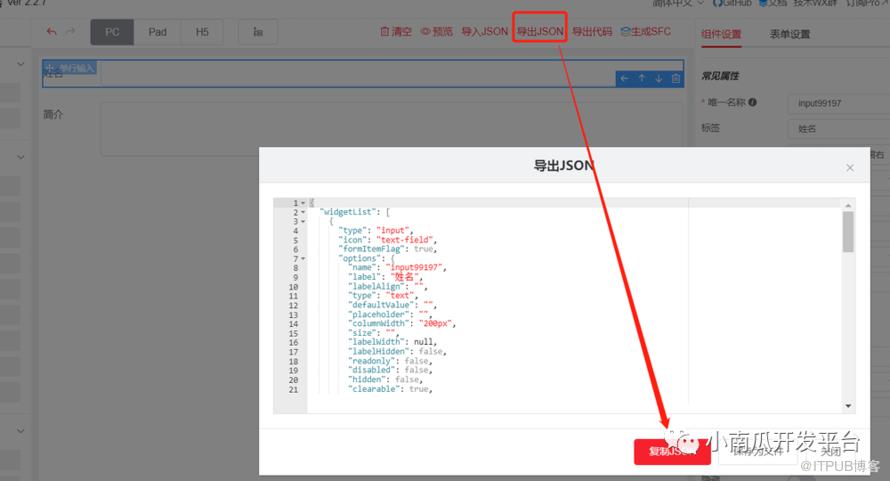
{"widgetList": [{"type": "input","icon": "text-field","formItemFlag": true,"options": {"name": "input99197","label": "姓名","labelAlign": "","type": "text","defaultValue": "","placeholder": "","columnWidth": "200px","size": "","labelWidth": null,"labelHidden": false,"readonly": false,"disabled": false,"hidden": false,"clearable": true,"showPassword": false,"required": false,"requiredHint": "","validation": "","validationHint": "","customClass": [],"labelIconClass": null,"labelIconPosition": "rear","labelTooltip": null,"minLength": null,"maxLength": null,"showWordLimit": false,"prefixIcon": "","suffixIcon": "","appendButton": false,"appendButtonDisabled": false,"buttonIcon": "el-icon-search","onCreated": "","onMounted": "","onInput": "","onChange": "","onFocus": "","onBlur": "","onValidate": ""},"id": "input99197"},{"type": "textarea","icon": "textarea-field","formItemFlag": true,"options": {"name": "textarea100585","label": "简介","labelAlign": "","rows": 3,"defaultValue": "","placeholder": "","columnWidth": "200px","size": "","labelWidth": null,"labelHidden": false,"readonly": false,"disabled": false,"hidden": false,"required": false,"requiredHint": "","validation": "","validationHint": "","customClass": "","labelIconClass": null,"labelIconPosition": "rear","labelTooltip": null,"minLength": null,"maxLength": null,"showWordLimit": false,"onCreated": "","onMounted": "","onInput": "","onChange": "","onFocus": "","onBlur": "","onValidate": ""},"id": "textarea100585"}],"formConfig": {"modelName": "formData","refName": "vForm","rulesName": "rules","labelWidth": 80,"labelPosition": "left","size": "","labelAlign": "label-left-align","cssCode": "","customClass": "","functions": "","layoutType": "PC","onFormCreated": "","onFormMounted": "","onFormDataChange": "","onFormValidate": "","jsonVersion": 3}}
2.表单配置
2.1菜单路径
系统设计》表单配置

2.2 新增表单
点击新增按钮,弹出页面,填写如下信息:
表单名称:填写中文业务名称
实体名称:填写英文业务名称
表单(复制表单设计器中的json): 将步骤1.3中得到的代码复制进去
如下图:

点击确定,即可完成表单的设计:

复制链接即可在新的页面查看表单,并进行数据的填写和保存
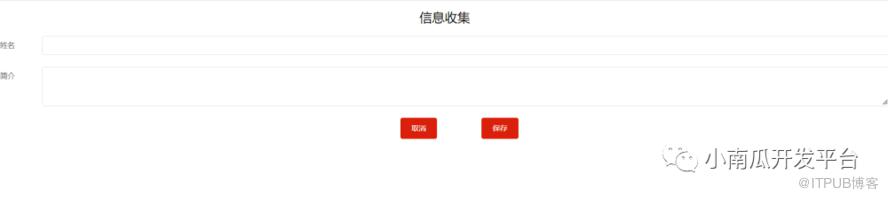
2.3 得到表单主键
新增完成表单后,可以在列表看到创建该表单的主键,复制该组件,在后续创建业务列表需要用到:
f5888e79c3f547578b921e313a40e4e1三、业务设计
3.1 菜单路径
系统设计》业务设计
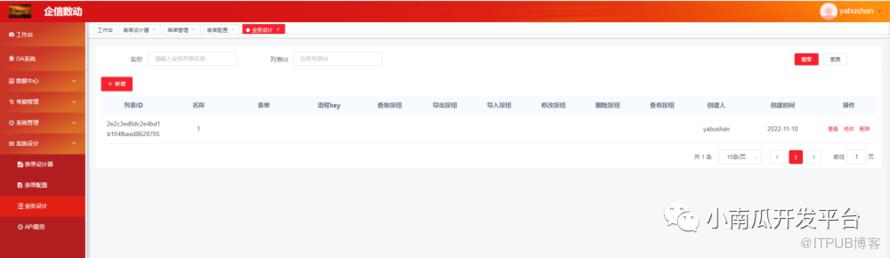
3.2 新增业务列表
点击新增按钮,弹出页面,填写如下信息:
列表名称:该业务列表的中文名称
表单配置主键:步骤2.3中得到的表单主键
列表头展示字段:配置列表需要显示的属性【详细配置介绍看3.4章节】
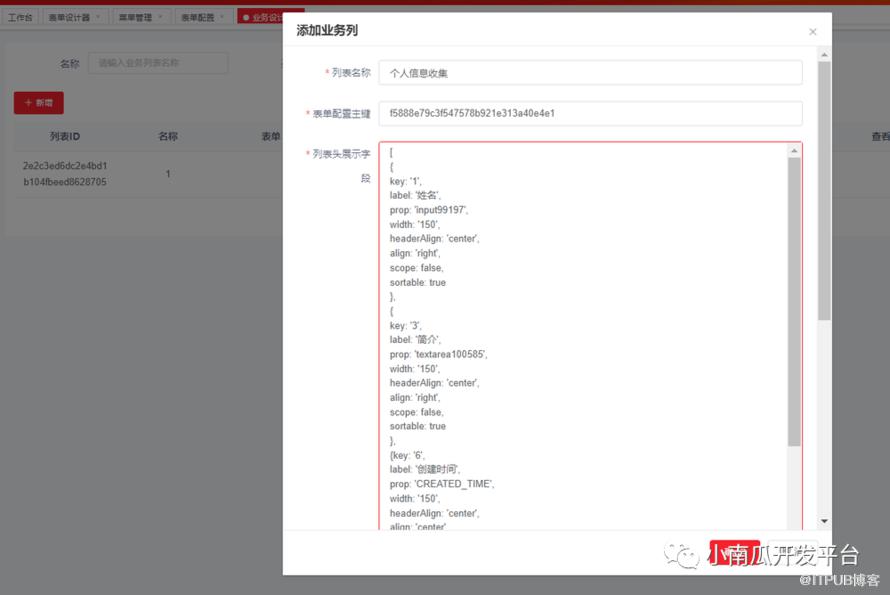
配置按钮权限,点击确定即可完成业务列表的设计
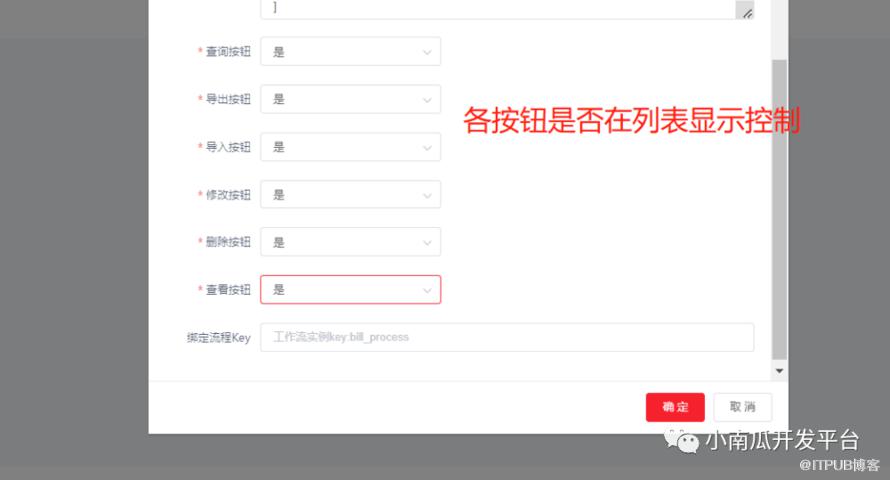

3.3 得到表单主键和列表主键
步骤3.2完成后,可在列表看到新增成功的字段的列表ID属性和表单属性,将该2个属性按照以下格式组装,后续在菜单配置中会用到:
listid:列表ID
formId:表单
{"listid":"3f52acc4afba46f08073fa235bc05302","formId":"f5888e79c3f547578b921e313a40e4e1"}3.4 列表头展示字段配置解释
列表头字段的展示是为了展示业务属性,帮助用户更好的查看和分析数据,建议将表单1.3得到的代码字段进行全量展示。
在配置列表头字段前需要先得到1.3得到的代码中的属性:"name": "input99197", "label": "姓名",与列表头的label和prop进行对应
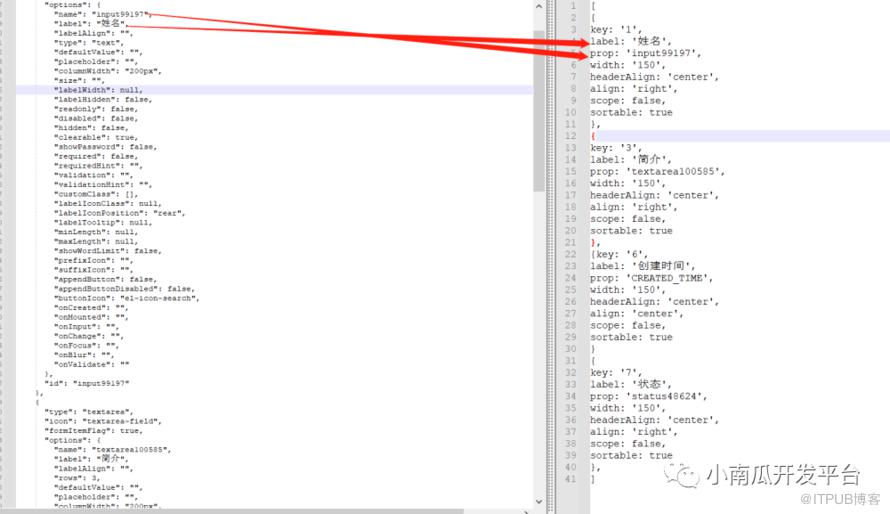
3.4.1 得到的列表头
[{key: '1',label: '姓名',prop: 'input99197',width: '150',headerAlign: 'center',align: 'right',scope: false,sortable: true},{key: '3',label: '简介',prop: 'textarea100585',width: '150',headerAlign: 'center',align: 'right',scope: false,sortable: true},{key: '6',label: '创建时间',prop: 'CREATED_TIME',width: '150',headerAlign: 'center',align: 'center',scope: false,sortable: true}{key: '7',label: '状态',prop: 'status48624',width: '150',headerAlign: 'center',align: 'right',scope: false,sortable: true},]
3.4.2 列表头各属性解释
key:key值索引,唯一lable:标题头中文名prop:对应表单设计器该属性的唯一名称width:宽度headerAlign:标题头对齐align:内容对齐scope:是否设置为全局sortable:是否可排序
3.4.3 系统默认列表头属性
CREATED_BY #创建人CREATED_TIME #创建时间UPDATED_BY #修改人UPDATED_TIME #修改时间status48624 #数据状态
四、菜单配置
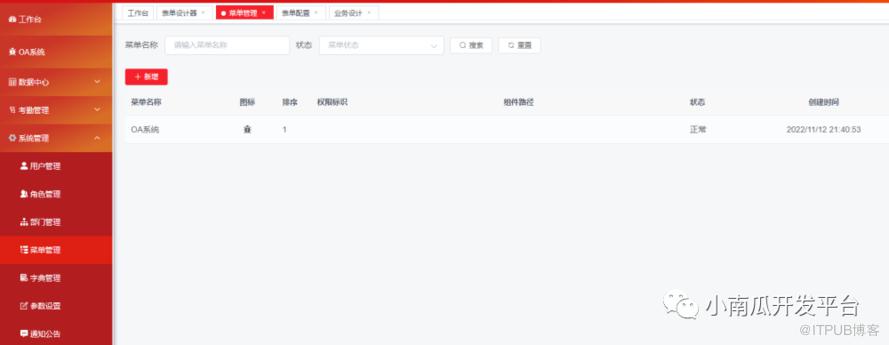
4.1 菜单路径
系统管理》菜单管理
4.2 新增菜单
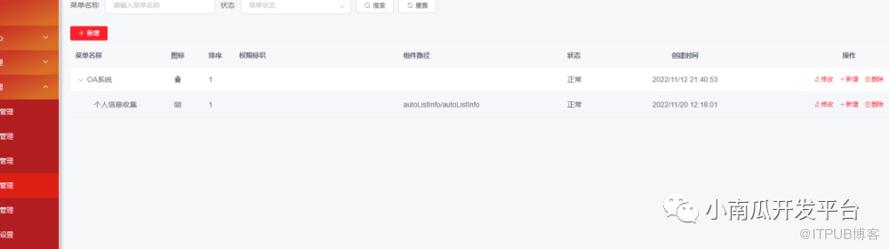
点击新增按钮,,弹出添加菜单页面,根据业务分类挂在不上级菜单下,例如:
上级菜单:OA系统菜单类型:菜单菜单名称:个人信息收集显示排序:1路由地址:xinxishouji 【二级菜单可随意字母组合;三级菜单格式为:|listId,formid】组件路由:autoListInfo/autoListInfo 【二级地址默认为:autoListInfo/autoListInfo;三级地址默认为:autoListInfo/child/autoListInfo】

点击确定即可完成菜单的创建
4.3路由参数设置
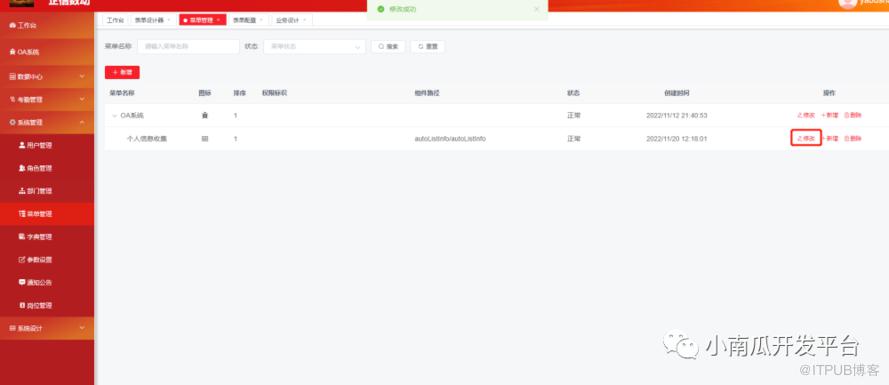
在步骤4.2中新增完菜单后,选择刚创建的菜单,点击修改按钮,将3.3步骤中的代码复制到:路由参数属性中
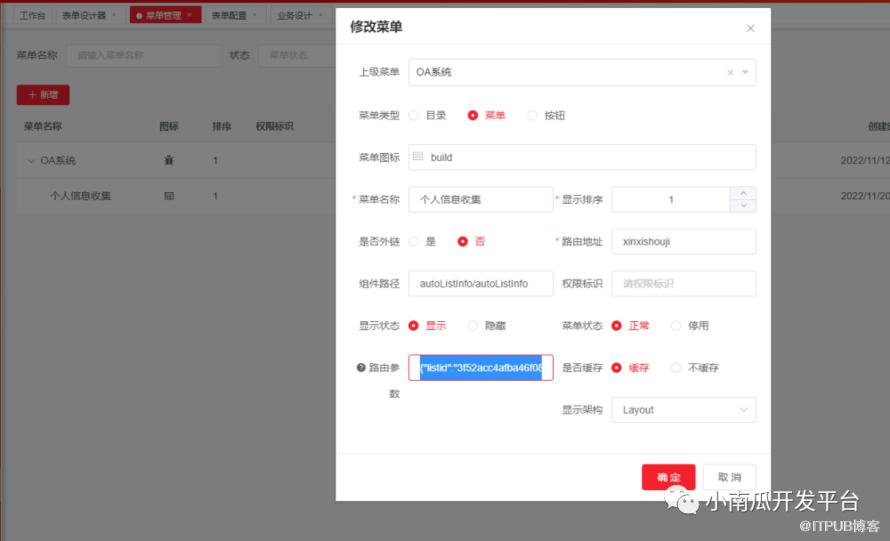
点击确定,完成菜单和业务的绑定。
五、角色权限分配
5.1 菜单路径
系统管理》角色管理
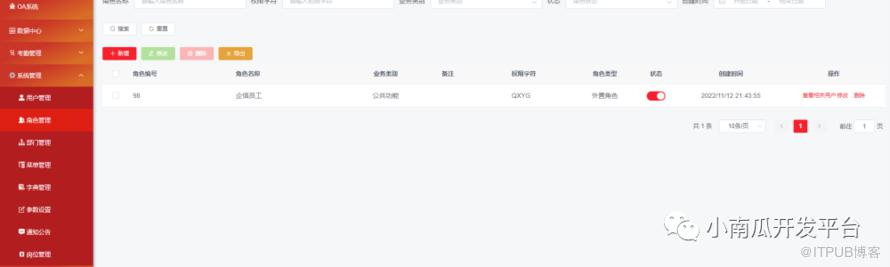
5.2 菜单权限授权
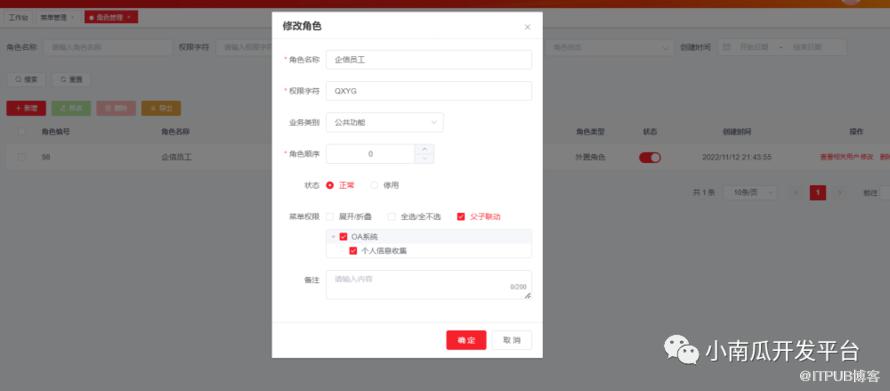
在5.1步骤中可以看到系统上现有角色,可将刚创建的菜单分配给到不通的角色下,拥有该角色的人员即可看到该菜单。
勾选个人信息收集,点击确定完成菜单和角色的授权
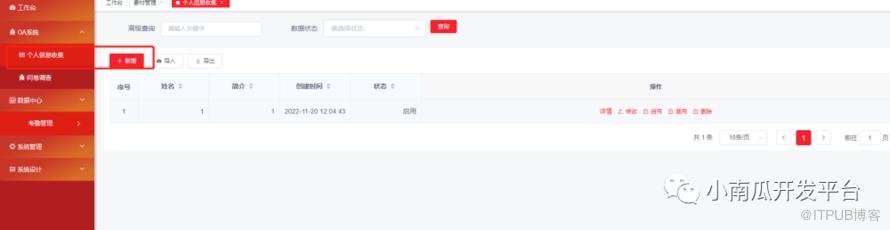
六、效果展示
6.1 菜单路径
OA系统》个人信息收集
完成步骤5.2后,刷新页面,即可看到业务列表
6.2 补充其他默认属性
由于列表头字段过少,这里将其他默认属性也添加进来,最后完整的列表头代码如下:
[{key: '1',label: '姓名',prop: 'input99197',width: '150',headerAlign: 'center',align: 'right',scope: false,sortable: true},{key: '2',label: '简介',prop: 'textarea100585',width: '150',headerAlign: 'center',align: 'right',scope: false,sortable: true},{key: '3',label: '修改时间',prop: 'UPDATED_TIME',width: '150',headerAlign: 'center',align: 'center',scope: false,sortable: true},{key: '4',label: '修改人',prop: 'UPDATED_BY',width: '150',headerAlign: 'center',align: 'center',scope: false,sortable: true},{key: '5',label: '创建人',prop: 'CREATED_BY',width: '150',headerAlign: 'center',align: 'center',scope: false,sortable: true},{key: '6',label: '创建时间',prop: 'CREATED_TIME',width: '150',headerAlign: 'center',align: 'center',scope: false,sortable: true},{key: '7',label: '状态',prop: 'status48624',width: '150',headerAlign: 'center',align: 'right',scope: false,sortable: true},]

6.3 其他操作
可在业务列表上进行数据的新增、修改、查看、启用、禁用、删除操作。详细可登录系统操作尝试
【腾讯文档】南瓜数低代码开发快门:https://docs.qq.com/doc/DY1puaEFTSWdZWmV1
原文作者:小南瓜开发平台;如有侵权,请联系管理员删除。

