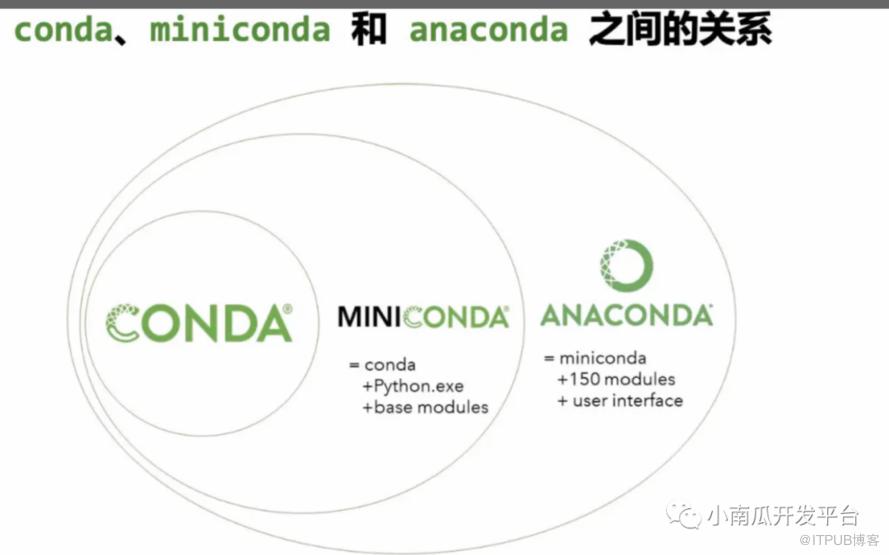
conda、miniconda、anaconda之间的关系
1、下载文件:
wget https://repo.anaconda.com/archive/Anaconda3-2020.11-Linux-x86_64.sh
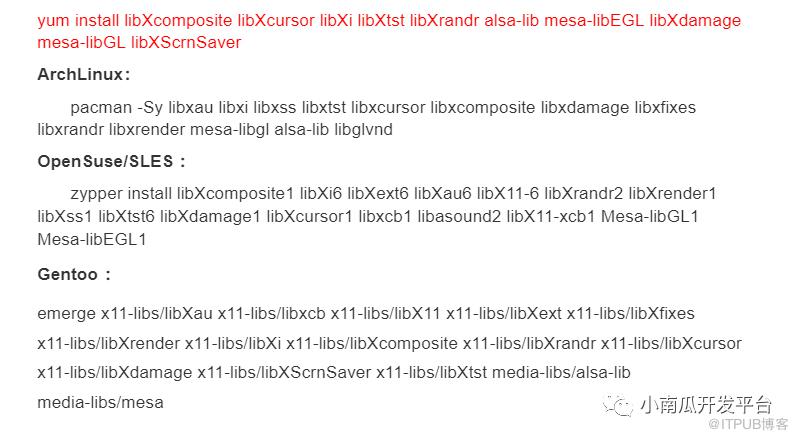
2、下载完成之后,在安装之前先查看对应的OS版本
[相关命令:/etc/redhat-release],根据对应版本执行如下命令:
【我的是这个】RedHat/CentOS :
yum install libXcomposite libXcursor libXi libXtst libXrandr alsa-lib mesa-libEGL libXdamage mesa-libGL libXScrnSaver
3、执行如下命令进行安装
sh Anaconda3-<对应的版本号>-Linux-x86_64.sh -- python3
bash Anaconda2-2019.10-Linux-x86_64.sh -- python3
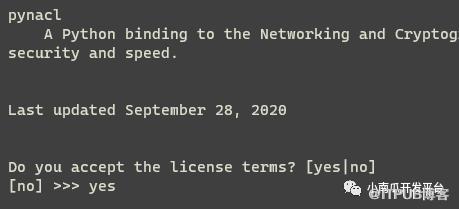
出现如下界面,询问你是否同意anaconda3的license,输入yes,回车即可
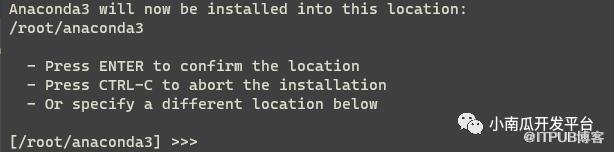
之后会出现如下界面,确认安装位置
一般使用默认的安装即可,官方也推荐使用默认的安装路径,默认的安装路径格式如下:/home/
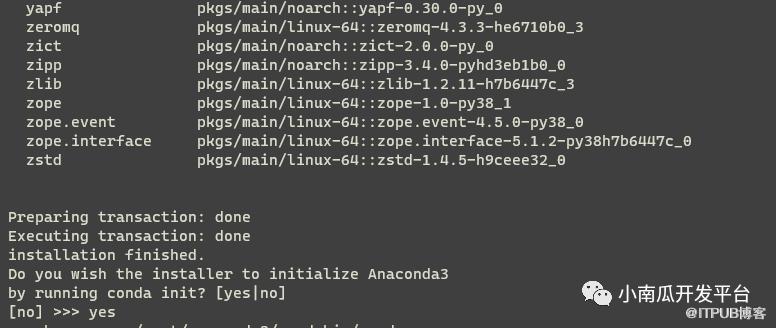
最后,会出现如下界面,请求用户是否希望对Anaconda3进行初始化
输入yes,回车即可
4、验证
输入如下命令,查看Anaconda的版本:conda -V
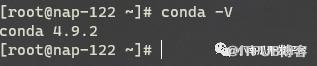
自此已经完成了Anaconda3的安装
5、环境配置
安装完成后,我们还需要对环境变量进行添加,方便我们启动。
无论是哪种内核(版本)的系统,都可以通过修改/etc/profile或者/etc/bashrc的配置信息来达到设置环境变量的目的
在这里我们修改profile文件,执行如下命令:
sudo vi /etc/profile
输入密码后进入文件编辑
这里sudo是加权限类似root用户进行操作,vi是一种编辑器
文件末尾添加:export PATH=$PATH:/root/anaconda3/bin

6、测试
打开终端(Terminal),输入python3,如果显示如下图,则表示安装成功。

7、注意
安装anaconda或miniconda的时候,选择了每次打开终端后自动激活base环境。
conda配置里面设置取消自动激活base环境:
conda config --set auto_activate_base false
8、关于
Conda、Miniconda、Anaconda是 Python 中常用的三个包管理器,它们的主要区别如下:
Conda:Conda 是一个包管理器和发行版,它可以安装和管理 Python 包,并且可以在不同的环境中管理包,使用起来非常方便。Conda 目前已经包含了 Python 的大部分核心包,同时也包含了许多其他的工具和库。
Miniconda:Miniconda 是 Conda 的轻量版,它包含了 Conda 和 Python,但是没有包含 Anaconda 中捆绑的那些科学计算和数据分析用的包。Miniconda 只包含最基本的包和工具,但是可以通过 Conda 安装其他的包。
Anaconda:Anaconda 是一个完整的 Python 发行包,包含了 Conda 和所有其他必需的包,并且已经默认安装了许多常用的库。Anaconda 也提供了非常完善的社区支持和教程资源。
总之,Conda、Miniconda、Anaconda都是 Python 中非常常用的包管理器,它们各自有着不同的特点和优势,可以根据不同的需求来选择使用。
原文作者:小南瓜开发平台;如有侵权,请联系管理员删除。

