我们日常使用电脑的过程中,随着时间的推移,电脑可能会变得越来越慢,出现各种问题。这时候,清理电脑就变得至关重要。下面就为你详细介绍怎样清理电脑,让你的设备重新焕发生机。

一、清理软件垃圾
1.卸载不必要的软件
打开控制面板,找到 “程序和功能”。在这里,你可以看到电脑上安装的所有软件。仔细检查,将那些你不再使用或者很少使用的软件卸载掉。这样可以释放硬盘空间,减少系统资源的占用。
注意在卸载软件时,要选择正确的卸载方式,确保软件及其相关文件完全被删除。有些软件可能会在卸载过程中询问你是否保留某些设置或数据,如果你确定不再需要,可以选择全部删除。
2.清理临时文件
电脑在运行过程中会产生大量的临时文件,这些文件占用了宝贵的硬盘空间。你可以使用系统自带的磁盘清理工具来清理临时文件。
在 Windows 系统中,打开 “此电脑”,右键点击需要清理的磁盘,选择 “属性”,然后在 “常规” 选项卡中点击 “磁盘清理”。系统会扫描磁盘上的临时文件、回收站文件等,并列出可以清理的项目。你可以根据自己的需要选择清理哪些文件。
3.清理浏览器缓存
浏览器缓存是为了加快网页加载速度而存储在本地的文件,但随着时间的推移,这些缓存文件可能会变得庞大,影响电脑性能。不同的浏览器清理缓存的方法略有不同,但一般都可以在浏览器的设置中找到。
例如,在 Chrome 浏览器中,点击右上角的三个点,选择 “设置”,然后在 “隐私设置和安全性” 中找到 “清除浏览数据”。你可以选择清除浏览历史记录、缓存、Cookie 等。
二、清理硬件灰尘
1.关闭电脑并拔掉电源
在清理电脑硬件之前,一定要先关闭电脑,并拔掉电源插头。这是为了确保你的安全,避免触电或损坏电脑硬件。
2.打开电脑机箱
如果你对电脑硬件有一定的了解,可以打开电脑机箱,进行更彻底的清理。打开机箱时,要注意轻拿轻放,避免损坏硬件。
对于笔记本电脑,一般不建议用户自行打开机箱清理,因为笔记本电脑的结构比较复杂,容易损坏。如果你的笔记本电脑需要清理,可以使用专业的电脑清洁工具或者送到专业的维修店进行清理。
3.清理灰尘
使用压缩空气罐或者软毛刷清理电脑硬件上的灰尘。对于 CPU 风扇、显卡风扇等容易积灰的地方,可以用软毛刷轻轻刷去灰尘,然后再用压缩空气罐吹走残留的灰尘。
注意在清理灰尘时,要避免直接用手触摸电脑硬件,以免手上的静电损坏硬件。同时,要注意不要用力过猛,以免损坏硬件。
三、优化系统设置
1.关闭不必要的启动项
电脑在启动时,会自动加载一些程序,这些程序会占用系统资源,影响电脑的启动速度。你可以使用系统配置工具来关闭不必要的启动项。
在 Windows 系统中,按下 “Win + R” 键,打开运行窗口,输入 “msconfig”,然后点击 “确定”。在 “系统配置” 窗口中,选择 “启动” 选项卡,这里列出了电脑启动时自动加载的程序。你可以根据自己的需要,取消勾选那些不必要的启动项。
2.定期进行磁盘碎片整理
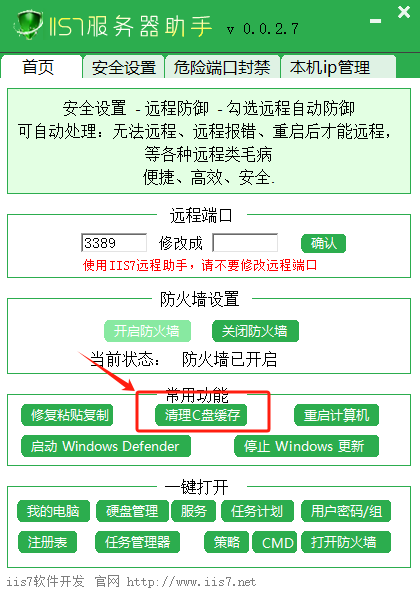
磁盘碎片是指文件在磁盘上存储不连续的情况。随着时间的推移,磁盘碎片会越来越多,影响电脑的性能。你可以使用系统自带的磁盘碎片整理工具来整理磁盘碎片或者使用第三方软件工具,例如:iis7服务器助手等。
(1).下载并安装iis7服务器助手软件
(2).打开软件,选择“清理c盘缓存”选项。就会自动清除缓存
3.更新驱动程序
驱动程序是硬件与操作系统之间的桥梁,如果驱动程序过时或者不兼容,可能会导致电脑出现各种问题。你可以定期更新电脑的驱动程序,以确保硬件的正常运行。
你可以使用驱动精灵、鲁大师等软件来检测和更新驱动程序。这些软件可以自动检测电脑上的硬件设备,并提供最新的驱动程序下载。
通过以上方法,你可以有效地清理电脑,提高电脑的性能和稳定性。定期清理电脑是保持电脑良好状态的重要措施,希望你能养成良好的电脑使用习惯,让你的电脑始终保持最佳状态。
来自 “ ITPUB博客 ” ,链接:https://blog.itpub.net/70040599/viewspace-3025540/ ,如需转载,请注明出处,否则将追究法律责任。

