在我们日常使用电脑的过程中,随着时间的推移,电脑会积累大量的缓存和垃圾文件。这些文件不仅占用宝贵的存储空间,还可能影响电脑的运行速度和性能。因此,定期清理电脑缓存和垃圾是保持电脑良好状态的重要步骤。

一、缓存和垃圾文件的来源
1.浏览器缓存
当我们浏览网页时,浏览器会自动缓存一些网页元素,如图片、脚本、样式表等,以便下次访问同一网页时能够更快地加载。然而,这些缓存文件会随着时间的推移不断积累,占用大量的磁盘空间。
系统临时文件
Windows 系统在运行过程中会产生大量的临时文件,如安装程序的临时文件、系统更新的临时文件等。这些文件在完成相应的任务后通常不再需要,但却可能一直留在系统中,占用空间。
2.应用程序缓存
许多应用程序也会产生缓存文件,例如办公软件、图形设计软件、视频播放软件等。这些缓存文件可能包括临时数据、配置文件、日志文件等,同样会占用磁盘空间。
3.垃圾文件
垃圾文件包括回收站中的文件、无用的快捷方式、空文件夹等。这些文件虽然单个占用的空间可能不大,但积累起来也会对系统性能产生影响。
二、清理电脑缓存和垃圾的方法
1.使用系统自带工具
磁盘清理:Windows 系统自带的磁盘清理工具可以帮助我们清理系统中的临时文件、回收站中的文件、缩略图缓存等。打开 “此电脑”,右键点击需要清理的磁盘,选择 “属性”,在 “常规” 选项卡中点击 “磁盘清理” 按钮,然后按照提示进行操作即可。
存储感知:Windows 10 及以上版本还提供了存储感知功能,可以自动清理不需要的文件。打开 “设置”,选择 “系统”,然后点击 “存储”,在 “存储感知” 部分可以设置自动清理的频率和清理的内容。
2.清理浏览器缓存
不同的浏览器清理缓存的方法略有不同,但通常都可以在浏览器的设置中找到 “清除浏览数据” 或 “隐私设置” 等选项。在这里,你可以选择清除浏览历史记录、缓存、Cookie 等。
定期清理浏览器缓存可以提高浏览器的响应速度,同时也可以保护个人隐私。
3.清理应用程序缓存
一些应用程序也提供了清理缓存的选项,例如微信、QQ 等。在这些应用程序的设置中,通常可以找到 “清理缓存” 或 “存储空间管理” 等选项。
对于没有提供清理缓存选项的应用程序,可以尝试卸载后重新安装,这样可以清除该应用程序产生的所有缓存文件。
4.使用第三方清理软件
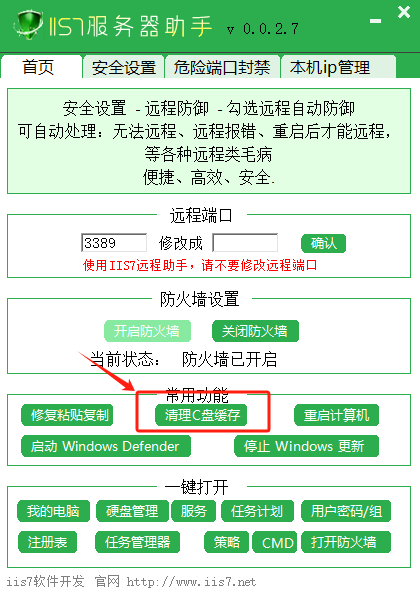
使用专业清理工具:有许多专业的系统清理工具可以帮助我们更彻底地清理系统缓存。这些工具通常具有更强大的扫描和清理功能,可以检测并清理各种类型的缓存文件。例如,iis7服务器助手等。
(1)下载并安装iis7服务器助手软件
(2)打开软件,选择“清理c盘缓存”选项。就会自动清除缓存
三、定期清理的重要性
1.提高电脑性能
清理电脑缓存和垃圾可以释放磁盘空间,让系统运行更加流畅。当磁盘空间不足时,系统可能会出现卡顿、响应迟缓等问题。通过清理垃圾文件,可以为系统提供更多的可用空间,提高电脑的性能。
2.保护个人隐私
浏览器缓存、应用程序缓存等可能包含个人隐私信息,如浏览历史记录、登录凭证等。定期清理这些缓存文件可以保护个人隐私,防止信息泄露。
3.延长电脑寿命
过多的垃圾文件会增加硬盘的负担,影响硬盘的寿命。定期清理电脑缓存和垃圾可以减少硬盘的读写次数,延长硬盘的使用寿命。
总之,定期清理电脑缓存和垃圾是保持电脑良好状态的重要措施。通过使用系统自带工具、清理浏览器缓存、清理应用程序缓存和使用第三方清理工具等方法,可以有效地清理电脑中的缓存和垃圾文件,提高电脑的性能和稳定性,保护个人隐私,延长电脑的寿命。让我们养成定期清理电脑的好习惯,让电脑始终保持最佳状态。
来自 “ ITPUB博客 ” ,链接:https://blog.itpub.net/70040599/viewspace-3026478/ ,如需转载,请注明出处,否则将追究法律责任。

最新文章
- 怎样打开windows自动更新 怎样打开windows自动更新详细操作
- 怎样彻底关闭win10更新 怎样彻底关闭win10更新有效方法
- 怎样清理电脑磁盘空间不足 怎样清理电脑磁盘空间不足详细指南
- 怎样清理电脑内存空间最干净 怎样清理电脑内存空间最干净详细方法
- win10内存缓存清理 win10内存缓存清理详细指南
- win10电脑缓存清理 win10电脑缓存清理详细操作
- 配置自动更新在哪 配置自动更新在哪具体位置
- 电脑自动更新有必要关闭吗 电脑自动更新有必要关闭吗:解决方法
- windows更新在哪打开 windows更新在哪打开有效指南
- windows自动更新在哪打开 windows自动更新在哪打开方法
