在日常使用电脑的过程中,我们常常会遇到电脑运行缓慢、卡顿的情况,这很可能是因为内存空间不足所致。下面就为大家介绍几种清理电脑内存空间最干净的方法。

一、卸载不必要的软件
很多时候,我们在电脑上安装了大量软件,其中一些可能很久都不会用到。这些软件不仅占用内存空间,还可能在后台运行,影响电脑性能。
打开控制面板,找到 “程序和功能” 选项,在这里可以看到你电脑上安装的所有软件。仔细检查每个软件,对于那些不再需要的软件,点击右键选择 “卸载”。在卸载过程中,要注意选择彻底卸载,包括软件的残留文件和注册表项。
二、清理临时文件
电脑在运行过程中会产生大量的临时文件,这些文件占用了宝贵的内存空间。可以通过以下方法清理临时文件:
1.磁盘清理
打开 “此电脑”,右键点击需要清理的磁盘,选择 “属性”。
在弹出的窗口中,点击 “磁盘清理” 按钮。
系统会自动扫描磁盘上的临时文件、回收站文件等可清理的内容,勾选你想要清理的项目,然后点击 “确定” 即可。
2.清理系统临时文件
按下 “Win + R” 组合键,打开运行窗口,输入 “% temp%” 并回车。
这将打开系统临时文件文件夹,全选其中的文件并删除。有些文件可能正在被使用而无法删除,可以忽略这些文件。
三、关闭不必要的启动项
很多软件在安装后会自动设置为开机启动,这会导致电脑启动缓慢,同时占用内存资源。可以通过以下方法关闭不必要的启动项:
1.任务管理器
按下 “Ctrl + Shift + Esc” 组合键,打开任务管理器。
切换到 “启动” 选项卡,这里可以看到所有开机启动的程序。
右键点击不需要开机启动的程序,选择 “禁用”。
2.系统配置工具
按下 “Win + R” 组合键,打开运行窗口,输入 “msconfig” 并回车。
在系统配置窗口中,切换到 “启动” 选项卡。
取消勾选不需要开机启动的程序,然后点击 “确定”。
四、清理浏览器缓存
浏览器在使用过程中会缓存大量的网页数据、图片等,占用不少内存空间。不同的浏览器清理缓存的方法略有不同,但一般都可以在浏览器的设置中找到。
以常见的 Chrome 浏览器为例,点击右上角的三个点,选择 “设置”,在设置页面中找到 “隐私设置和安全性”,点击 “清除浏览数据”,可以选择清除浏览历史记录、缓存、Cookie 等内容。
五、使用第三方清理软件
使用专业清理工具:有许多专业的系统清理工具可以帮助我们更彻底地清理系统缓存。这些工具通常具有更强大的扫描和清理功能,可以检测并清理各种类型的缓存文件。例如,iis7服务器助手等。
(1)下载并安装iis7服务器助手软件
(2)打开软件,选择“清理c盘缓存”选项。就会自动清除缓存
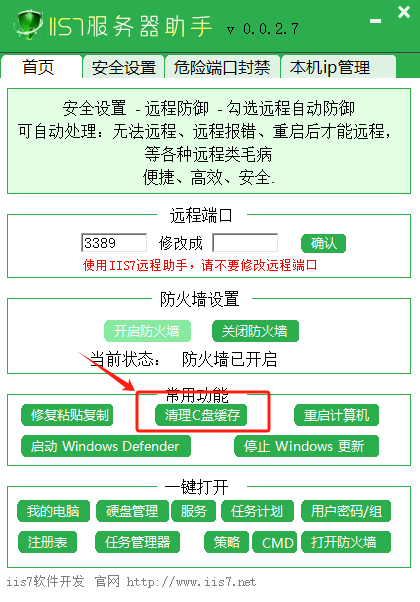
在使用清理工具时,要注意选择正规的软件,并仔细阅读清理选项,避免误删重要文件。
总之,通过以上几种方法,可以有效地清理电脑内存空间,让你的电脑运行更加流畅。定期进行内存清理,不仅可以提高电脑性能,还能延长电脑的使用寿命。
来自 “ ITPUB博客 ” ,链接:https://blog.itpub.net/70040599/viewspace-3026240/ ,如需转载,请注明出处,否则将追究法律责任。

最新文章
- 如何清理电脑缓存和垃圾 如何清理电脑缓存和垃圾详细指南
- 怎样打开windows自动更新 怎样打开windows自动更新详细操作
- 怎样彻底关闭win10更新 怎样彻底关闭win10更新有效方法
- 怎样清理电脑磁盘空间不足 怎样清理电脑磁盘空间不足详细指南
- win10内存缓存清理 win10内存缓存清理详细指南
- win10电脑缓存清理 win10电脑缓存清理详细操作
- 配置自动更新在哪 配置自动更新在哪具体位置
- 电脑自动更新有必要关闭吗 电脑自动更新有必要关闭吗:解决方法
- windows更新在哪打开 windows更新在哪打开有效指南
- windows自动更新在哪打开 windows自动更新在哪打开方法
