电脑里怎么找软件缓存位置以及清除:具体方法讲解

在日常使用电脑的过程中,软件缓存会不断积累,占用大量磁盘空间,影响电脑性能。因此,了解如何找到软件缓存位置并进行清除是非常重要的。下面就为大家详细介绍在电脑中查找软件缓存位置以及清除的方法。
一、为什么要清理软件缓存
软件在运行过程中会产生各种缓存文件,这些文件包括临时数据、日志文件、图片缓存等。随着时间的推移,缓存文件会越来越多,占用大量的磁盘空间。此外,过多的缓存文件还可能导致软件运行缓慢,甚至出现错误。因此,定期清理软件缓存可以释放磁盘空间,提高电脑性能,保证软件的正常运行。
二、如何查找软件缓存位置
不同的软件缓存位置可能不同,但通常可以通过以下几种方法来查找:
1. 查看软件设置
o 许多软件在其设置选项中会提供缓存位置的信息。打开软件,进入 “ 设置 ” 或 “ 选项 ” 菜单,查找与缓存、存储相关的选项,可能会找到缓存文件的存放路径。
o 例如,在浏览器中,可以在设置中找到 “gaoji 设置 ” 或 “ 隐私设置 ” ,然后查找 “ 缓存 ” 或 “ 临时文件 ” 选项,这里通常会显示缓存文件的位置。
2. 使用系统搜索功能
o 如果软件没有在设置中明确显示缓存位置,可以使用电脑的搜索功能来查找。在 Windows 系统中,可以按下 Win + S 组合键打开搜索框,输入软件名称和关键词 “ 缓存 ” ,系统会搜索与该软件相关的缓存文件和文件夹。
o 例如,搜索 “Chrome 缓存 ” 可能会找到 Chrome 浏览器的缓存文件夹。
3. 查看软件安装目录
o 有些软件的缓存文件可能存放在软件的安装目录下。找到软件的安装文件夹,查看其中是否有与缓存相关的文件夹,如 “Cache” 、 “Temp” 等。
o 例如,一些游戏软件的缓存文件可能存放在游戏的安装目录下的特定文件夹中。
三、如何清除软件缓存
找到软件缓存位置后,可以通过以下方法进行清除:
1. 手动删除
o 打开缓存文件夹,手动选择要删除的文件或文件夹,然后按下 Delete 键进行删除。在删除文件时要注意,不要误删重要的系统文件或软件配置文件。
o 如果缓存文件夹中的文件较多,可以使用 Shift + Delete 组合键直接yongjiu删除,而不放入回收站。
2. 使用软件自带的清理功能
o 一些软件会提供清理缓存的功能,可以在软件的设置或选项中找到该功能并使用。例如,浏览器通常会有 “ 清除浏览数据 ” 的选项,可以选择清除缓存、历史记录、 Cookie 等。
o 视频播放软件也可能有清理缓存的选项,以释放磁盘空间。
3. 使用系统清理工具
o Windows 系统自带的磁盘清理工具可以清理一些常见软件的缓存文件。打开 “ 此电脑 ” ,右键点击需要清理的磁盘,选择 “ 属性 ” ,在 “ 磁盘清理 ” 选项中可以选择要清理的文件类型,包括临时文件、回收站、系统文件等。
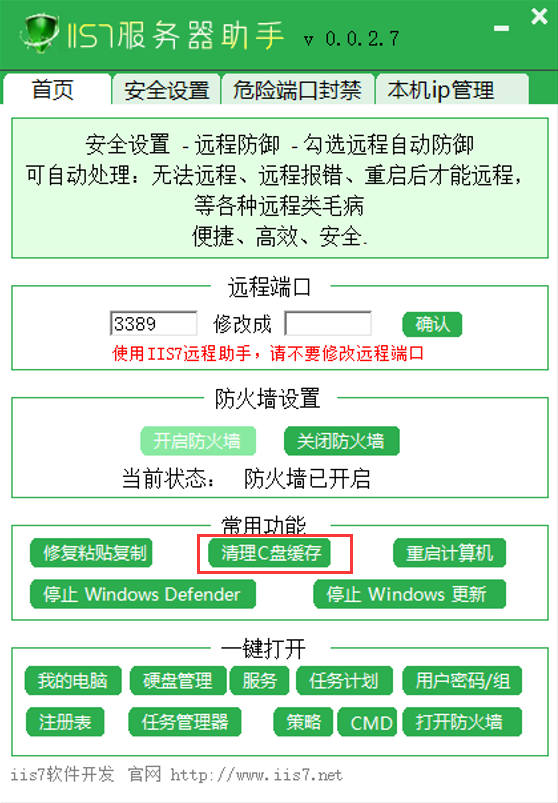
o 一些第三方系统清理工具,如 “ IIS7 服务器助手” 等,也可以更全面地清理软件缓存和系统垃圾。
四、注意事项
1. 在清理软件缓存之前,最好先备份重要的数据,以免误删导致数据丢失。
2. 有些软件在清理缓存后可能需要重新登录或重新设置一些参数,因此在清理之前要了解软件的具体情况。
3. 定期清理软件缓存可以保持电脑的良好性能,但不要过于频繁地清理,以免影响软件的正常运行。
总之,了解如何查找电脑软件缓存位置并进行清除,可以有效地释放磁盘空间,提高电脑性能。希望以上方法对大家有所帮助。
来自 “ ITPUB博客 ” ,链接:https://blog.itpub.net/70040498/viewspace-3025501/ ,如需转载,请注明出处,否则将追究法律责任。

