电脑缓存文件怎么找 ? 如何清理?全攻略分析

在日常使用电脑的过程中,缓存文件会逐渐积累,占用大量的存储空间,导致电脑运行速度变慢。今天,就来给大家分享一下如何找到电脑上的缓存文件以及如何进行清理。
一、找到电脑缓存文件
1. 浏览器缓存
o 对于常见的浏览器(如 Chrome 、 Edge 、 Firefox 等),可以在浏览器的设置中找到 “ 隐私和安全 ” 或 “gaoji 设置 ” 选项,然后点击 “ 清除浏览数据 ” ,在这里可以选择清除缓存、 Cookie 、历史记录等。
o 例如,在 Chrome 浏览器中,依次点击右上角的三个点 - “ 设置 ” - “ 隐私设置和安全性 ” - “ 清除浏览数据 ” ,选择时间范围和要清除的内容,包括缓存文件。
2. 系统临时文件
o 按下 Win + R 键,输入 %temp% 并回车,即可打开系统临时文件文件夹,这里面存储了大量的临时缓存文件。
o 另外,在 Windows 系统中,可以通过 “ 磁盘清理 ” 工具来清理系统临时文件。打开 “ 此电脑 ” ,右键点击需要清理的磁盘,选择 “ 属性 ” ,然后点击 “ 磁盘清理 ” 。
3. 应用程序缓存
o 许多应用程序都会在本地存储缓存文件,例如视频播放软件、音乐软件等。通常可以在应用程序的设置中找到缓存清理选项。
o 以腾讯视频为例,打开腾讯视频客户端,点击右上角的菜单按钮,选择 “ 设置 ” ,在 “ 下载设置 ” 中可以找到 “ 缓存管理 ” ,点击 “ 清理 ” 即可。
二、清理电脑缓存文件
1. 使用系统自带工具
o Windows 系统自带了 “ 磁盘清理 ” 和 “ 磁盘碎片整理 ” 工具,可以帮助清理磁盘上的垃圾文件和优化磁盘性能。
o 按下 Win + X 键,选择 “ 磁盘管理 ” ,然后选择要清理的磁盘,点击 “ 属性 ” ,在 “ 工具 ” 选项卡中可以找到 “ 优化 ” 和 “ 清理 ” 按钮。
2. 第三方清理工具
市面上有许多优秀的第三方电脑清理工具,如 CCleaner 、 360 安全卫士、腾讯电脑管家等。 比如说 “ IIS7 服务器助手 ” ,它具有一键清理缓存功能,能快速的帮您清理缓存。
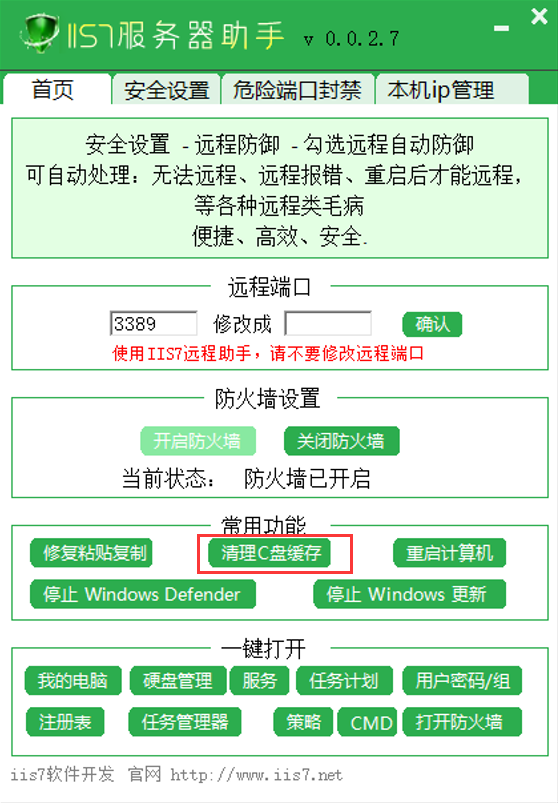
o 这些工具可以更全面地扫描和清理电脑中的垃圾文件、缓存文件、注册表等,并且操作相对简单。
3. 手动删除缓存文件
o 如果您知道缓存文件的具体位置,也可以手动进行删除。但需要注意的是,不要误删重要的系统文件或应用程序文件。
总之,定期清理电脑缓存文件可以有效地释放存储空间,提高电脑的运行速度。希望以上方法能够帮助到大家,让您的电脑始终保持良好的性能!
来自 “ ITPUB博客 ” ,链接:https://blog.itpub.net/70040498/viewspace-3025177/ ,如需转载,请注明出处,否则将追究法律责任。

