如何清理 Win10 缓存?具体方法讲解

在使用 Windows 10 系统的过程中,缓存数据会不断累积,这可能会拖慢电脑的运行速度,占用大量的磁盘空间。今天,我们就来详细探讨一下 Win10 中清理缓存在哪里以及怎样清理。
一、为什么要清理 Win10 缓存?
随着时间的推移,Windows 10 系统在运行各种程序和服务时会产生大量的缓存文件。这些缓存虽然在一定程度上能提高程序的加载速度,但过多的缓存可能会导致以下问题:
1. 电脑运行变得迟缓,启动和响应速度明显下降。
2. 磁盘空间被大量占用,影响系统性能和存储其他重要文件。
二、Win10 缓存通常存储在哪里?
1. 系统临时文件夹: C:\Windows\Temp ,这里存储了系统运行时产生的临时文件。
2. 浏览器缓存:不同的浏览器有不同的存储位置,例如,Edge 浏览器的缓存通常在 C:\Users\[ 用户名 ]\AppData\Local\Microsoft\Edge\User Data\Default\Cache 。
3. 应用程序缓存:各个应用程序在安装目录下或用户文件夹中的特定位置存储了自己的缓存数据。
三、如何清理 Win10 缓存?
1. 使用磁盘清理工具
o 按下 Win + S 键,输入 “ 磁盘清理 ” 并打开该工具。
o 选择要清理的磁盘,通常是系统盘(C 盘)。
o 系统会扫描并显示可以删除的文件类型,包括临时文件、回收站文件、系统缓存等。勾选您想要清理的项目,然后点击 “ 确定 ” 即可。
2. 清理浏览器缓存
o 对于 Edge 浏览器,打开浏览器,点击右上角的三个点,选择 “ 设置 ”>“ 隐私、搜索和服务 ”>“ 清除浏览数据 ” ,您可以选择要清除的时间范围和数据类型,如缓存、 Cookie 等。
o 对于其他浏览器,如 Chrome 、 Firefox 等,也可以在其设置中找到类似的清理缓存选项。
3. 清理应用程序缓存
o 打开 “ 设置 ”>“ 应用 ”>“ 应用和功能 ” ,选择要清理缓存的应用,点击 “gaoji 选项 ” ,然后找到 “ 重置 ” 或 “ 清除缓存 ” 的按钮。
4.
使用第三方清理工具
市面上有许多优秀的第三方清理工具,如 CCleaner
等,它们可以更全面地扫描和清理系统缓存、注册表垃圾等。
举个例子:比如 ” IIS7 服务器助手 ”
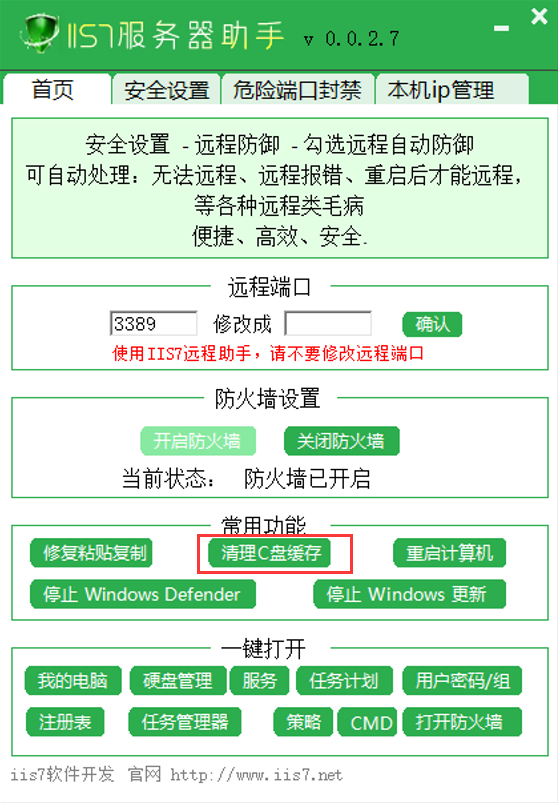
它可以清理服务器日志等缓存垃圾,有的系统,因设置问题。缓存会吃大量 C 盘空间。得定时清理,这时候, IIS7 服务器助手就能够很好的帮您解决问题。
定期清理 Windows 10 缓存,能让您的电脑保持良好的性能,提高工作效率。
来自 “ ITPUB博客 ” ,链接:https://blog.itpub.net/70040498/viewspace-3025069/ ,如需转载,请注明出处,否则将追究法律责任。

