colab 笔记本 https://colab.research.google.com/drive/1uwwkotC1TvNRakN-5i7aF-mvIgs1jj6G
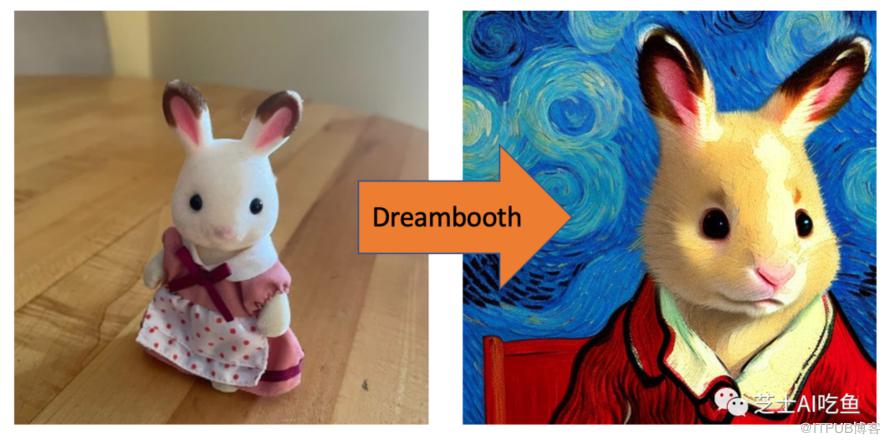
Dreambooth 是一种将任何东西(您所爱的人、您的狗、您最喜欢的玩具)放入稳定扩散模型的方法。将介绍 Dreambooth 是什么、它是如何工作的以及如何进行训练。
按照分步指南准备训练图像,并使用我们简单的一键式 Colab 笔记本进行 dreambooth 训练 - 无需编码!
什么是Dreambooth?
Dreambooth由 Google 研究团队于 2022 年发布,是一种通过向模型注入自定义主题来微调扩散模型(如稳定扩散)的技术。
为什么叫Dreambooth?据谷歌研究团队称,它就像一个照相亭,但一旦拍摄到主题,它就可以合成到您的梦想带您去的任何地方。
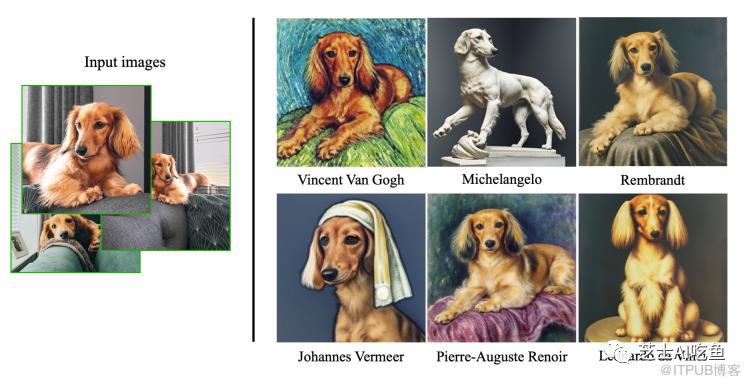
下面是研究文章中的一个例子。仅使用特定狗(我们称之为Devora)的 3 张图像作为输入,dreamboothed 模型就可以在不同的环境中生成 Devora 的图像。
Dreambooth如何运作?
可能会问,为什么不能简单地使用这些图像通过额外的步骤来训练模型?问题是,众所周知,这样做会因过度拟合(因为数据集非常小)和语言漂移而导致灾难性的失败。
Dreambooth 通过以下方式解决了这些问题
对新主题使用一个罕见的单词(请注意,这里为狗使用了一个罕见的名字Devora),这样它一开始在模型中就没有太多意义。
类的预先保留:为了保留类(上例中的狗)的含义,模型以注入主体(Devora)的方式进行微调,同时生成类(狗)的图像。保存下来。
还有另一种类似的技术称为文本反转。不同之处在于,Dreambooth 对整个模型进行了微调,而文本反转则注入了一个新词,而不是重复使用生僻词,并且仅对模型的文本嵌入部分进行了微调。
训练 Dreambooth 需要什么?
你需要三样东西
一些自定义图像
唯一标识符
一个类名
在上面的例子中。唯一标识符是Devora。班级名称是狗。
然后你需要构建你的实例提示:
a photo of [unique identifier] [class name]
还有类提示:
a photo of [class name]
在上面的例子中,实例提示符是
a photo of Devora dog
由于 Devora 是一只狗,所以类提示是
a photo of a dog
训练指南
获取训练图像
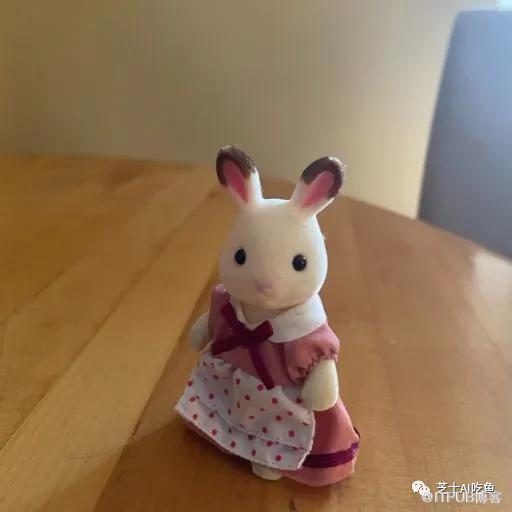
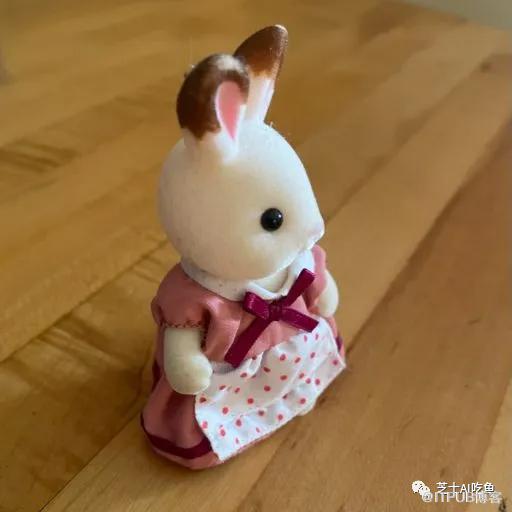
与任何机器学习任务一样,高质量的训练数据是成功的最重要因素。为你的自定义主题拍摄 3-10 张照片。照片应该从不同的角度拍摄。拍摄对象还应该处于多种背景中,以便模型可以将拍摄对象与背景区分开来。在教程中使用这个玩具。

调整图像大小
为了在训练中使用图像,您首先需要将它们的大小调整为 512×512 像素,以便使用 v1 模型进行训练。
BIRME是一个调整图像大小的便捷网站。
将您的图像拖放到 BIRME 页面。
调整每张图像的画布,使其充分显示主题。
确保宽度和高度均为 512 像素。
按“保存文件”将调整大小的图像保存到您的计算机。
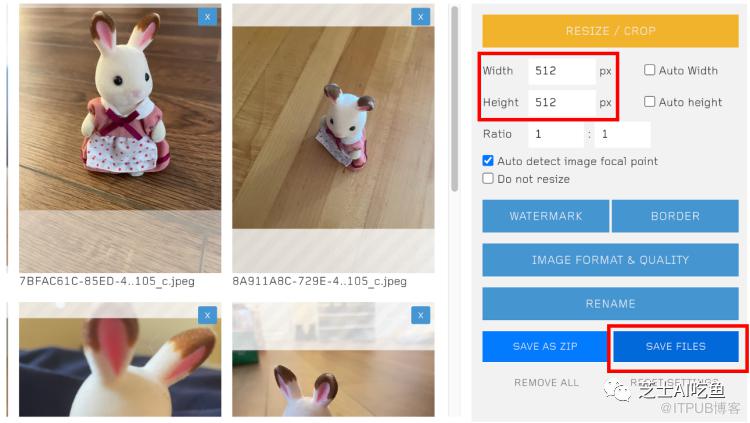
或者,如果只想完成教程,可以下载我调整大小的图像。dreambooth_training_images下载
训练
我建议使用 Google Colab 进行训练,因为它可以省去您设置的麻烦。以下笔记本是从 Shivam Shrirao 的存储库修改而来的,但变得更加用户友好。如果您喜欢其他设置,请按照存储库的说明进行操作。
整个训练时间约为30分钟。如果您不经常使用 Google Colab,您可能可以在不断开连接的情况下完成训练。购买一些计算积分以避免断开连接的挫败感。截至 2022 年 12 月,10 美元即可获得 50 小时,因此成本并不高。
笔记本会将模型保存到您的Google Drive中。如果您选择(推荐),请确保您至少有 2GB fp16;如果您不选择,请确保您至少有 4GB。
打开 Colab 笔记本。
如果想从Stable Diffusion v1.5模型(推荐)进行训练,则无需更改 MODEL_NAME 。
放入实例提示符和类提示符。对于我的图像,我将我的玩具兔子命名为 zwx,因此我的实例提示是“zwx 玩具的照片”,我的类提示是“玩具的照片”。

4. 单击单元格左侧的“训练”按钮 ( ▶️ ) 开始处理。
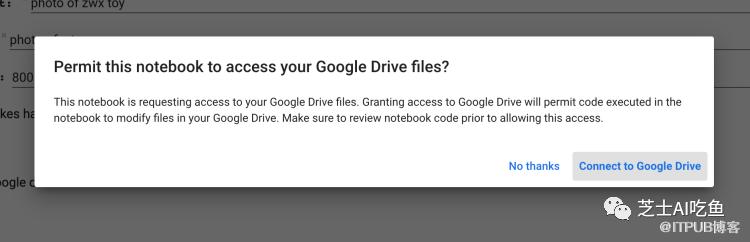
5. 授予访问 Google 云端硬盘的权限。目前,除了将模型文件保存到 Google 云端硬盘之外,没有简单的方法可以下载该模型文件。
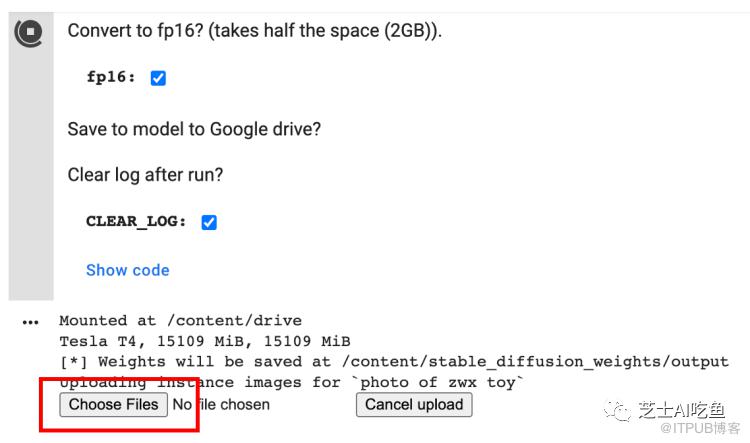
6. 按选择文件上传调整大小的图像。
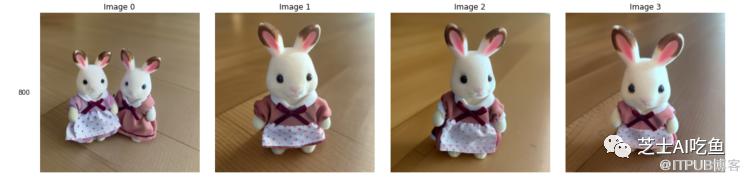
7. 完成训练大约需要30分钟。完成后,您应该会看到新模型生成的一些示例图像。
8. 您的自定义模型将保存在您的Google Drive文件夹下Dreambooth_model。下载模型检查点文件并将其安装在您喜欢的 GUI 中。
就是这样!
测试模型
还可以使用笔记本的第二个单元来测试模型的使用情况。

使用提示
梵高风格zwx油画
对于新训练的模型得到的结果:
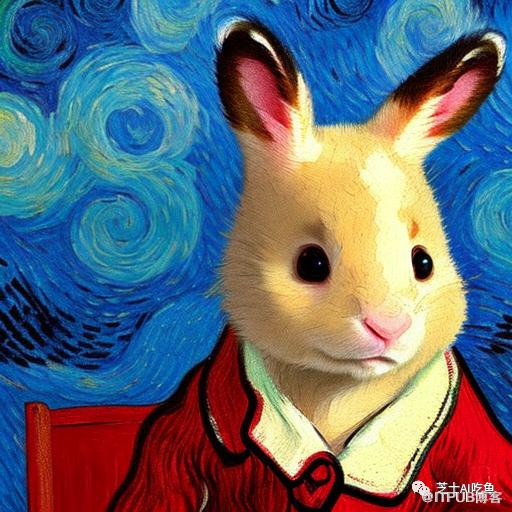

使用模型
可以在 AUTOMATIC1111 GUI 中使用模型检查点文件。它是一个免费且功能齐全的 GUI,可以在 Windows 和 Mac 上安装,或在Google Colab上运行。
原文作者:芝士AI吃鱼;如有侵权,请联系管理员删除。

