本文分享自天翼云开发者社区 @《HPC调度基础:slurm集群的部署》,作者: 才开始学技术的小白
链接:https://www.ctyun.cn/developer/article/363542369067077
0.引言
HPC(High Performance Computing,以下简称HPC)是一个领域,试图在任何时间点和技术上对于相关技术、方法和应用等多种方面实现最大的计算能力;换而言之其目的就是求解一类问题的答案,这类问题往往无法通过经验、理论甚至广泛可用的商业计算机/服务器来求解(比如说需要的PB级别数据计算的科研任务、生物科学的DNA解析、难以分析的机器学习模型);HPC的载体是“超级计算机/超级计算系统/平台”,用他们来尽可能快的执行各种计算问题或应用程序,这个执行的过程我们也称之为超级计算;
总而言之, HPC是一个领域,超算平台是他的载体,超级计算是他完成计算任务的过程 。而我们常说的 HPC产品略有不同,它提供了一种性能卓越、稳定、安全、便捷的(云)计算服务、通过各种互联技术将多个计算机系统连接在一起,利用这些被连接系统的综合计算能力来处理大型计算问题, 所以 HPC又被称为高性能计算集群 。
本文将主要介绍一种使用 slurm(Simple Linux Utility for Resource Management,以下简称slurm)——一种开源的HPC资源管理与作业调度的基础软件,来进行作业调度并在多虚拟机节点上部署与配置计算集群的方法。
1.slurm的基本含义
1.1 slurm的定义与功能
slurm是一种开源的、具有容错性和高度可扩展的Linux集群超级计算系统资源管理和作业调度系统。具体来说,计算集群使用slurm对资源和作业进行管理和调度,减少计算任务间相互干扰,提高集群运行效率。2016年世界十大超算系统,其中就有五个是使用slurm来进行管理的,甚至有众所周知的2016年冠-军超算——神威太湖之光。
slurm给超算系统的提供了三个关键功能:
1.为用户分配一定时间的专享或非专享的资源(计算机节点),以执行作业(Job)
2.提供了用于启动、执行、监测在节点上运行的作业的框架
3.为作业队列合理地分配计算资源
1.2 slurm的基本架构
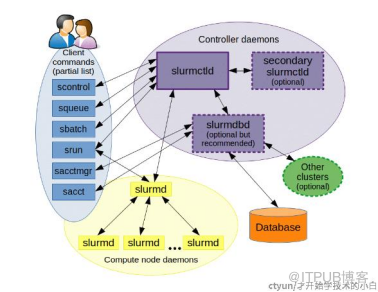
在 slurm计算集群系统,众多节点将会分为master节点(主节点/管控节点),compute节点(计算节点)以及部分集群会有client节点(登录节点),它专门用来给用户执行各种作业调度与资源部署的指令,但多数情况是client节点和master节点部署在同一个节点上以简化部署。
slurm包含四种服务(守护进程),在各个节点上有不同的部署分布:
1.slurmctld服务:只运行于master节点,作为中心管理器用于监测资源和作业
2.slurmd服务,主要运行于compute节点,作用是接收调度,承担实际的计算负载;
3.slurmdbd数据库服务,通常运行于master节点,可以将多个slurm管理的集群的记账信息记录在同一个数据库中
4.slurmrestd服务,通常运行于master节点,用来提供REST API与Slurm进行交互
2.虚拟机的安装与配网
可以参考本人专栏文章: https://www.ctyun.cn/developer/article/353763363754053
准备至少两台虚拟机来分别模拟 master和compute节点即可
3.slurm的安装与部署
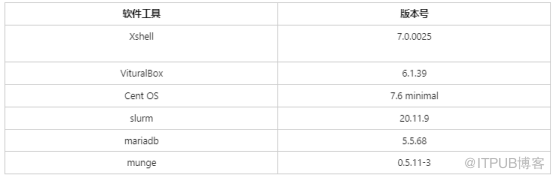
3.1 环境与版本
3.2 安装前的准备工作
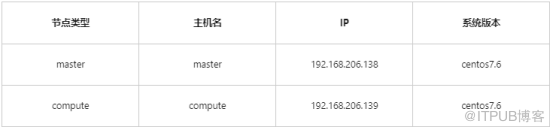
3.2.1 节点信息一览
3.2.2 修改节点hosts
修改所有节点 /etc/hosts文件,添加所有节点ip和主机名映射,即执行:
echo - e "\n192.168.223.66 master\n192.168.223.67 compute" >> / etc / hosts
#可以用cat来检查
cat / etc / hosts
#设置两台虚拟机的hostname
hostnamectl set - hostname master
hostnamectl set - hostname compute
3.2.3 关闭防护墙同时禁止防火墙开机启动
在所有节点执行如下指令,若无反应,重启虚拟机即可
systemctl disable firewalld -- now
3.2.4 用户资源限制
在所有节点执行如下指令,修改默认的用户资源限制
sed - i '$i\ * hard nofile 1000000 \n * soft nofile 1000000 \n * soft core unlimited\n * soft stack 10240 \n * soft memlock unlimited\n * hard memlock unlimited' / etc / security / limits . conf
3.2.5 修改时区
配置为上海时区,若安装过程中已完成配置,可忽略该步骤(可用 date -R查看本地时间来验证)
ln - sf / usr / share / zoneinfo / Asia / Shanghai / etc / localtime
3.2.6 时间同步
munge要求各个节点时间误差在5min内,可以使用ntp或chrony实现时间同步,这里使用ntp
# 首先安装ntp
yum - y install ntp
# 安装完毕之后,启动服务
systemctl start ntpd . service
# 设置开机自启动
systemctl enable ntpd . service
我们拥有两台服务器: 192.168.206.138,192.168.206.139
第一台服务器 192.168.206.138(master),作为ntpserver,设置为同步外网时间(ntpd服务开启时默认同步)
与此同时,需要设置允许内网网段可以连接,将该服务器作为内网的时间同步服务器,因此进行如下简单配置:
修改 /etc/ntp.conf文件,添加如下信息,表示允许223网段来同步此服务器
vi / etc / ntp . conf
restrict 192.168.206.0 mask 255.255.255.0 #添加此行
第二台服务器 192.168.206.139,作为ntpclient,设置为同步上面的ntpserver,在节点上做如下配置:
修改 /etc/ntp.conf文件,注释掉外网时间服务器,添加本地服务器即可
vi / etc / ntp . conf
server 192.168.206.138 #添加此行
#以下四行为外网时间服务器,注释掉 # server 0.centos . pool . ntp . org iburst # server 1.centos . pool . ntp . org iburst# server 2.centos . pool . ntp . org iburst# server 3.centos . pool . ntp . org iburst
设置后,重启 ntpd服务,通过ntpstat检查效果
systemctl restart ntpd
ntpstat
注:重置刚刚完成时,主机是正常的(连接的是 ntp外网服务器),但compute显示正在重启中;重置完成几分钟后再观察,发现均正常,说明同步成功
3.2.7 设置SSH免密登录
配置 master节点以实现ssh免密码登录到其他节点(compute)
在 master节点执行
#执行后按三次回车,意味着全部执行默认设置
ssh - keygen - t rsa
#这里的compute可以替换为自己设置的compute节点名称;
#第一次执行的时候需要输入root密码,如果第二次执行显示连接建立成功
ssh - copy - id root@compute
3.2.8 创建用户
因为 munge安装后会自动创建munge用户,为了避免不同节点munge用户的uid、gid不一致,所以提前创建用户,master和compute都需要执行,ID保持一致
#创建munge用户
export MUNGE_USER_ID = 2000
groupadd - g $MUNGE_USER_ID munge
useradd - m - c "MUNGE User" - d / var / lib / munge - u $MUNGE_USER_ID - g munge - s / sbin / nologin munge
#创建slurm用户
export SLURM_USER_ID = 2001
groupadd - g $SLURM_USER_ID slurm
useradd - m - c "SLURM workload manager" - d / var / lib / slurm - u $SLURM_USER_ID - g slurm - s / bin / bash slurm
3.2.9 安装依赖软件
yum - y install mailx # epel 源
yum - y install epel - release # munge
yum - y install munge munge - libs munge - devel # mariadb ( 仅在 master节点安装 )
yum - y install mariadb - server mariadb - libs mariadb - devel # slurm 依赖 ; 本文部署的 slurmrestd支持不使用jwt token进行认证,所以不能安装 libjwt - devel 依赖
yum - y install gcc python3 readline - devel mysql - devel perl - ExtUtils - MakeMaker pam - devel http - parser - devel json - c - devel libyaml - devel # open - mpi构建时依赖 gcc - c ++
yum - y install wget git vim gcc - c ++ bzip2
3.2.10 配置munge
注意:如果 munge版本 >= 0.5.15,需要使用 sudo -u munge create-munge-key 生成key文件(而不是create-munge-key),执行后会在/etc/munge目录下生成munge.key
#在master节点创建密钥
create - munge - key
#在master节点执行如下命令,将生成的munge . key传输到其他节点
#将compute替换为自己compute节点的hostname
scp - p / etc / munge / munge . key compute :/ etc / munge
#在计算节点执行如下命令,将munge . key属主改为munge用户 # munge . key的属主和属组应该为munge,且文件权限应该为0600
chown munge : munge / etc / munge / munge . key
#启动munge:在所有节点执行如下指令,将munge配置为开机启动,同时启动munge
systemctl enable munge -- now
#查看munge运行状态是否正常
systemctl status munge
3.2.11 配置mariadb(仅在master节点)
#修改my . cnf,slurmdbd建议配置innodb参数
sed - i ' / \ [ mysqld\ ] / a\innodb_buffer_pool_size = 1024 M\ninnodb_log_file_size = 64 M\ninnodb_lock_wait_timeout = 900 ' / etc / my . cnf
#启动mariadb
systemctl enable mariadb -- now
#配置默认root用户 ( 因为是第一次没有 root密码,直接回车,是否设置root密码y,设置成 123456 、移除 anonymous用户Y、禁止root远程登录Y、移除test数据库Y,reload privilege tables now : Y )
mysql_secure_installation
#配置slurmdbd用户:创建slurm用户,密码 123456 ,依次执行以下代码
mysql - uroot - p123456
create user 'slurm' @ '%' identified by '123456' ;
grant all privileges on * . * to 'slurm' @ '%' identified by '123456' ;
flush privileges ;
exit
3.3 安装slurm
3.3.1 master节点的安装
本文档采用的 slurm版本为20.11.9,对应链接:
也可以使用其他版本的 slurm,进入官网查看:
#输入命令下载slurm:
wget https : //download.schedmd.com/slurm/slurm-20.11.9.tar.bz2
#解压
tar - jxf slurm - 20.11.9 . tar . bz2
cd slurm - 20.11.9
#配置
export PREFIX =/ opt / slurm / v20 . 11.9 . / configure -- prefix = $PREFIX
#构建、安装
make && make install
mkdir - p $PREFIX / etc /
find etc | grep conf | xargs - i cp - v {} $PREFIX / etc /
mv $PREFIX / etc / slurm . conf . example $PREFIX / etc / slurm . conf
mv $PREFIX / etc / slurmdbd . conf . example $PREFIX / etc / slurmdbd . conf
mv $PREFIX / etc / cgroup . conf . example $PREFIX / etc / cgroup . conf
find etc | grep service$ | xargs - i cp - v {} / usr / lib / systemd / system
echo - e '# !/ bin / bash\nexport SLURM_HOME =/ opt / slurm / v20 . 11.9 \nexport PATH = $SLURM_HOME / sbin : $SLURM_HOME / bin : $PATH' >> / etc / profile . d / slurm . sh
source / etc / profile
修改 slurm.conf:
mkdir - p $PREFIX / var / spool
chmod 0755 $PREFIX / var / spool
chown - R slurm : slurm $PREFIX / var / spool
mkdir - p $PREFIX / var / run
mkdir - p $PREFIX / var / log
#如果master节点也作为compute节点,则在master节点执行该步骤,本文档案例执行了
sed - i "s/NodeName=linux\[1-32\] Procs=1 State=UNKNOWN/$(slurmd -C | head -n 1)/g" $PREFIX / etc / slurm . conf
sed - i "s#AuthType=auth/munge#AuthType=auth/none#g" $PREFIX / etc / slurm . conf
sed - i "s/#AccountingStorageType/AccountingStorageType/g" $PREFIX / etc / slurm . conf
sed - i "s#/var/spool/slurm#$PREFIX/var/spool#g" $PREFIX / etc / slurm . conf
sed - i "s#/var/run#$PREFIX/var/run#g" $PREFIX / etc / slurm . conf
sed - i "s#/var/log#$PREFIX/var/log#g" $PREFIX / etc / slurm . conf
修改 slurmdbd.conf
chown slurm : slurm $PREFIX / etc / slurmdbd . conf
chmod 0600 $PREFIX / etc / slurmdbd . conf
sed - i "s/StoragePass=password/StoragePass=123456/g" $PREFIX / etc / slurmdbd . conf
sed - i "s#AuthType=auth/munge#AuthType=auth/none#g" $PREFIX / etc / slurmdbd . conf
sed - i "s#/var/run#$PREFIX/var/run#g" $PREFIX / etc / slurmdbd . conf
sed - i "s#/var/log/slurm/slurmdbd.log#$PREFIX/var/log/slurmdbd.log#g" $PREFIX / etc / slurmdbd . conf
修改 slurmrestd.service
sed - i "s/^ExecStart/#ExecStart/g" / usr / lib / systemd / system / slurmrestd . service
sed - i ' : a ; N ; $ ! ba ; s / #ExecStart / ExecStart / 2 ' / usr / lib / systemd / system / slurmrestd . service
启动 slurm服务
systemctl daemon - reload
systemctl enable slurmdbd -- now
systemctl enable slurmctld -- now
systemctl enable slurmd -- now
systemctl enable slurmrestd -- now
#检查服务状态
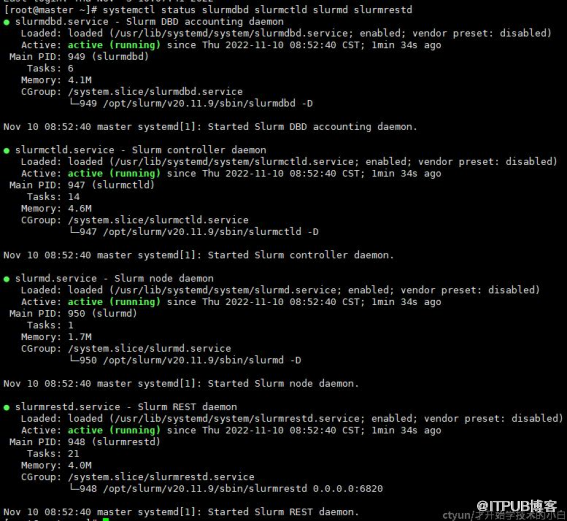
systemctl status slurmdbd slurmctld slurmd slurmrestd
此时可以看到四个服务全部都是 actived,即激活完成:
如果出现 failed情况,则需要通过日志查看哪步配置出错
slurmctld的日志,/opt/slurm/v20.11.9/var/log/slurmctld.log
slurmd的日志,tail -100f /var/log/messages
slurmrestd的日志,tail -100f /var/log/messages
slurm配置位置,/opt/slurm/v20.11.9/etc/slurm.conf
注:如果在一些安装步骤忘记修改主机名称,可能会出现 slurmctld启动失败的情况,通常错误为:error: This host(master) not a valid controller可以将slurm.conf中的ControllerMachine修改成主机名称即可(master)
3.3.2 compute节点的安装
因为是计算节点, compute节点只需要启动slurmd即可
#将 master 节点的slurm安装包传输到 compute 节点(这一条在master执行,compute可以改成自己的主机名字)
scp ~/ slurm - 20.11.9 . tar . bz2 compute :/ root
#在compute节点执行解压
tar - jxf slurm - 20.11.9 . tar . bz2
cd slurm - 20.11.9
#配置
export PREFIX =/ opt / slurm / v20 . 11.9 . / configure -- prefix = $PREFIX
#构建、安装
make && make install
#新建$PREFIX / etc / 目录
mkdir - p $PREFIX / etc /
#将master etc目录下的slurm . conf、cgroup . conf文件拷贝到compute节点 / opt / slurm / v20 . 11.9 / etc目录(在master节点执行)
scp / opt / slurm / v20 . 11.9 / etc / slurm . conf compute :/ opt / slurm / v20 . 11.9 / etc /
scp / opt / slurm / v20 . 11.9 / etc / cgroup . conf compute :/ opt / slurm / v20 . 11.9 / etc /
#将etc目录下的slurmd . service文件拷贝到 / usr / lib / systemd / system / 目录
cp etc / slurmd . service / usr / lib / systemd / system
#将slurm的sbin和bin目录添加到PATH
echo - e '# !/ bin / bash\nexport SLURM_HOME =/ opt / slurm / v20 . 11.9 \nexport PATH = $SLURM_HOME / sbin : $SLURM_HOME / bin : $PATH' >> / etc / profile . d / slurm . sh
source / etc / profile
#创建配置文件中的目录
mkdir - p $PREFIX / var / spool
chmod 0755 $PREFIX / var / spool
chown - R slurm : slurm $PREFIX / var / spool
mkdir - p $PREFIX / var / run
mkdir - p $PREFIX / var / log
#修改 / opt / slurm / v20 . 11.9 / etc / slurm . conf文件,将当前主机配置(slurmd - C)替换到倒数第二行
#如果master节点已经向slurm . conf里添加配置,执行下面命令
sed - i "/PartitionName/i$(slurmd -C | head -n 1)" $PREFIX / etc / slurm . conf
#所有节点的slurm . conf需要保持一致,所以,需要将修改后的slurm . conf拷贝到master节点
#在compute节点执行
scp $PREFIX / etc / slurm . conf master :/ $PREFIX / etc / slurm . conf
#启动slurmd服务
systemctl daemon - reload
systemctl enable slurmd -- now
#检查服务是否健康
systemctl status slurmd
#因为master节点的slurm . conf更新了,所以需要重启master节点的服务
systemctl restart slurmdbd slurmrestd slurmd slurmctld
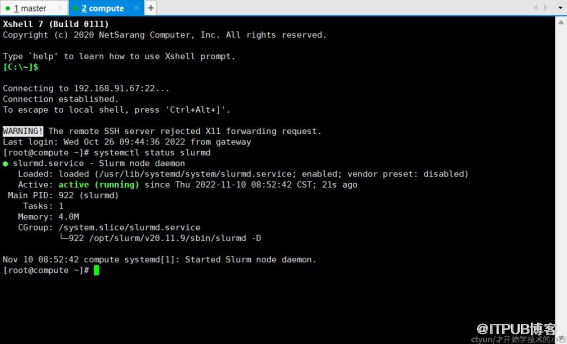
Compute节点slurmd服务安装成功:
4.验证slurm集群
4.1 集群状态
#在任意节点执行,可以查看分区、节点数、节点状态等
sinfo
#如果有节点为down,可以执行,即变为idle(空闲)状态
scontrol update NodeName = compute State = RESUME
#查看更详细的信息
scontrol show node
如果在 master节点执行sinfo,出现如下输出:

这说明 master节点目前是空闲状态,可以提交作业(注意这是因为本例中我们将master节点也当做compute节点来使用,现实中一般不会这样),如果要将compute从宕机状态回复过来,可以执行:scontrol update NodeName=compute State=RESUME
4.2 作业运行
实际上, slurm支持多种提交作业的方法,如sbatch、salloc、sattach,我们这里只是为了验证slurm集群是否部署成功,因此尝试最简单的srun来提交输出主机名称这一作业。
我们在任意节点执行: srun hostname,指令提交后,系统会自动选择合适的节点执行作业(也可以通过其他一些高-级办法手动分配);我们测试的时候这里返回了master,即选择master节点执行作业
如果作业执行时间较长,可以用 squeue指令查看作业排队情况;如果已经执行完成,可以使用scontrol show job来查看所有已经执行的任务,如hostname:
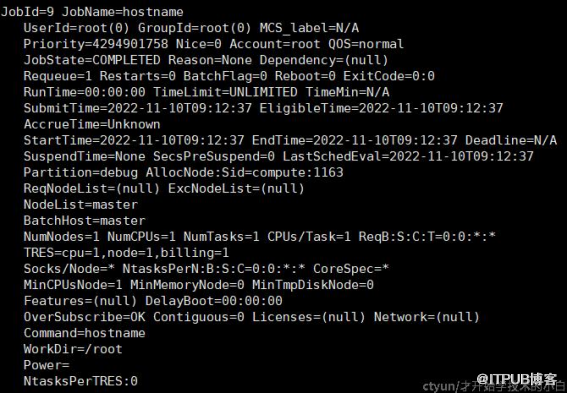
这里的 jobid是9,因此也可以使用scontrol show job 9来查看,如果需要清除这些信息,使用scancel 9指令即可
5.总结
以上就是本文的全部内容。参考文章内容,入门 HPC领域的初学者可以对节点部署、资源调度、作业提交等有更深入的理解。关于slurm的进一步用法、HPC相关的更多知识,我们会在未来持续更新。
来自 “ ITPUB博客 ” ,链接:https://blog.itpub.net/70014251/viewspace-2943634/ ,如需转载,请注明出处,否则将追究法律责任。

