天翼云云主机默认提供的系统盘容量是 40G ,已经能适应于绝大多数场景。但在一些特殊场景下默认的 40G 系统盘空间不够,必须要扩大系统盘。这时候该如何处理呢?
今天就来实战一番。
以c entos6(下文也适应于centos7) 操作系统为例,我们使用 ssh 登录到云主机,使用 parted -l 命令 查看一下现在的分区情况。
[root@ecs-d17f ~]# parted -l
Model: Xen Virtual Block Device (xvd)
Disk /dev/xvda: 42.9GB
Sector size (logical/physical): 512B/512B
Partition Table: msdos
Number Start End Size Type File system Flags
1 1049kB 4296MB 4295MB primary linux-swap(v1)
2 4296MB 42.9GB 38.7GB primary ext3 boot
从上面可以看到当前系统盘容量为 42.9G ,磁盘有两个分区,第 1 个分区为交换分区,大小为 4G 。第 2 个分区为根分区,大小为 38.7G 。
现在我们对系统盘进行扩容,增加20G把系统盘扩容到60G。
1、对云主机进行关机
首先登录到 ctyun.cn 天翼云控制台,将云主机关机。
2 、卸载云硬盘
扩容操作要求云硬盘必须从云主机上卸载。点击云主机控制台左侧的“云硬盘”菜单。列表中列出了所有的云硬盘。找到我们需要扩容的云硬盘,点击卸载按钮。
3 、扩容云硬盘
等待卸载完成后,点击更多按钮,出现一个下拉菜单。点击扩容按钮。
在 新增容量输入框中输入 20,按照向导完成扩容申请操作。
4 、挂载云硬盘
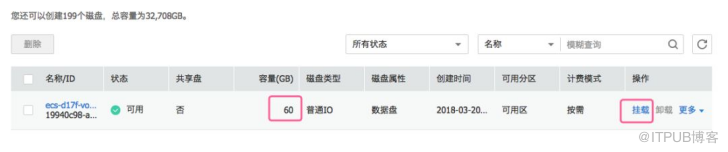
扩容完成后,回到云硬盘菜单,可以看到刚才这个云硬盘的容量已经变为60G。点击挂载按钮,将这个 60G 的云硬盘挂载回原来的云主机。
5 、云主机开机
回到弹性云主机页面,对云主机执行开机操作
6 、检查云主机磁盘容量
使用ssh工具登录进入云主机,执行 parted -l 命令检查系统盘的容量。
[root@ecs-d17f ~]# parted -l
Model: Xen Virtual Block Device (xvd)
Disk /dev/xvda: 64.4GB
Sector size (logical/physical): 512B/512B
Partition Table: msdos
Number Start End Size Type File system Flags
1 1049kB 4296MB 4295MB primary linux-swap(v1)
2 4296MB 42.9GB 38.7GB primary ext3 boot
从上面的输出可以看出系统盘 /dev/xvda 的容量 已经变成 64.4G ,但是根分区仍然是38.7G,并没有扩大。需要做进一步调整。
7 、在云主机上执行以下命令安装相关工具软件
yum reinstall –y epel-release
yum install –y cloud-utils-growpart dracut-modules-growroot
执行 dracut -f /boot/initramfs-`uname -r`.img 命令使当前运行的内核能自动进行系统盘扩容 。
最后输入 reboot 命令重启云主机。
重启完成后,再次ssh登入云主机,输入parted -l 查看当前的磁盘分区情况。
[root@ecs-d17f boot]# parted -l
Model: Xen Virtual Block Device (xvd)
Disk /dev/xvda: 64.4GB
Sector size (logical/physical): 512B/512B
Partition Table: msdos
Number Start End Size Type File system Flags
1 1049kB 4296MB 4295MB primary linux-swap(v1)
2 4296MB 64.4GB 60.1GB primary ext3 boot
从输出能看出根分区是60.1G大小了,说明系统盘成功扩容到60G 。
===========我是分割线===============
看到这里,读者朋友们可能觉得奇怪,为什么我只介绍Linux系统盘扩容而不介绍Windows呢?原因是在天翼云控制台对云硬盘扩容后,天翼云的Windows云主机开机会已经自动帮你把C盘扩容上去了,不需要你再进行任何操作了,是不是很省事呢?
另外根据本文的操作对Linux云主机进行系统盘扩容后,以后如果还需要再次扩容系统盘,只需要在天翼云控制台上对云硬盘进行扩容,云主机内不需要再做任何操作,开机后根分区就已经自动扩容到新的磁盘空间了。
来自 “ ITPUB博客 ” ,链接:https://blog.itpub.net/70014251/viewspace-2884672/ ,如需转载,请注明出处,否则将追究法律责任。

