没有夸大标题哈,能够成功的,实测后发文😁
本文主要讲怎么用Docker部署Mysql的主从复制,看起来很长,实际非常简单的,看一遍,立马就能懂的。
直接CV也能搭建起来,莫慌。
我们一起加油!!!
封面地点:
泰山日出
一、拉取镜像
docker pull mysql:5.7


相关命令:
-
查看镜像:
docker images
二、启动镜像
先启动mysql01容器:(即之后的主机)
docker run -d -p 3310:3306 -v /home/mysql/node-1/config:/etc/mysql/ -v/home/mysql/node-1/data:/var/lib/mysql -e MYSQL_ROOT_PASSWORD=123456 --name mysql01 mysql:5.7

再启动mysql02容器:(即之后的从机)
docker run -d -p 3311:3306 -v /home/mysql/node-2/config:/etc/mysql/ -v/home/mysql/node-2/data:/var/lib/mysql -e MYSQL_ROOT_PASSWORD=123456 --name mysql02 mysql:5.7

命令解释:
- -d: 后台运行容器,并返回容器ID
- -p 3311:3306 :将容器的3306端口映射到宿主机3310端口
- -e MYSQL_ROOT_PASSWORD=123456 :配置数据库连接密码
- -v /home/mysql/node-2/config:/etc/mysql/ :将配置文件夹挂载到宿主机
- --name mysql01(02):将容器命名为 mysql01(02)
相关命令:
docker ps -a #查看全部容器(运行中加未运行的)

都已正常启动。
三、连接测试
搭建过程中,为了减少错误的产生,就多了这一步的测试。
我们可以直接拿
Navicat来进行连接测试。
注意事项: 记得打开安全组,虚拟机的话记得处理好防火墙。(另外我这里是3310,可根据自己需要更改端口)
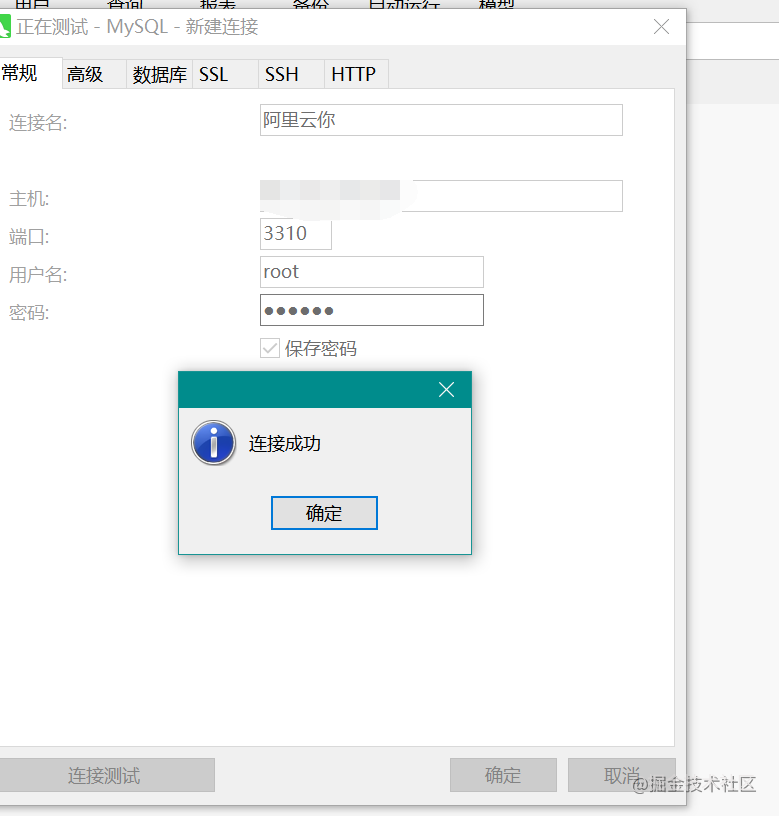
测试启动成功后,我们再来进行下一步。
四、编写主从复制配置文件
之前我们启动的时候写了这句
-v /home/mysql/node-1/config:/etc/mysql/,将mysql 的配置文件夹和宿主机的文件夹挂载起来的。
那么我们就可以直接在宿主机下的
/home/mysql/node-1/config/编写配置文件了。
4.1、编写主机配置文件
我们先编写主机上的配置文件:
vim my.cnf
回车之后是这样的:
先按
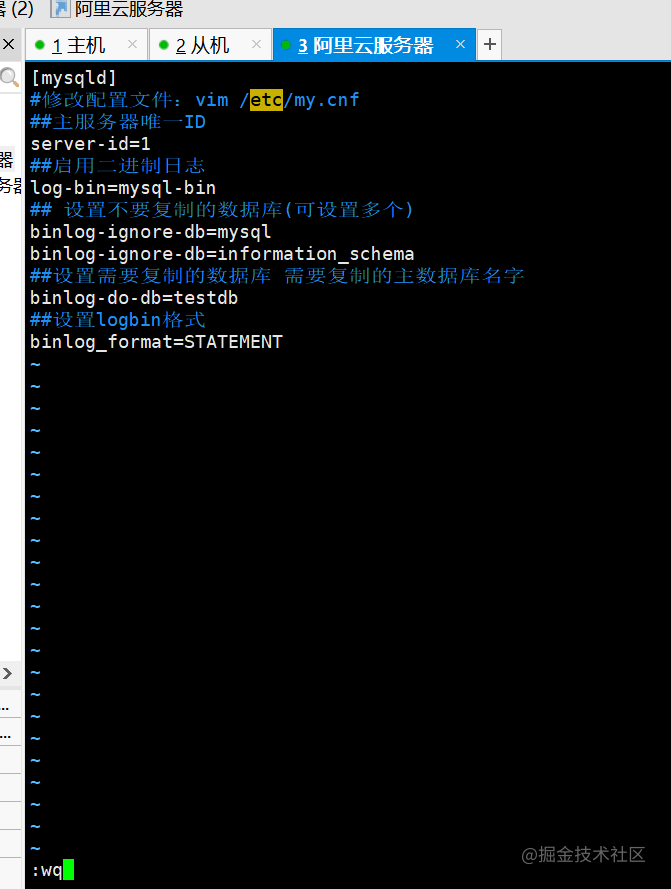
insert键,然后直接将下面主机的配置文件复制上去即可:
[mysqld]
#修改配置文件:vim /etc/my.cnf
#主服务器唯一ID
server-id=1
#启用二进制日志
log-bin=mysql-bin
# 设置不要复制的数据库(可设置多个)
binlog-ignore-db=mysql
binlog-ignore-db=information_schema
#设置需要复制的数据库 需要复制的主数据库名字
binlog-do-db=testdb
#设置logbin格式
binlog_format=STATEMENT
退出方式:
先按
Esc键-->再按
Shift+:键-->输入wq--保存退出。
4.2、编写从机配置文件
从机上的my.cnf也是同样的方式
[mysqld]
#从服务器唯一ID
server-id=2
#启用中继日志
relay-log=mysql-relay
重新启动mysql容器
docker restart mysql01 mysql02

docker ps -a #查看容器

接下来就是搭建主从复制了。
五、搭建主从复制
5.1、主机设置
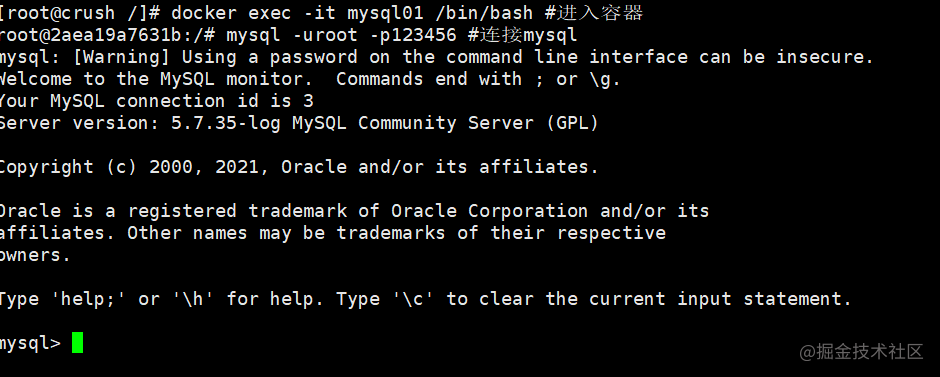
docker exec -it mysql01 /bin/bash #进入容器
mysql -uroot -p123456 #连接mysql
5.2、主机上建立帐户并授权 slave
给从机授权,为了让从机能够和主机连接起来。
GRANT REPLICATION SLAVE ON *.* TO 'slave'@'%' IDENTIFIED BY '123456';

5.3、查询master状态
show master status; #查询master的状态

把这里的
File和Position记下来哈,等下在从机上要用到。
File: mysql-bin.000003
Position: 438
Binlog_Do_DB:需要复制的数据库。
Binlog_Ignore_DB:不需要复制的数据库。
注意:此步骤后不要再操作主服务器MySQL,防止主服务器状态值变化
5.4、从机设置
进入
mysql02容器
docker exec -it mysql02 /bin/bash
mysql -uroot -p123456
复制主机的命令
CHANGE MASTER TO MASTER_HOST='主机的ip地址',
MASTER_USER='slave',
MASTER_PASSWORD='123456',
MASTER_PORT=3310,
MASTER_LOG_FILE='mysql-bin.000003',MASTER_LOG_POS=438;
#解释:
# 	CHANGE MASTER TO MASTER_HOST='主机的IP地址',
#	MASTER_USER='slave'(刚刚配置的用户名),
#	MASTER_PASSWORD='123456'(刚刚授权的密码),
#	master_port=主机开放的端口 我这里是3310端口,
#	MASTER_LOG_FILE='mysql-bin.具体数字',MASTER_LOG_POS=具体值(之前的Position);
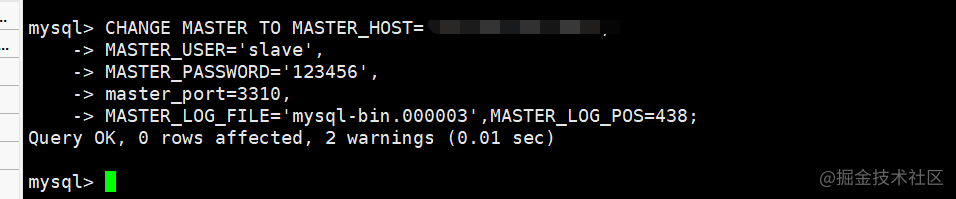
注意事项:如果在这里出现错误,先重置。执行完下面两条命令。
stop slave;
reset master;
启动从服务器复制功能
start slave;

查看从服务器状态
show slave status\G

#下面两个参数都是Yes,则说明主从配置成功!
Slave_IO_Running: Yes
Slave_SQL_Running: Yes
六、测试主从复制
6.1、主机新建库 -从机复制
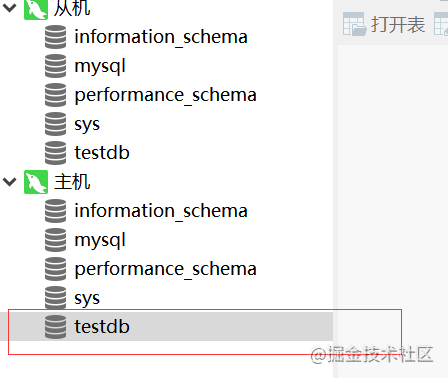
在主机新建
testdb后,从机也随之就有了。(这里的命名是确定的,因为在配置文件中说明了复制
testdb数据库)。
6.2、新建表-从机复制
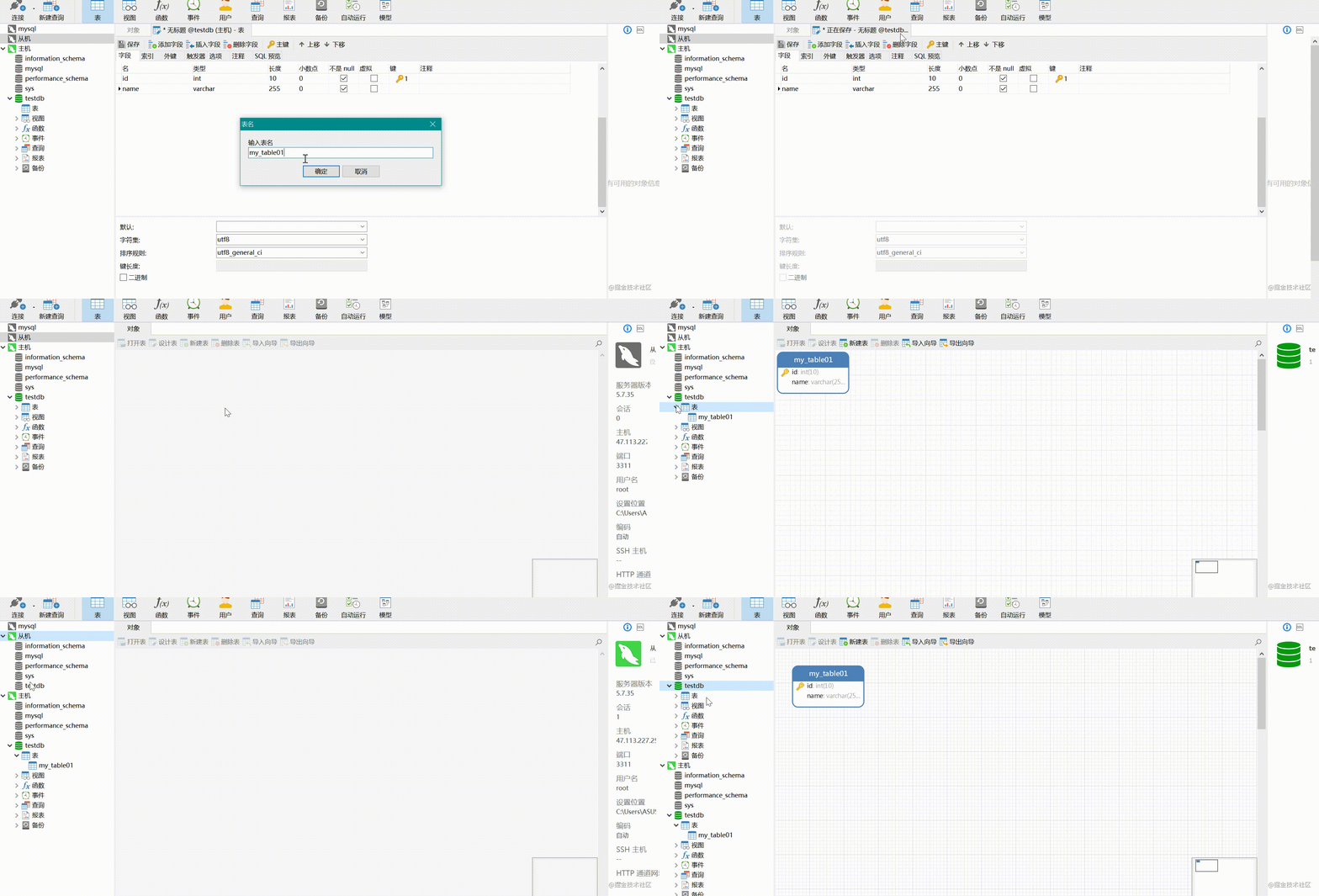
6.3、insert 记录-从机复制
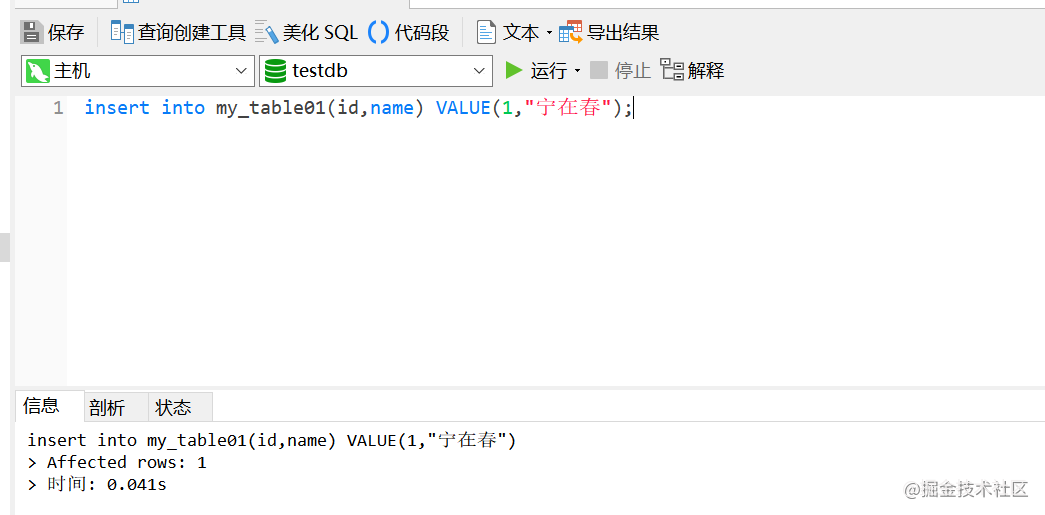
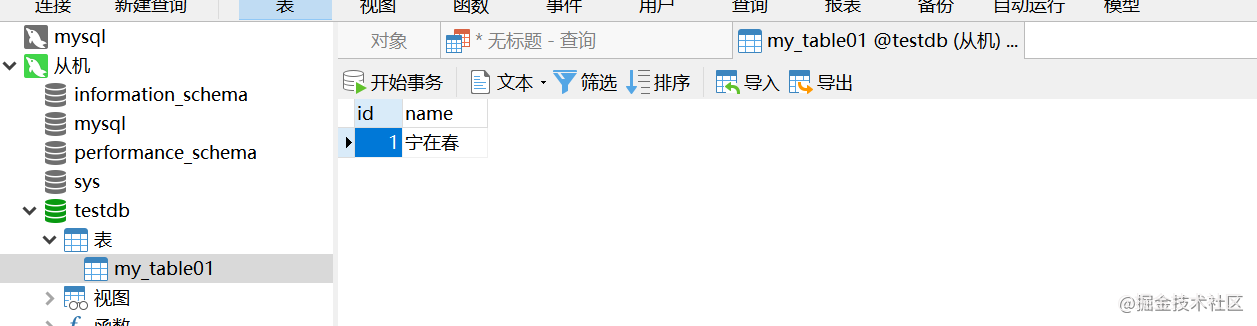
当然这些还是有看不出到底有没有复制的话,咱们直接测试函数,就能知道啦。
insert into my_table01(id,name) VALUE(1,@@hostname);

这就可以看出主从复制确实是成功的,但是在使用函数上有数据不一致的问题。
七、重置配置主从
如何停止从服务复制功能
stop slave;
如何重新配置主从 (即清除之前的主从配置)
stop slave;
reset master;
来自 “ ITPUB博客 ” ,链接:https://blog.itpub.net/70000428/viewspace-2789627/ ,如需转载,请注明出处,否则将追究法律责任。

