在介绍方法之前,小编先和大家说一下,为什么大家会选择将爱奇艺下载的qsv格式视频转换成通用的mp4格式! qsv视频格式是奇艺影音特有的视频文件格式,其它的播放器、视频格式转换软件都不支持这一视频格式的。而mp4是通用的视频格式,因此大家会选择将qsv转换成mp4的格式的!那么qsv视频怎么转换成mp4呢?

下载的爱奇艺视频怎么转换成mp4格式
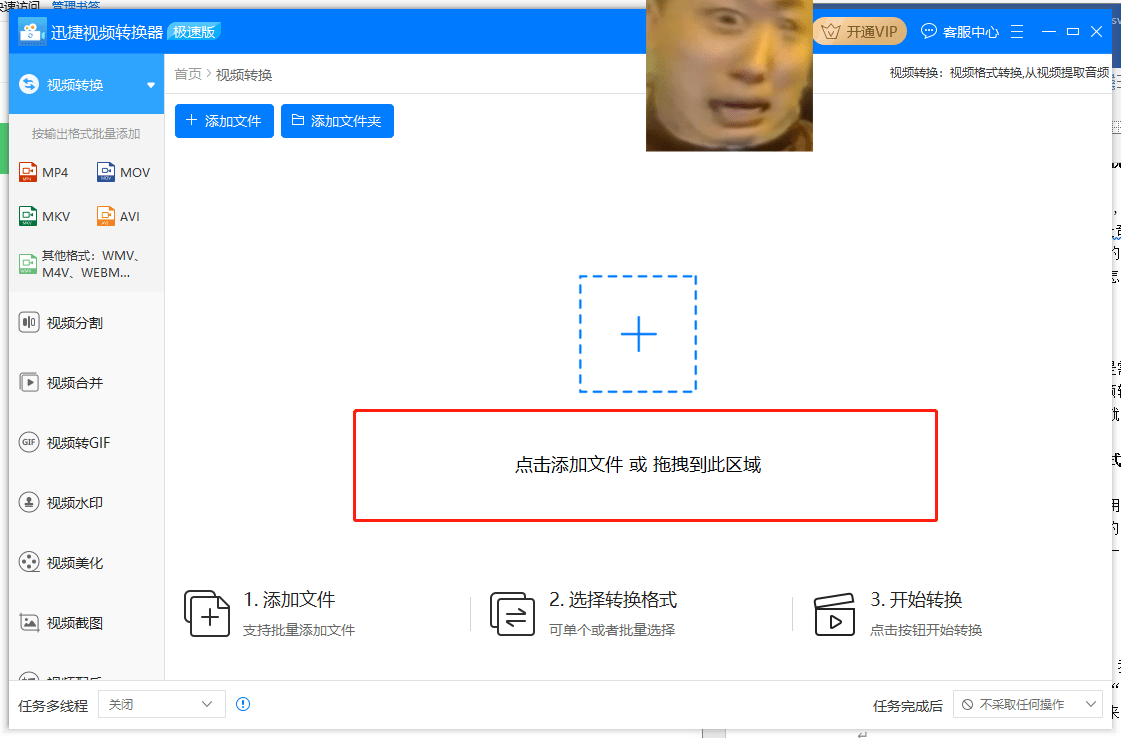
怎么进行视频格式的转换呢?其实不用我说大家应该就能知道在哪操作,因为在上文小编也提到了,视频格式的转换是在视频转换器的“视频转换”窗口所进行操作的,而视频转换这个窗口它的进入途径就是打开迅捷视频转换器的第一个选择,所以我们能很容易的找到它,鼠标左键单击便可进去!
找到能够进行转换视频格式的窗口了,我们接下来要做什么呢?当然是添加视频文件了。界面中有很明显的添加方法,直接点击“+”在弹窗找视频文件,或者是直接将其拖放到此界面也行,大家随意而为哈!能添加进来就行!
这文件添加完成,它所显示的界面下方会有一个“输出格式”,这个也就是我们设置的转换格式,这里我们是需要将qsv格式的视频给转换成通用的mp4格式视频文件,所以我们在输出格式的下拉框中,我们就选择“视频-mp4-hd1080p(分辨率)”。

选择完成,我们回到操作界面点击“全部转换”系统便会自动进行qsv转mp4的操作啦!
关于qsv怎么转换成mp4的操作方法,小编分享至此就结束了,大家学会之后可以用此进行各种的视频格式之间的转换啦!真的是非常方便呀!
来自 “ ITPUB博客 ” ,链接:https://blog.itpub.net/69999731/viewspace-2771634/ ,如需转载,请注明出处,否则将追究法律责任。

