录屏没有录制进去声音,这种情况真的是非常的常见!可能是因为不熟悉电脑录屏的操作,也可能是选择进行录屏的方法不对,总之就是录制不进去声音!或者是录制的不是自己所需的声音。就好比明明我们在录制网上直播课,需要录制的是系统声音,但是录屏结果显示我们所录制的视频是将麦克风端所发出的声音给录制进去了!遇到这种情况确实让人火大!不过大家也不要担心,本次小编就来告诉大家一个录屏怎么把声音录进去的方法!
因为我因为学习的原因是经常需要在电脑上进行录屏的一些操作,所以对于这方面的设置比较熟悉。那么接下来小编就来把具体设置方法告知大家!
怎么设置录制的声音
对于录屏时的声音录制,我们是在打开录屏工具后的录制设置的“音频设置”来进行的。点击音频设置的图标,迅捷屏幕录像工具会显示四种录音的选择:系统声音和麦克风,仅系统声音,仅麦克风,不录音!
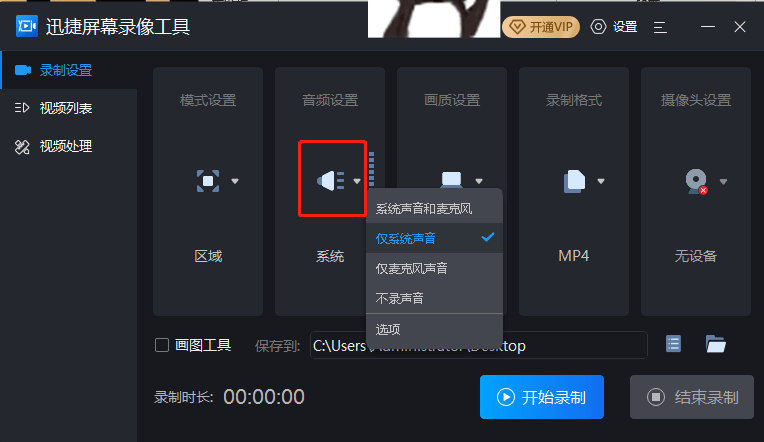
系统声音和麦克风:意思就是同时可以将电脑系统的发出的声音,和麦克风,也就是我们说话的声音给同时录制进去。这个设置,小编一般都是用于游戏过程讲解录制!
仅系统声音:意思就是只录制电脑中所发出的声音,而不会把现实的外界声音给录制进去!这个设置,小编一般用于录制直播课程!
仅麦克风:意思是只录制麦克风端所发出的声音,也就是电脑中所播放的声音不会录进去,小编一般用于电脑操作的教程录制!
不录音:就是不录制声音咯!
怎么进行录屏的操作
在我们设定完操作之后,点击“开始录制”,系统在三秒后就会自动进入电脑录屏的操作。而且在界面侧边会有一个录制悬浮框,结束就点击它的红色按钮即可!

好啦!关于在电脑录屏的时候怎么录制声音的操作,小编已经作了详细的概述,今天的分享就到这里啦!
来自 “ ITPUB博客 ” ,链接:https://blog.itpub.net/69999731/viewspace-2772789/ ,如需转载,请注明出处,否则将追究法律责任。

