上一篇我给大家分享了优酷的kux视频怎么转换成MP4,而本篇内容呢,我就接着来告诉大家flv视频怎么转换成MP4格式?其实如果大家能理解整个操作方法的话,你们就会发现,不管是哪一种格式,都是可以利用同样的方法来进行转换的,主要就是看你所用的工具靠不靠谱,支不支持你需要转换的格式。
我自己平时都喜欢做做视频,所以都比较经常会接触到视频转换的操作,所以我也算是有经验了,也用过挺多种工具。接下来,我会选择我个人觉得比较适合新手的工具来给大家做操作演示,大家有需要用到这种操作的话,请认真看小编的讲解哦。

Flv格式转成MP4的教程方法:
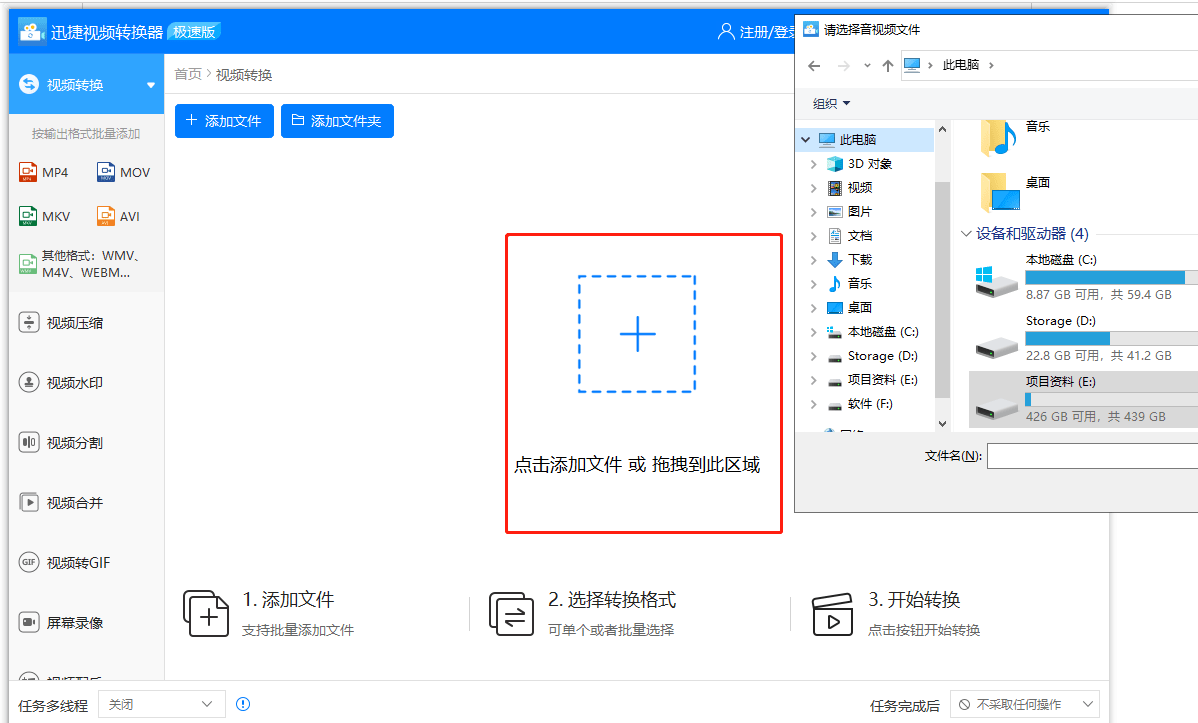
首先,打开工具,选择功能。我们将需要用到的转换工具打开,在这里,我借助的是迅捷视频转换器。大家打开之后,就可以在首页选择需要用到的功能啦,功能有很多,但是我们要进行视频格式的转换,所以就选择“视频转换”来使用。
接着,导入flv视频。进入到下一个界面后,就可以点击“添加文件”,又或者直接将文件拖拽到工具里面。大家可以添加多个需要处理的文件进来,支持批量操作的,这样就不用转换完一个再添加一个,省事。
最后,设置输出格式,开始转换。视频文件成功添加到工具之后,就可以设置需要输出的格式啦,这里面除了我们比较常用的MP4格式之外,还有其他视频格式,大家就根据需求来选择吧。选择想要的格式之后,就设置输出的视频分辨率,我一般会选择“同原文件”,意思就是分辨率设置和原视频一样,如果你们有特定的分辨率要求,就可以在列表里面挑选。
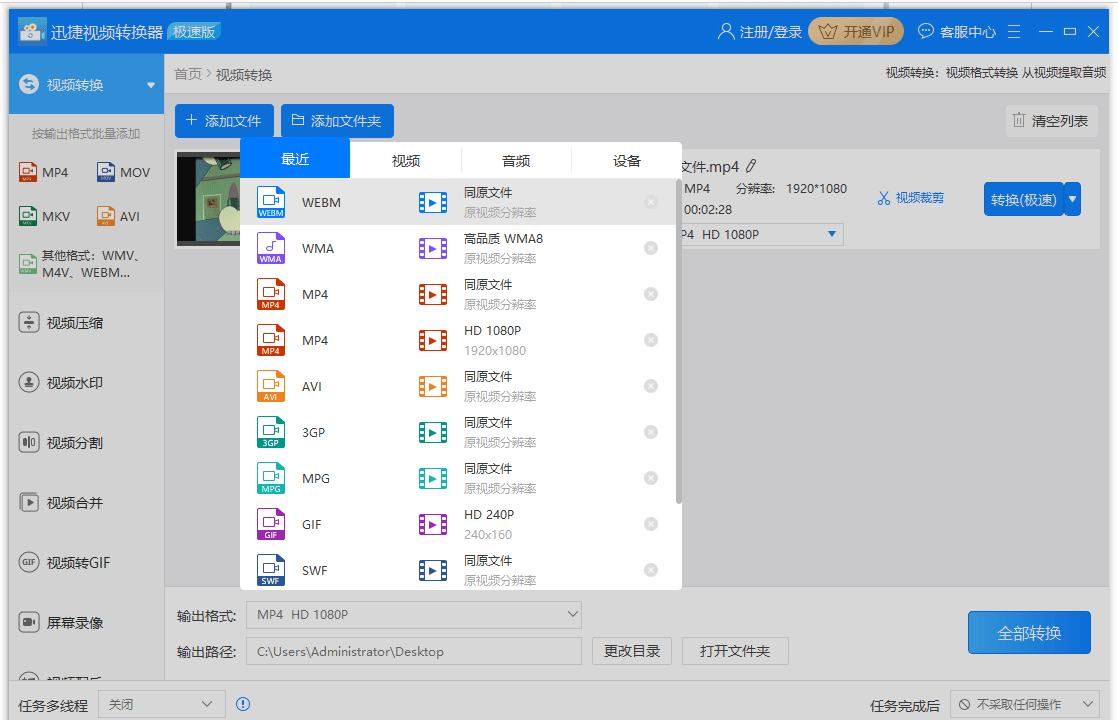
设置好格式与输出的路径(即文件输出之后所在的位置),就可以按下全部转换啦。
以上就是整个转换的流程啦,不限于flv格式的哦,大家如果有其他格式的转换需求,也是可以参考小编所说的方法,只不过你导入的视频格式不一样罢了。好啦,大家现在都可以自己去尝试一下啦。
来自 “ ITPUB博客 ” ,链接:https://blog.itpub.net/69999731/viewspace-2773720/ ,如需转载,请注明出处,否则将追究法律责任。

