【Minitab使用教程6】六西格玛培训之工具栏和状态栏
张驰咨询很多学员都问有没有minitab详细版的教程,小白看了都能学会的那种。张驰咨询决定把Minitab教程18版-详细使用教程分享给大家,从入门到精通。
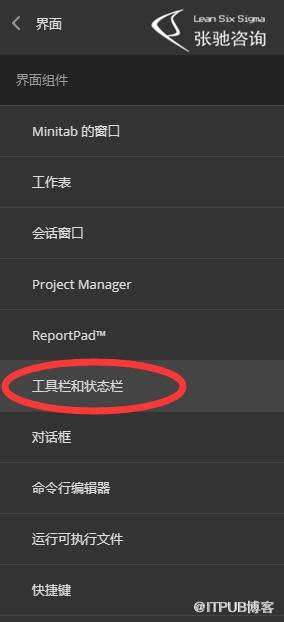
今天张驰咨询带大家学习minitab软件里的界面组件,第6个界面:工具栏和状态栏
上一篇教程:熟悉ReportPad™
工具栏可提供一种执行命令的快捷方法。Minitab窗口底部的状态栏则显示信息和消息。
关于本主题
1、Minitab工具栏
2、显示、隐藏和移动工具栏
3、显示或隐藏状态栏
1、Minitab工具栏
Minitab可能会显示以下工具栏:
标准:可访问基本Minitab文件工具、编辑工具、导航工具和帮助。
ProjectManager:可访问ProjectManager的文件夹和信息。单击ProjectManager工具栏按钮以打开并平铺相应的ProjectManager文件夹和所有相关窗口。要恢复为以前的窗口设置,请再次单击相应的ProjectManager按钮。
工作表:可以对列设定公式;插入或清除单元格、行和列;移动列;以及移至下一个或上一个被刷行。
图形编辑:可选定、添加或删除图形项;选择不同的编辑模式;或缩放活动图形。
图形注解工具:可将线条、矩形和文本等对象添加到图形。
3D图形工具:可旋转3D图形和3D曲面图光照并调整数据区域的大小。默认情况下,只有3D散点图、3D曲面图或3D线框图处于活动状态时,才会显示此工具栏。
协助:“协助”可帮助您从一组受限的分析中选择对应的分析,执行分析并解释结果。
回归:可分析回归模型并为其绘制图形。
二值Logistic回归:可分析二元Logistic回归模型并为其绘制图形。
Poisson回归:可分析Poisson回归模型并为其绘制图形。
一般线性模型:可分析一般线性模型并为其绘制图形。
筛选设计:可创建、分析筛选设计并为其绘制图形。
因子设计:可创建、分析因子设计并为其绘制图形。
响应曲面设计:可创建、分析响应曲面设计并为其绘制图形。
混料设计:可创建、分析混料设计。
田口设计:可创建、分析田口设计并为其绘制图形。
响应优化器:可修改和查看优化图中的输入变量设置。
六西格玛:可访问六西格玛工具。
单击工具栏按钮即可执行操作或打开对话框。
提示
将鼠标指针悬停在工具上方,即可查看带有工具相关信息的工具提示。
2、显示、隐藏和移动工具栏
首次启动Minitab时,屏幕顶部会显示以下工具栏:标准工具栏、ProjectManager工具栏、工作表工具栏、“图形编辑工具”工具栏和图形注解工具工具栏。您可以隐藏这些工具栏并选择显示其他工具栏。
要显示或隐藏某个工具栏,请选择工具>工具栏,然后选择或取消选择该工具栏。
Minitab的各个工具栏是可以拆离的。您可以将它们拖至Minitab环境中的任意位置。拆离的工具栏始终保持在所有窗口的最前面。
提示
您还可以显示、隐藏或删除工具栏。选择工具>自定义并单击工具栏选项卡。有关更多信息,请转到自定义菜单、工具栏和快捷键。
3、显示或隐藏状态栏
要显示或隐藏状态栏,请选择工具,然后选择或取消选择状态栏。
如果你在面试中听到“六西格玛管理”“六西格玛认证”等词,不知所措,张驰咨询认为如果你想让在职场或者面试中,让自己脱颖而出的方法是在您的简历中加入“六西格玛绿带认证”或者“六西格玛黑带认证”!
来自 “ ITPUB博客 ” ,链接:https://blog.itpub.net/69991573/viewspace-2748361/ ,如需转载,请注明出处,否则将追究法律责任。

