在这种情况下,您可以使用“文件夹同步”。
安装新的驱动器
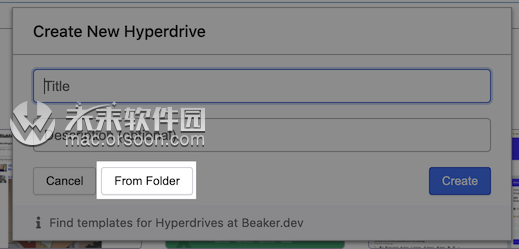
当你创建一个新的超空间引擎,您可以通过按“从文件夹”按钮选择一个文件夹同步。这将导致使用该文件夹的内容创建驱动器。
设置:现有的驱动器
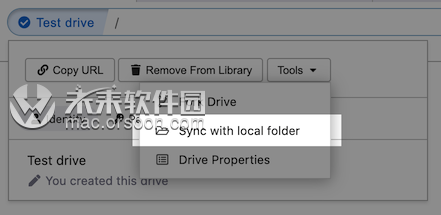
要将文件夹同步添加到现有驱动器,请单击站点信息按钮,然后在工具下选择“与本地文件夹同步”。
与文件夹同步

设置文件夹同步后,您将在URL栏的右上方看到一个图标。您可以单击该图标以打开文件夹同步控件。

文件夹同步的默认行为是手动同步文件夹。

在标记为删除的文件的右侧,您将找到“恢复”按钮。您可以单击此按钮将文件从超级驱动器复制到本地文件夹。
您可以通过展开“与这些规则匹配的跳过项目”控件来选择跳过文件。此控件类似于“ .gitignore”文件,并支持使用星状星号(“ *”)。跳过文件对于避免意外导入(例如.git或node_modules文件夹)以及保存由烧杯创建的数据(例如index.json清单)很有用。
准备好同步文件夹后,单击蓝色的大“同步”按钮。
自动同步
如果希望文件夹在发生更改时自动同步,请选中“自动同步”复选框。这将在尊重您取消选择的文件的同时同步文件夹。
只要Beaker正在运行,自动同步就会保持活动状态,因此,如果重新启动Beaker,则需要将其重新打开。
注意自动同步!如果您正在运行将第一次生成文件夹的命令,例如,
git init或者
npm install应该关闭自动同步,以便可以禁用对其生成的文件夹的同步。
来自 “ ITPUB博客 ” ,链接:https://blog.itpub.net/69984847/viewspace-2742417/ ,如需转载,请注明出处,否则将追究法律责任。

