今天小编给大家带来Mac系统上如何设置共享文件夹教程,在我们的工作中,可能拥有多台电脑,并且安装了windows系统和mac系统,那么如何在两个系统间共享文件呢?如果拿U盘拷贝太慢,我们可以在mac系统中设置共享文件夹,从而windows可以访问。感兴趣的伙伴记得收藏。
具体方法如下
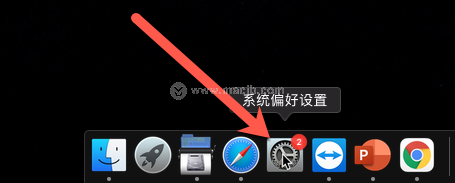
1.打开macos系统,然后在下方程序坞中点击系统偏好设置按钮。
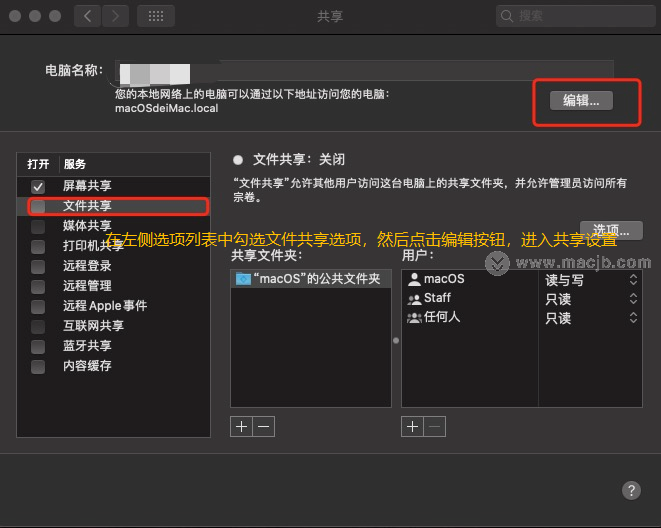
2.在系统偏好中点击共享共享,便可进 入共享设置中。

3.在左侧选项列表中勾选文件共享选项,然后点击编辑按钮,进 入共享设置。
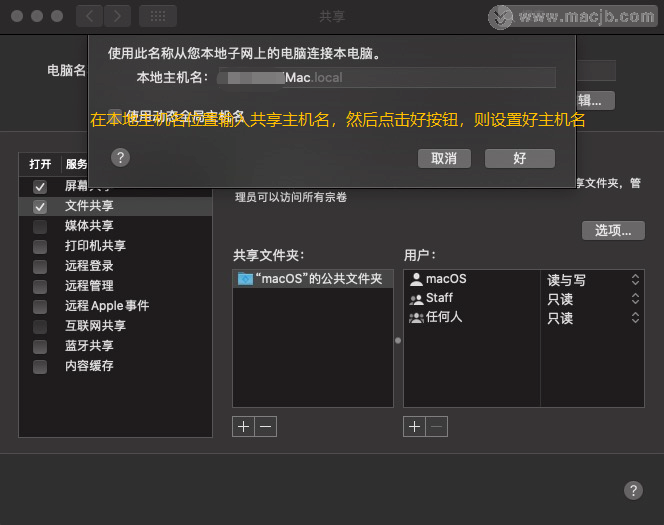
4.在本地主机名位置输入共享主机名,然后点击好按钮,则设置好主机名。
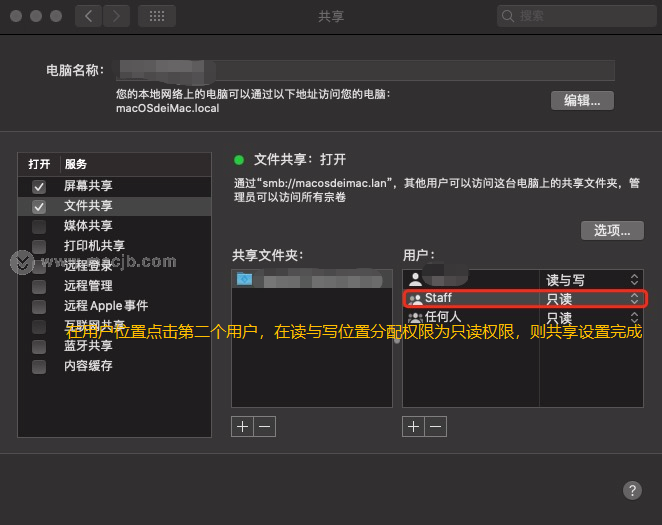
5.点击共享文件夹位置处的的文件夹,点击其中的一个用户,分配读写权限。
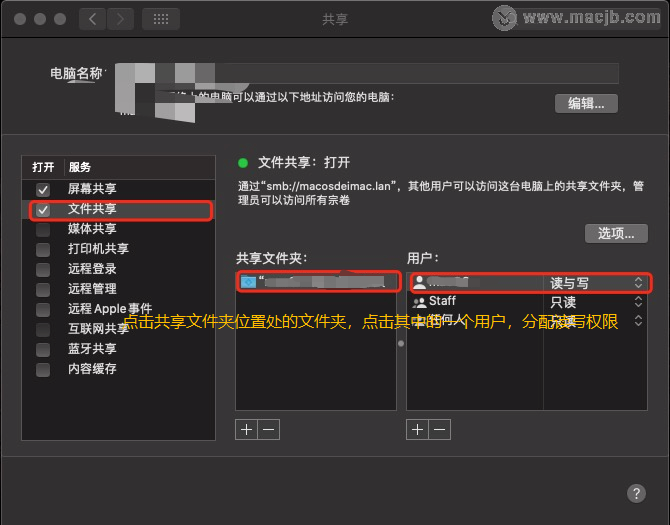
6.在用户位置点击第二个用户,在读与写位置分配权限为只读权限,则共享设置完成。
来自 “ ITPUB博客 ” ,链接:https://blog.itpub.net/69984847/viewspace-2756949/ ,如需转载,请注明出处,否则将追究法律责任。

请登录后发表评论
登录
全部评论
