下面小编推荐给大家几种方法:
优化存储可通过将内容存储在iCloud中并按需提供内容来帮助您节省存储空间:
需要存储空间时,很少使用的文件,照片,电影,电子邮件附件和其他文件会自动存储在iCloud中。
每个文件都保留在上次保存的位置,并在打开时下载。
您最近使用过的文件以及照片的优化版本将保留在Mac上。
1、找出Mac上有多少可用存储空间
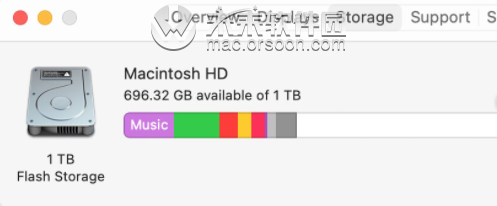
选择Apple menu > About,然后单击存储。条形图的每个部分都是一类文件使用的存储空间的估计值。将指针移到每个段上以获取更多详细信息。
单击管理按钮以打开“Storage”窗口,如下图所示。
 2、在Mac上管理存储
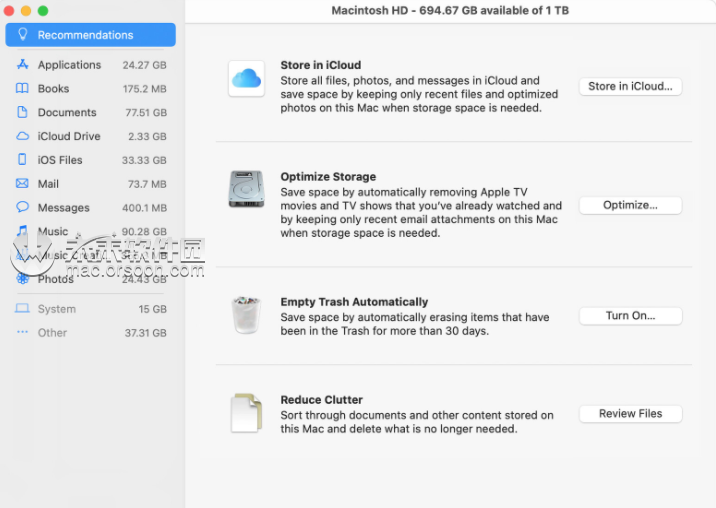
“存储管理”窗口提供了有关优化存储的建议。如果某些建议已打开,则您会看到较少的建议。
 3、存储在iCloud中
单击“存储在iCloud中”按钮,然后从以下选项中进行选择:
- 桌面和文档。将这两个位置的所有文件存储在iCloud Drive中。当需要存储空间时,Mac上仅保留您最近打开的文件,以便您可以轻松地脱机工作。仅存储在iCloud中的文件显示一个
- 相片。 将所有原始的全分辨率照片和视频存储在iCloud照片中。当需要存储空间时,Mac上只会保留照片的节省空间(优化)版本。要下载原始照片或视频,只需将其打开。
- 讯息。将所有消息和附件存储在iCloud中。当需要存储空间时,Mac上仅保留您最近打开的邮件和附件。
4、优化存储
单击“优化”按钮可通过自动删除观看的电影和电视节目来节省空间。需要存储空间时,将从Mac上删除从Apple购买且已经观看过的电影或电视节目。单击 电影或电视节目旁边的
如果需要存储空间,您的Mac也可以通过仅在Mac上保留最新的电子邮件附件来节省空间。您可以随时通过打开电子邮件或附件或将附件保存到Mac来手动下载任何附件。
5、自动清空垃圾箱
清空垃圾箱自动永久删除垃圾箱中已存在30天以上的文件。
6、减少混乱
减少混乱有助于您识别大型文件和不再需要的文件。单击“查看文件”按钮,然后在侧栏中选择任何文件类别,例如“应用程序”,“文档”,“音乐创作”或“废纸rash”。
您可以直接从此窗口删除某些类别的文件。其他类别显示每个应用程序中的文件使用的总存储空间。然后,您可以打开该应用并确定是否要从其中删除文件。
7、手动释放存储空间
即使不使用本文所述的“优化存储”功能,您也可以采取其他步骤来提供更多存储空间:
- 音乐,电影和其他媒体会占用大量存储空间。
- 删除其他不再需要的文件,方法是将它们移到垃圾箱,然后清空垃圾箱。Downloads文件夹是查找不再需要的文件的好地方。
- 将文件移动到外部存储设备。
- 压缩文件。
- 删除不需要的电子邮件:在“邮件”应用中,选择“邮箱”>“清除垃圾邮件”。如果您不再需要“垃圾箱”邮箱中的电子邮件,请选择“邮箱”>“删除已删除邮件”。
来自 “ ITPUB博客 ” ,链接:https://blog.itpub.net/69984847/viewspace-2737558/ ,如需转载,请注明出处,否则将追究法律责任。

