VLC Media Player修剪视频的教程指南
步骤1:下载并安装VLC Media Player
第2步:选择您的文件
打开VLC Media Player。单击媒体->打开文件。找到您要剪切的文件,然后在程序中查看它。

VLC Media Player支持的格式
MPEG-2,MP4,OGM,ALAC,RM,SCVD,原始DV,AIFF,CD音频,AC3,MIDI,FLV,WAV,AMR,VOB,MACE,VCD,DVR-MS,原始音频,XM,DTS,OGG ,3GP,ASF,RM,快速时间格式,DTS,DVD视频,DVB,FLAC,MXF,It,AVI,DV音频,MKV,Mod,AAC,MP3。
步骤3:找到切削工具
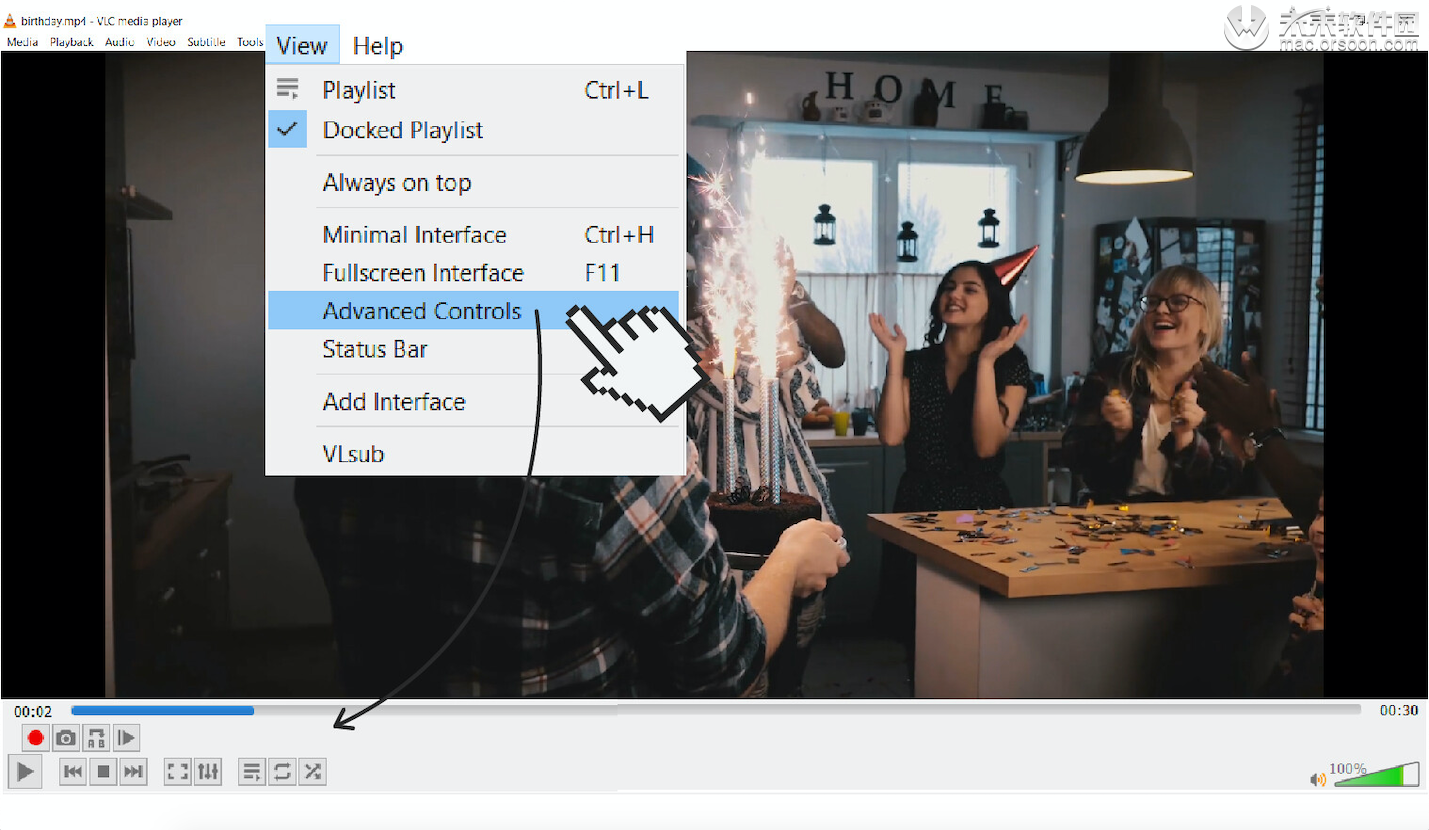
在上方工具栏中,选择查看,然后单击高级控件。现在,您将在播放/暂停上方看到四个其他按钮。
步骤4:记录剪辑
将滑块拖动到您要开始细分的位置。您也可以使用逐帧按钮获得更高的准确性。现在,同时按Record and Play。如果要在计算机上进行修整,也可以使用Shift + R热键组合来执行此操作。软件将开始记录剪辑。一旦滑块到达您希望切除的终点,请再次按下录制按钮-或使用相同的Shift + R组合键。

步骤5:保存并找到
该软件将自动将剪辑导出到默认保存位置。要选择其他文件夹,请转到“记录目录”下的“首选项对话框” 。出现带有输入和编解码器设置的窗口。设置要保存到的目录,以便以后可以轻松找到文件。

以上就是“VLC Media Player Mac使用教程!如何对视频进行剪辑!”的全部内容,希望对你有所帮助!
来自 “ ITPUB博客 ” ,链接:https://blog.itpub.net/69984847/viewspace-2735592/ ,如需转载,请注明出处,否则将追究法律责任。

