录屏设置
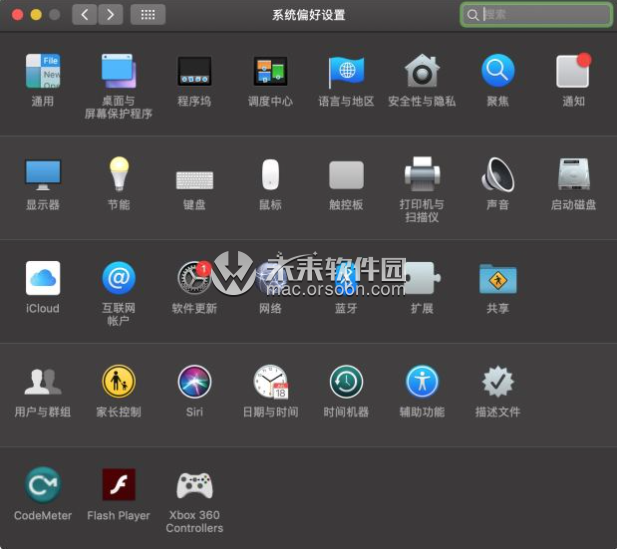
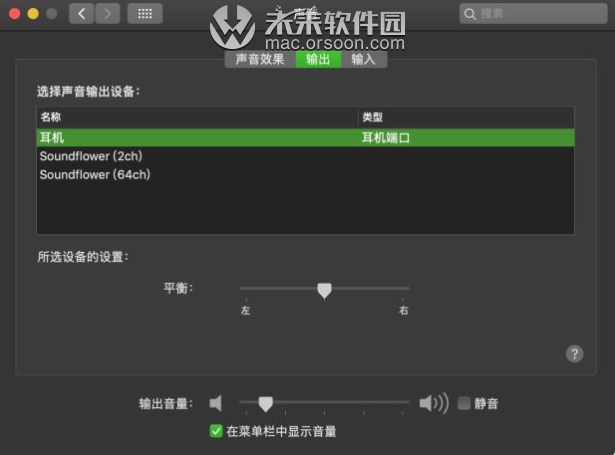
1.在开始录制之前,我们需要将系统音频输出从默认扬声器或耳机更改为新安装的声卡。为此,请打开“系统偏好设置”,然后单击“声音”。
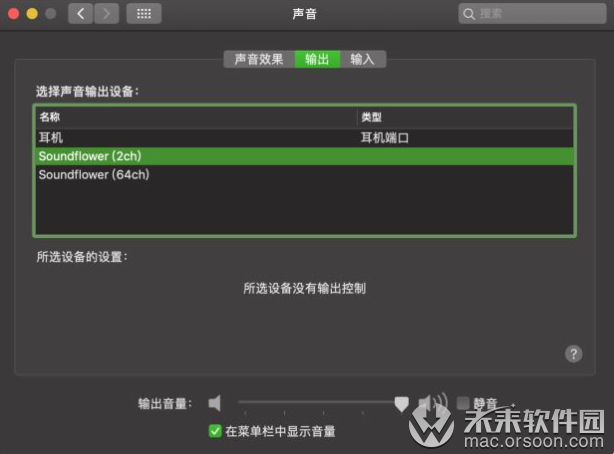
2.在“输出”标签页中,选择“ Soundflower(2 ch)”作为输出。这时如果系统有播放任何音频,你将无法听到。
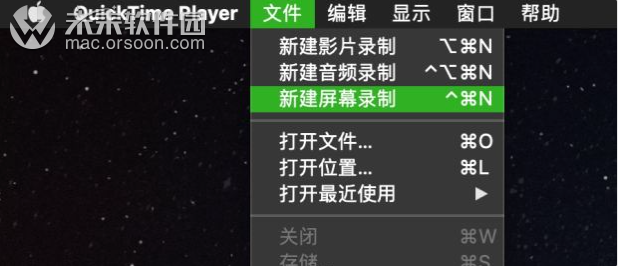
3.打开Quicktime,然后从“文件”菜单中选择“新建屏幕录制”。
4.单击红色录音按钮旁边的箭头,然后选择“ Soundflower(2 ch)”作为您的音频输入方法。
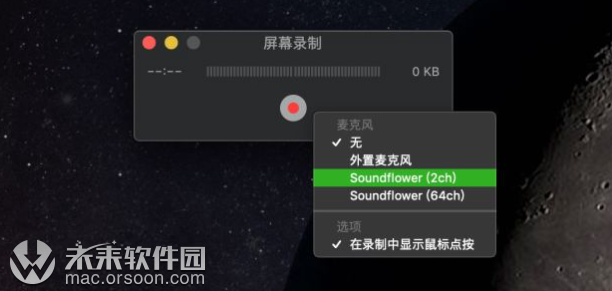
如果已经在播放音频,你会发现在Quicktime中会显示的声音音频。
5.设置完成后,即可开始录制。
6.完成后,记得将音频输出从系统偏好设置更改回内部扬声器或耳机,否则,将无法听到录制好的音频。
来自 “ ITPUB博客 ” ,链接:https://blog.itpub.net/69984847/viewspace-2732928/ ,如需转载,请注明出处,否则将追究法律责任。
上一篇:
适用于iOS的AnyTrans

请登录后发表评论
登录
全部评论
