前文回顾
之所以把selenium爬虫称之为可视化爬虫
主要是相较于前面所提到的几种网页解析的爬虫方式
selenium爬虫主要是模拟人的点击操作
selenium驱动浏览器并进行操作的过程是可以观察到的
就类似于你在看着别人在帮你操纵你的电脑,类似于别人远程使用你的电脑
当然了,selenium也有无界面模式
快速入门
selenium基本介绍:
selenium 是一套完整的web应用程序测试系统,
包含了测试的录制(selenium IDE),编写及运行(Selenium Remote Control)
和测试的并行处理(Selenium Grid)。
Selenium的核心Selenium Core基于JsUnit,
完全由JavaScript编写,因此可以用于任何支持JavaScript的浏览器上。
selenium可以模拟真实浏览器,自动化测试工具,支持多种浏览器,
爬虫中主要用来解决JavaScript渲染问题。
用python写爬虫的时候,主要用的是selenium的Webdriver,
谷歌浏览器驱动下载地址
注意对应版本号,chrome地址栏输入chrome://version/ 查看自己的Chrome版本
我使用的是anaconda 下载好后丢入anaconda3\Scripts文件夹下就可以了
如果是其他ide如:pycharm、VScode但加载的还是anaconda的集成python,依然可以这么操作
简单测试
元素定位
要想对页面进行操作,首先要做的是选中页面元素,
比较常见的八种元素定位方式,如下表
| 定位一个元素 | 定位多个元素 | 定位方式描述 |
|---|---|---|
| find_element_by_id | find_elements_by_id | 通过元素 id进行定位 |
| find_element_by_name | find_elements_by_name | 通过元素 名称进行定位 |
| find_element_by_xpath | find_elements_by_xpath | 通过xpath路径进行定位 |
| find_element_by_link_text | find_elements_by_link_text | 通过完整超链接文本进行定位 |
| find_element_by_partial_link_text | find_elements_by_partial_link_text | 通过部分超链接文本进行定位 |
| find_element_by_tag_name | find_elements_by_tag_name | 通过标记名称进行定位 |
| find_element_by_class_name | find_elements_by_class_name | 通过类名称进行定位 |
| find_element_by_css_selector | find_elements_by_css_selector | 通过css选择器进行定位 |
更详细定位方式可以参考: 《史上最全!Selenium元素定位的30种方式》
页面操作
1.表单填充
2.窗口句柄
简单讲,句柄就是浏览器上方每一个窗口栏的唯一标识

3.url加载和获取
4.cookie处理
- get_cookies:获取cookie信息
- add_cookie:添加cookie信息
等待方式
现在很多网站采用 Ajax技术
无法确定网页元素什么时候能被完全加载
所以网页元素的选取比较困难
此时就需要设置等待(等待网页加载完成)
selenium有两种等待方式:
- 显式等待
- 隐式等待
1.显式等待
显式等待是一种条件触发式等待
直到设置的某一条件达成时才会继续执行
可以设置超时时间,如果超过超时时间元素依然没被加载,就会抛出异常
以上代码加载 'http://www.baidu.com/'页面
并定位id为"LoginForm[username]"的元素
设置超时时间10秒,webDriverWait默认会500ms检测一下元素是否存在
selenium提供了一些内置的用于显示等待的方法,
位于expected_conditions类中,详细见下表
| 内置方法 | 功能 |
|---|---|
| title_is | 判断当前页面的title是否等于预期内容 |
| title_contains | 判断当前页面的title是否包含预期字符串 |
| presence_of_element_located | 判断某个元素是否被加到了dom树里,
并不代表该元素一定可见 |
| presence_of_all_element_located | 判断是否至少有1个元素存在于dom树里 |
| visibility_of_element_located | 判断某个元素是否可见 |
| visibility_of | 判断某个元素是否可见 |
| invisibility_of_element_located | 判断某个元素是否不存在于dom树里或不可见 |
| text_to_be_present_in_element | 判断元素中的text是否包含了预期的字符串 |
| text_to_be_present_in_element_value | 判断元素中的value属性是否包含了预期字符 |
| frame_to_be_available_and_switch_to_it | 判断该frame是否可以切换进去,如果可以,
返回True并切换进去,否则返回False |
| element_to_be_clickable | 判断某个元素是否可见并且是enable的 |
| staleness_of | 等待某个元素从dom树中移除 |
| element_to_be_selected | 判断某个元素是否被选中了,一般用于下拉列表 |
| element_located_to_be_selected | 判断某个元素是否被选中了,一般用于下拉列表 |
| element_selection_state_to_be | 判断某个元素的选中状态是否符合预期 |
| element_located_selection_state_to_be | 判断某个元素的选中状态是否符合预期 |
| alert_is_present | 判断页面上是否存在alert框 |
2.隐式等待
隐式等待是在尝试定位某个元素时,如果没能立刻发现,就等待固定时长
类似于socket超时,默认设置是0秒,即相当于最长等待时长
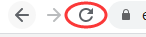
在浏览器界面直观感受是:
等待直到网页加载完成(地址栏这个地方不是× 变成如下)时继续执行,
网页加载超过设置等待时长才报错
使用方法
3.线程休眠
time.sleep(time)是比较常用的线程休眠方式
为了避免风险,我个人比较喜欢随机休眠
time.sleep(random.uniform(4,5))
扩展程序加载
来自 “ ITPUB博客 ” ,链接:https://blog.itpub.net/69981395/viewspace-2710408/ ,如需转载,请注明出处,否则将追究法律责任。

