【实践】利用群晖NAS备份套件Active Backup For Business对Linux机器进行完整备份并还原
【实践】利用群晖NAS备份套件Active Backup For Business对Linux机器进行完整备份并还原

1、Black群晖先激活Active Backup For Business
方法见文章文末,请付费获取
2、打开Active Backup For Business备份套件主界面
这时先提前配置一个备份的模板策略(步骤略)
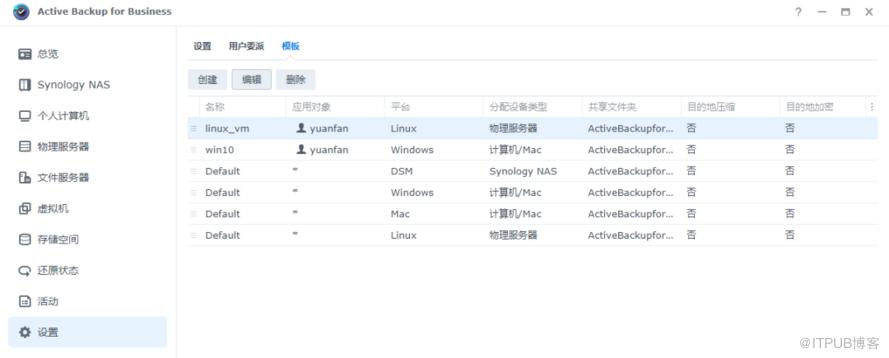
(图片点击放大查看)
3、备份套件主界面物理服务器界面获取Agent安装包
Linux——添加设备
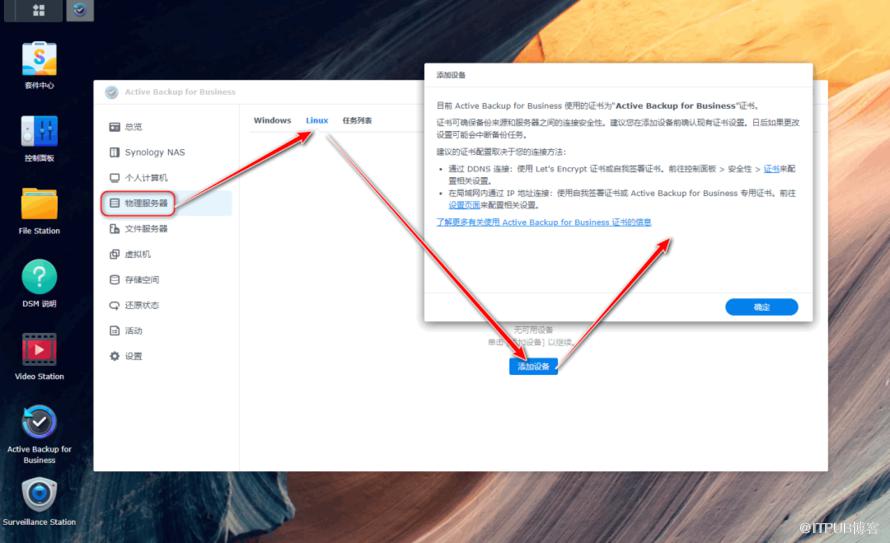
(图片点击放大查看)
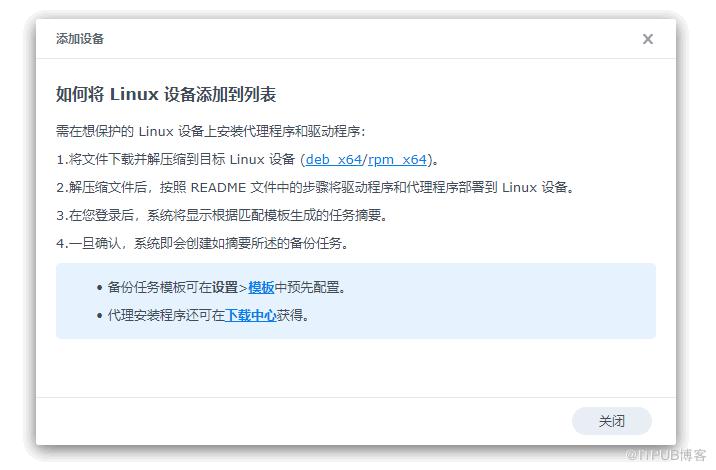
(图片点击放大查看)
下载这个Synology Active Backup for Business Agent-2.5.0-2631-x64-rpm.zip rpm版本的Agent安装包
4、Linux服务器器上安装Agent
unzip Synology Active Backup for Business Agent-2.5.0-2631-x64-rpm.zip

(图片点击放大查看)
查看README,已经写明了安装,配置及卸载的步骤
Install Active Backup for Business Linux Agent

Enter command line to install Linux snapshot driver and Linux backup service. Administrator role is required to execute the command.

Please switch the role to root before execution.

`> sudo ./install.run `

## Installation complete

After the installation is complete, please type `abb-cli -c` to connect to Synology NAS and create the backup task.
To learn more commands about Active Backup for Business Linux Agent, please type `abb-cli -h`.

## Uninstall the agent

Type "yum remove synology-active-backup-business-linux-service" to uninstall the backup service.
Type "yum remove synosnap" to uninstall the driver.
./install.run

(图片点击放大查看)

(图片点击放大查看)
等待安装完成
配置与群晖NAS服务端的连接信息
abb-cli -c
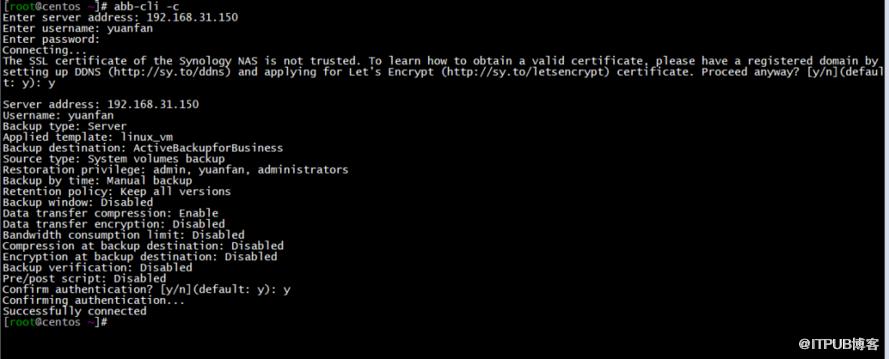
(图片点击放大查看)
5、添加VMware vSphere虚拟化平台
用于下面的还原
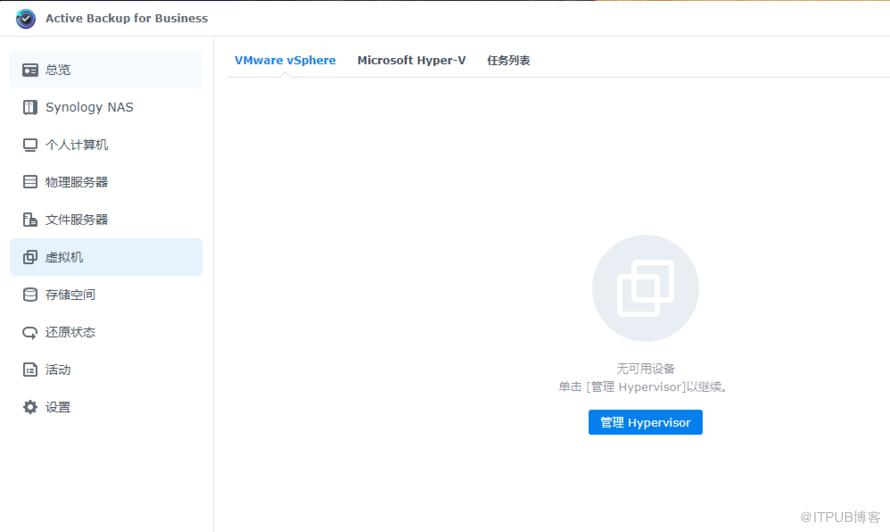
(图片点击放大查看)

(图片点击放大查看)
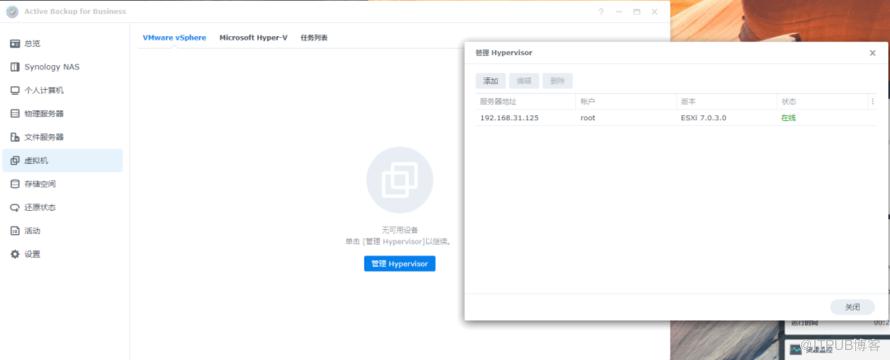
(图片点击放大查看)
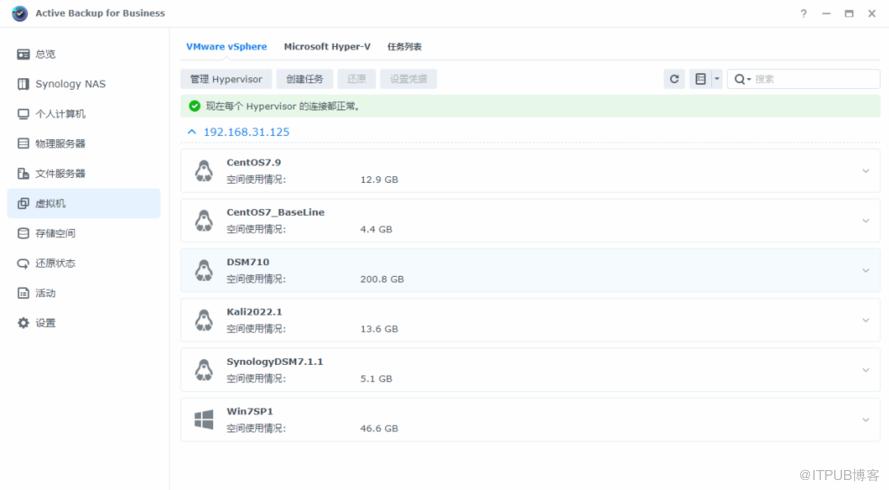
(图片点击放大查看)
6、执行备份任务
点任务名称
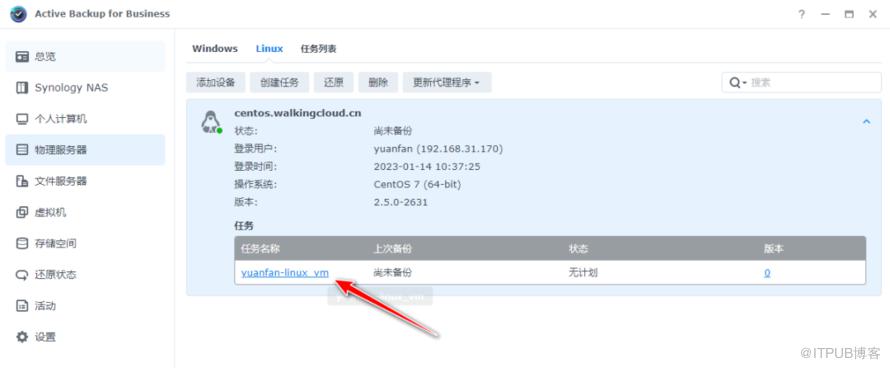
(图片点击放大查看)
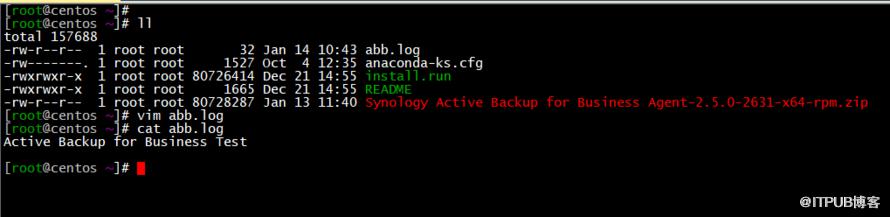
这里我先在/root/目录下新建abb.log文件(计划备份完成后,恢复备份,测试还原效果)
(图片点击放大查看)
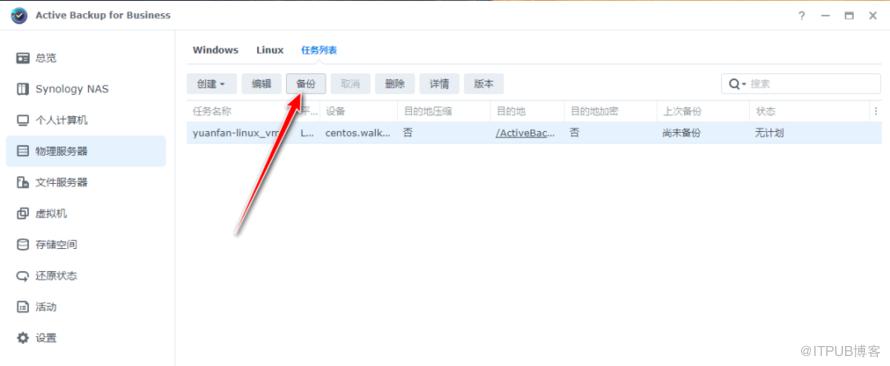
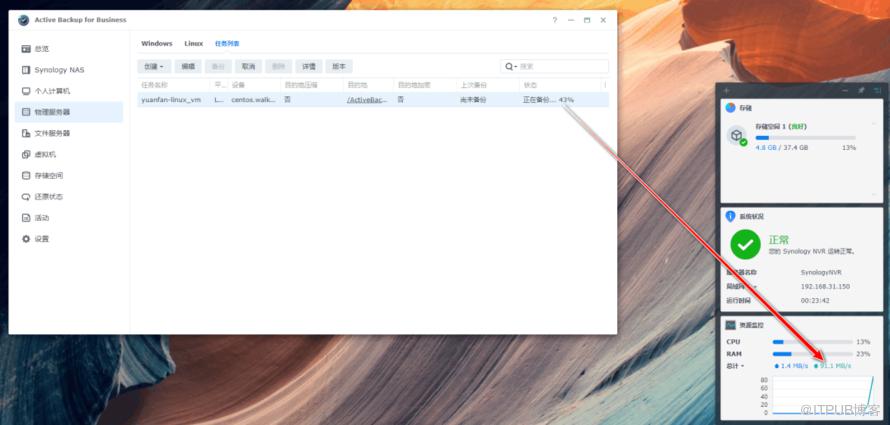
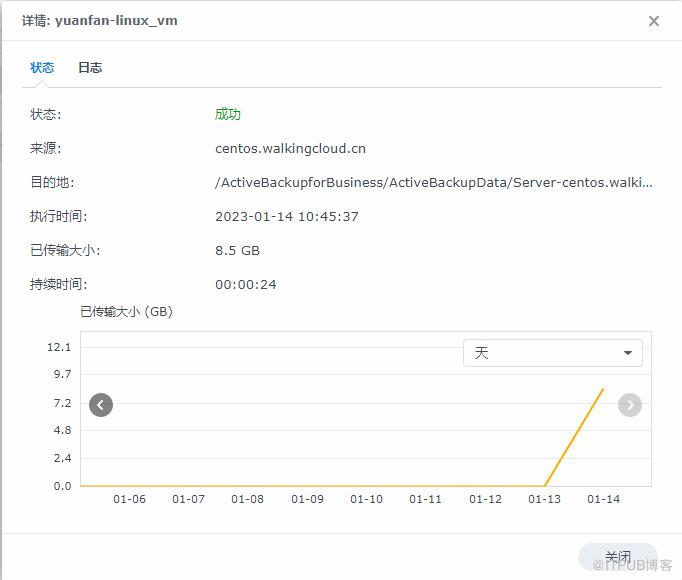
执行备份
(图片点击放大查看)
(图片点击放大查看)

(图片点击放大查看)
(图片点击放大查看)
7、还原测试
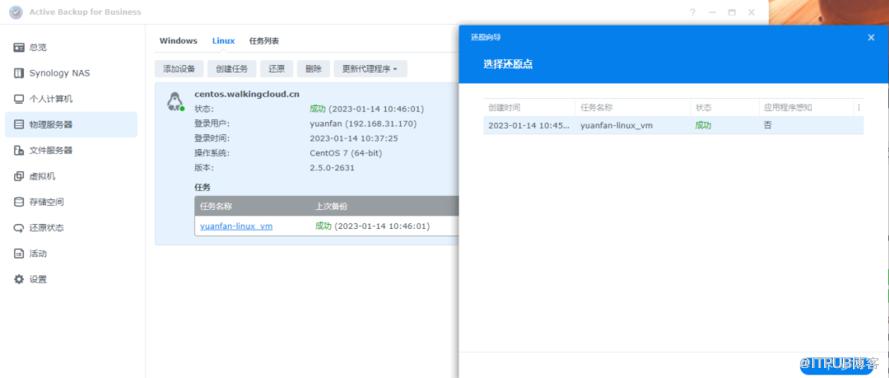
(图片点击放大查看)
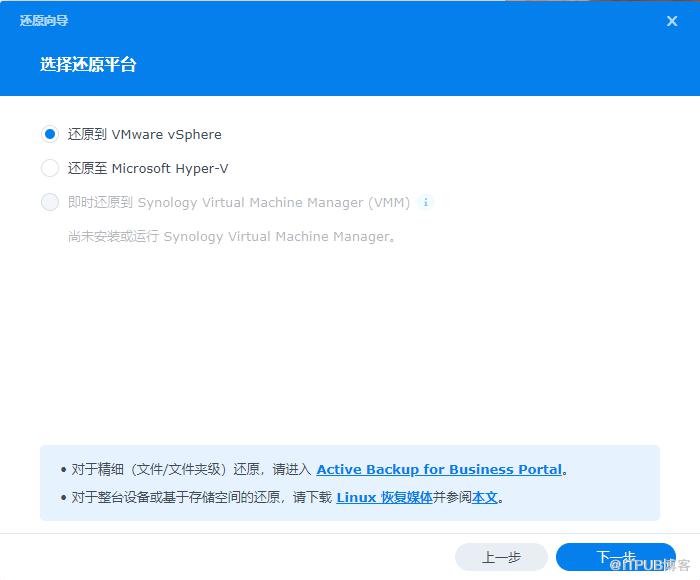
(图片点击放大查看)

(图片点击放大查看)
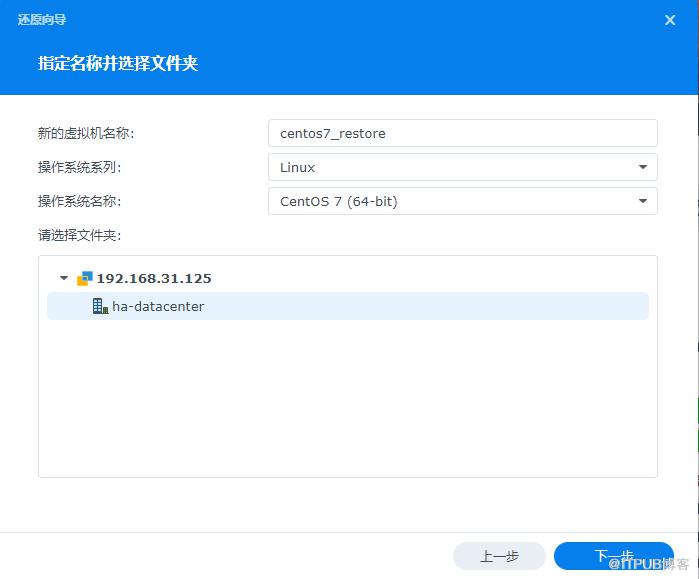
(图片点击放大查看)
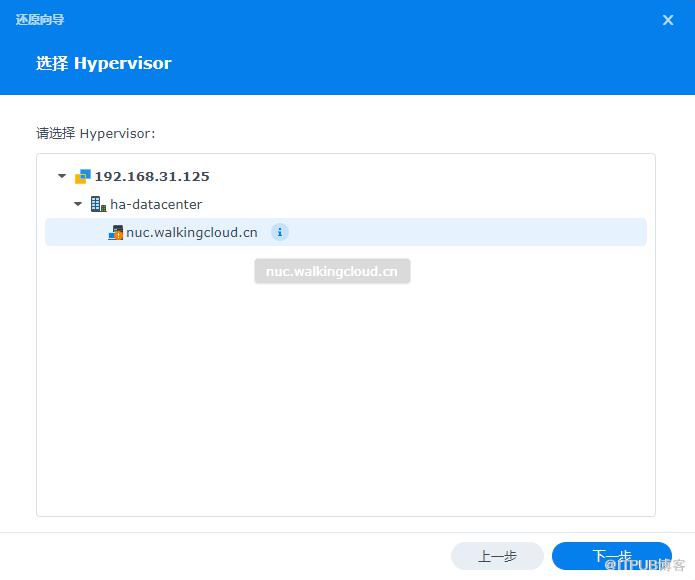
(图片点击放大查看)
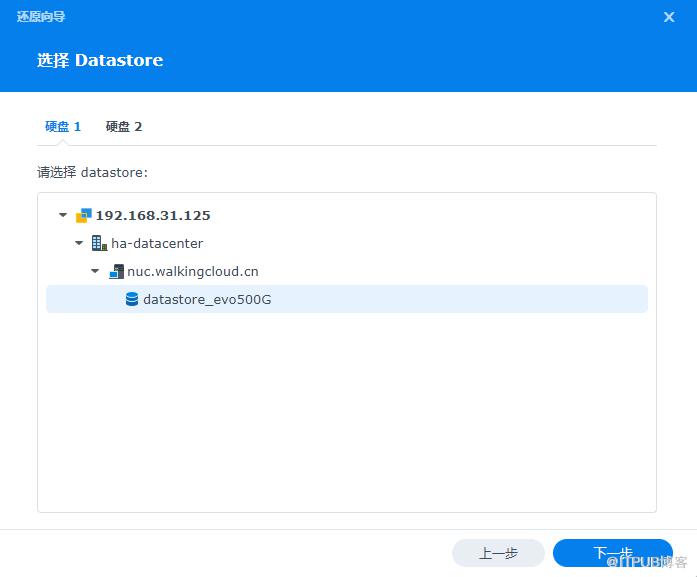
(图片点击放大查看)
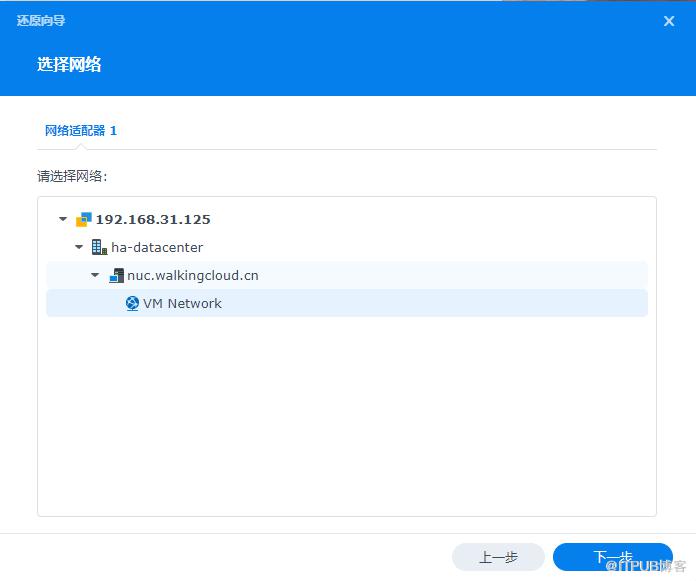
(图片点击放大查看)
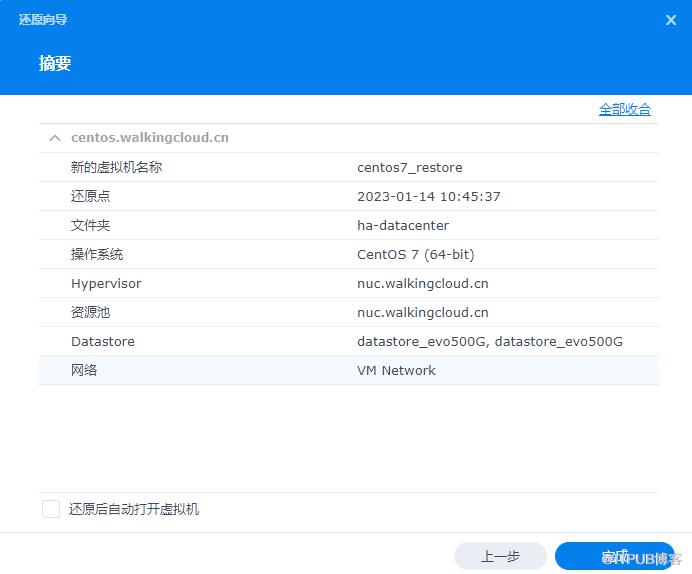
(图片点击放大查看)
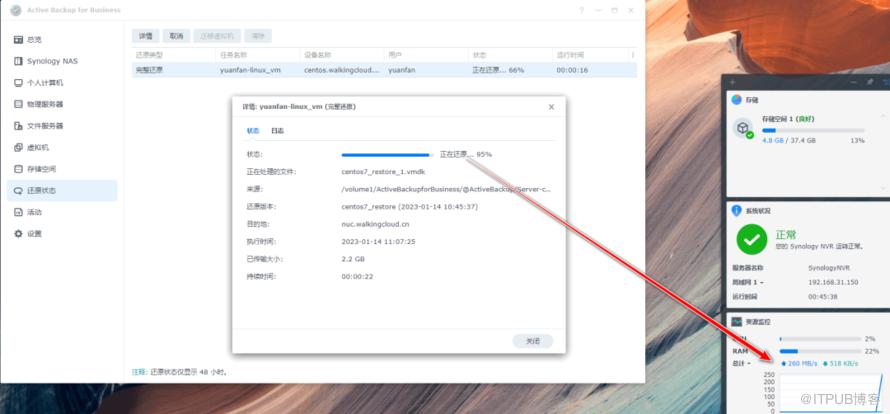
(图片点击放大查看)
8、验证是否还原成功
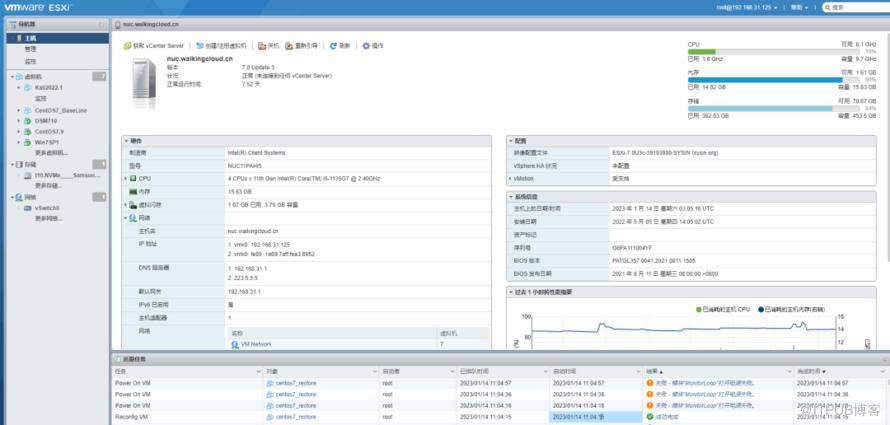
(图片点击放大查看)
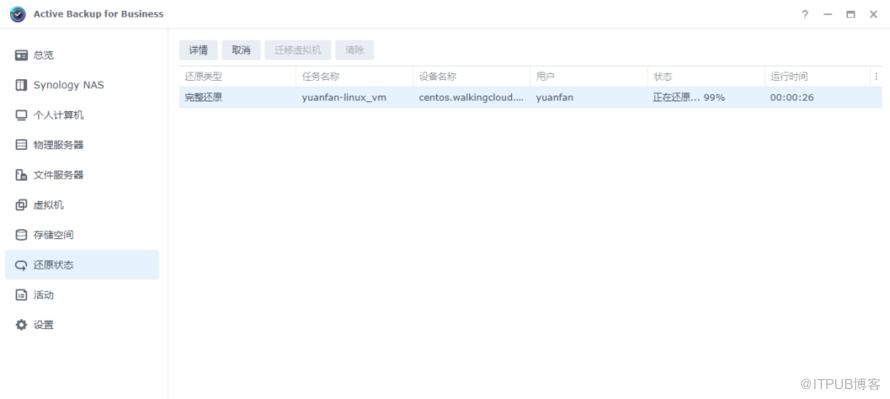
(图片点击放大查看)
这里还原卡到99%时,修改虚拟机的配置手动启动即可
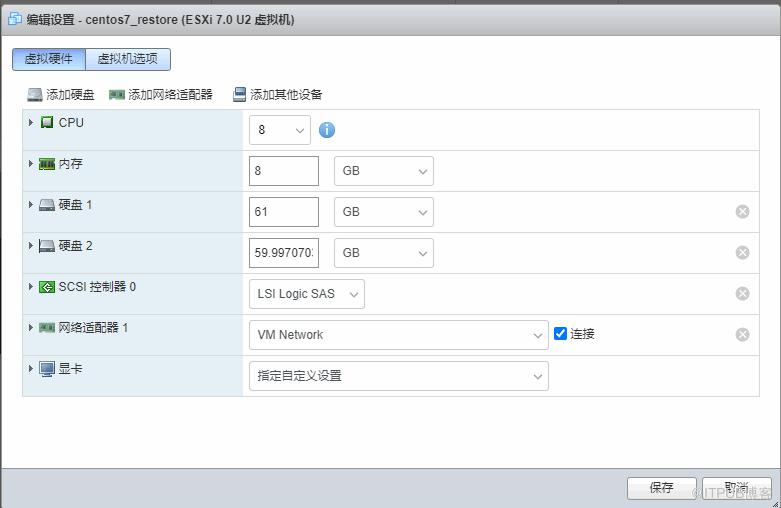
(图片点击放大查看)
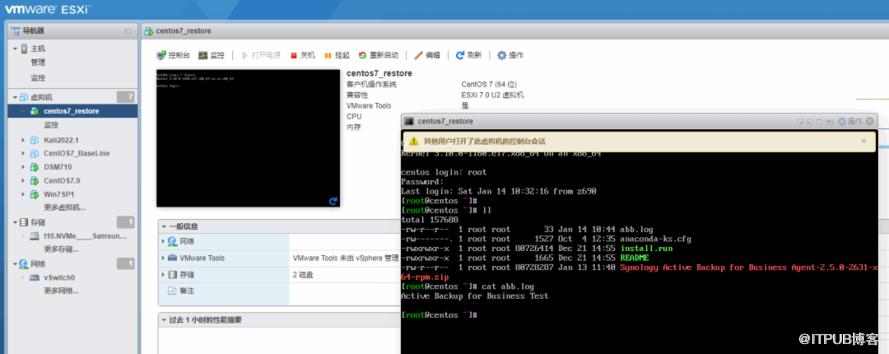
(图片点击放大查看)
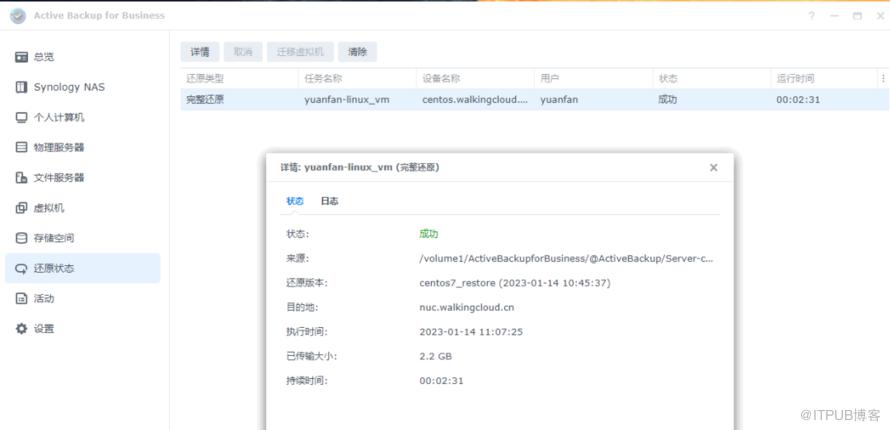
(图片点击放大查看)
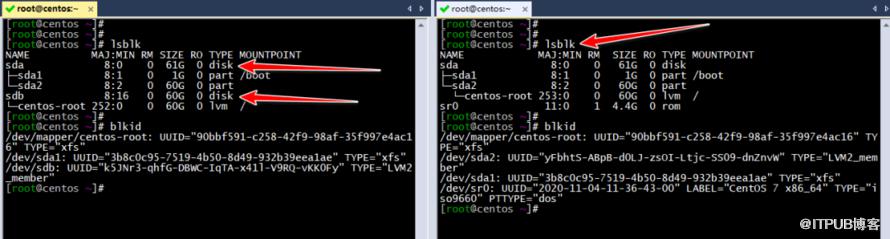
可以看到之前创建的abb.log 还原成功
有个有疑问的是地方是还原出来的虚拟机是两块盘,原虚拟机是一块盘

(图片点击放大查看)
Tips:激活方法:
原文作者:WalkingCloud;如有侵权,请联系管理员删除。

最新文章
- GrayLog常见问题收录-FAQ篇
- 使用GraylogDataNode作为内置OpenSearch日志存储的GrayLog6.1.2一键安装脚本
- 开源日志平台GrayLog最新版本6.1.0的一键安装脚本
- GrayLog6.0.X通过yum方式升级到最新版本
- 专业强大好用的SSH终端/SFTP客户端工具-Xshell8+XFTP8免费版
- GrayLog对接DLP并实现数据安全告警单独发送给员工主管
- 国产免费NAS系统-飞牛私有云fnOS安装初体验
- 使用RR(Redpill Recovery)引导安装最新群晖NAS系统DSM7.2.1
- 开源日志平台GrayLog最新稳定版本6.0.5的一键安装脚本
- shell脚本+webhook实现联动一键联动删除异常大小的文件
