使用RR(Redpill Recovery)引导安装最新群晖NAS系统DSM7.2.1
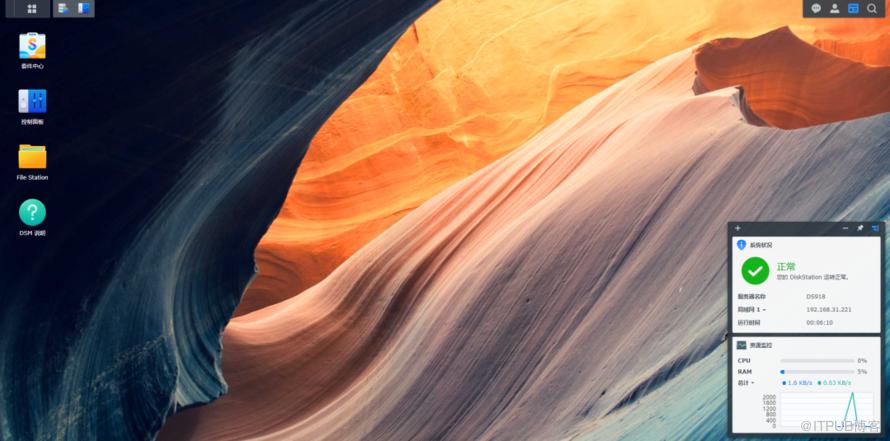
最新RR引导github地址
https://github.com/RROrg/rr
下面介绍使用RR(Redpill Recovery)引导安装最新群晖系统DSM7.2.1
1、下载RR引导img文件
https://github.com/RROrg/rr/releases/download/24.8.2/rr-24.8.2.img.zip

(图片点击放大查看)
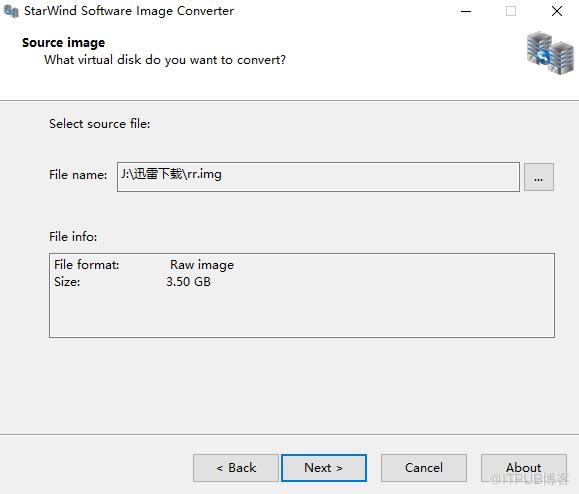
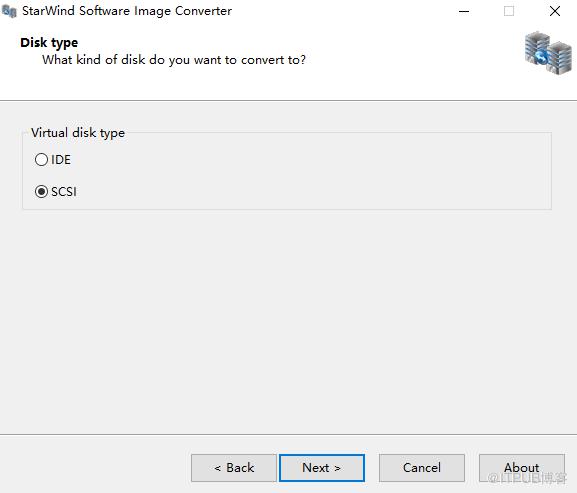
2、使用StarWindConverter.exe工具转换img为VMDK格式镜像文件
简单步骤如下
(图片点击放大查看)

(图片点击放大查看)
(图片点击放大查看)

(图片点击放大查看)
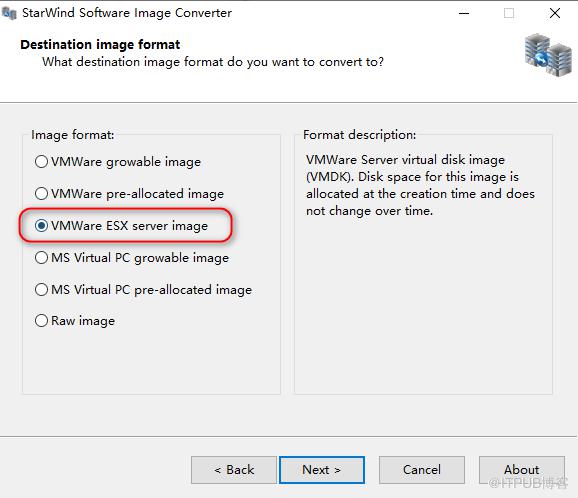
如果是要在ESXi下安装,则上面镜像格式则需要选ESX Server Image类型
(图片点击放大查看)
我这里以VMware WorkStation为例进行安装
ESXi下的安装方法大同小异,可以参考之前的文章
ESXi8下安装最新群晖DSM7.2.1-69057 Update1
3、创建群晖虚拟机
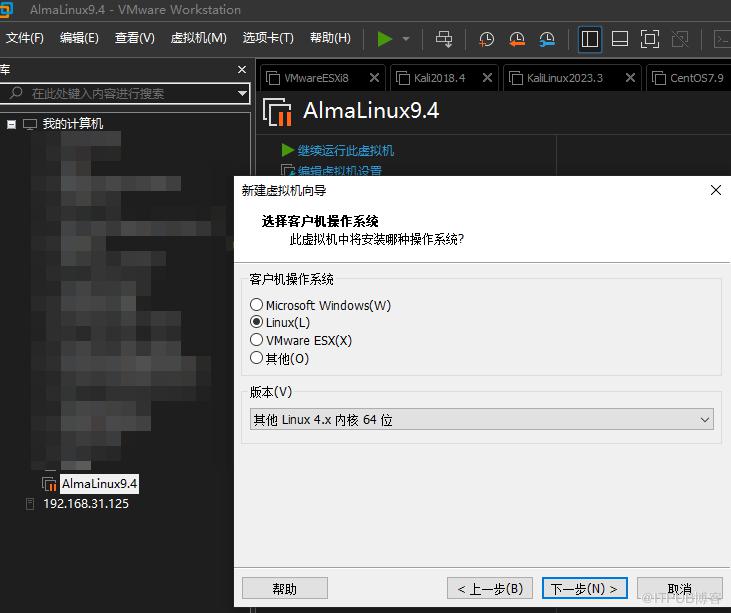
(图片点击放大查看)

(图片点击放大查看)
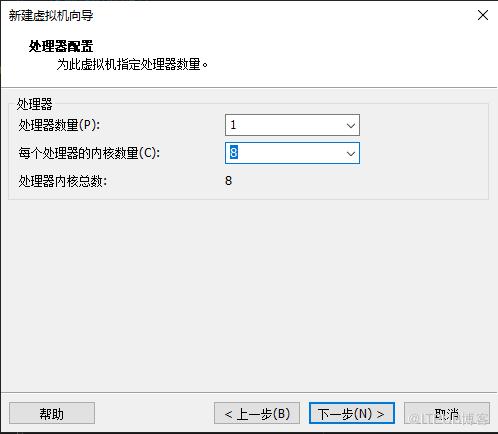
(图片点击放大查看)
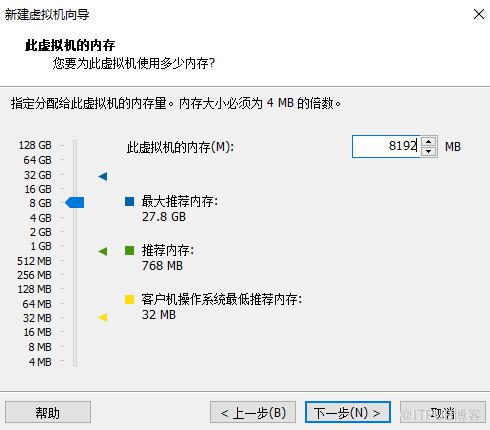
(图片点击放大查看)
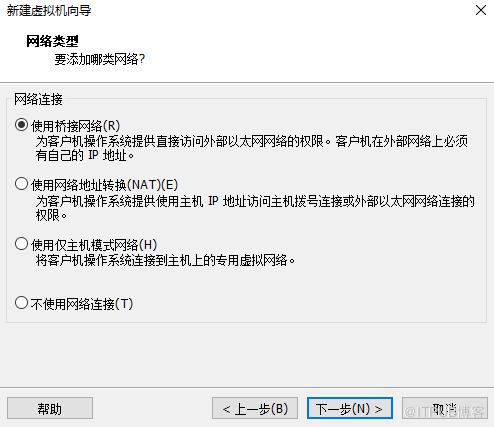
(图片点击放大查看)
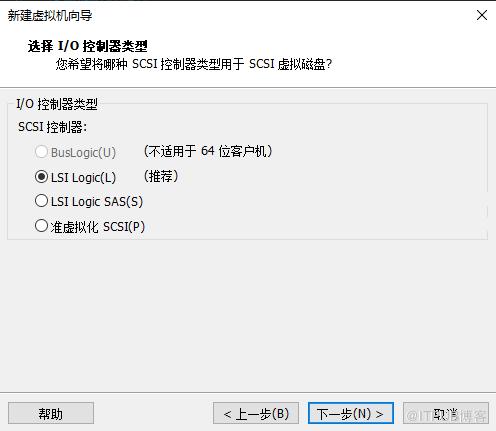
(图片点击放大查看)
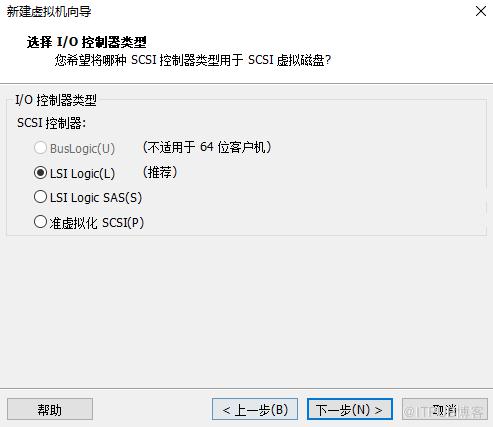
(图片点击放大查看)

(图片点击放大查看)

(图片点击放大查看)
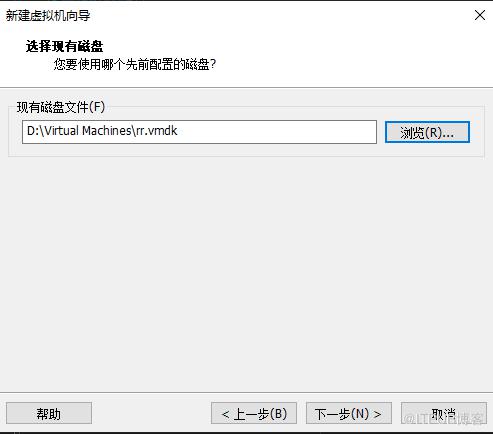
(图片点击放大查看)

(图片点击放大查看)
4、最后添加一块大容量硬盘

(图片点击放大查看)

(图片点击放大查看)
5、启动虚拟机
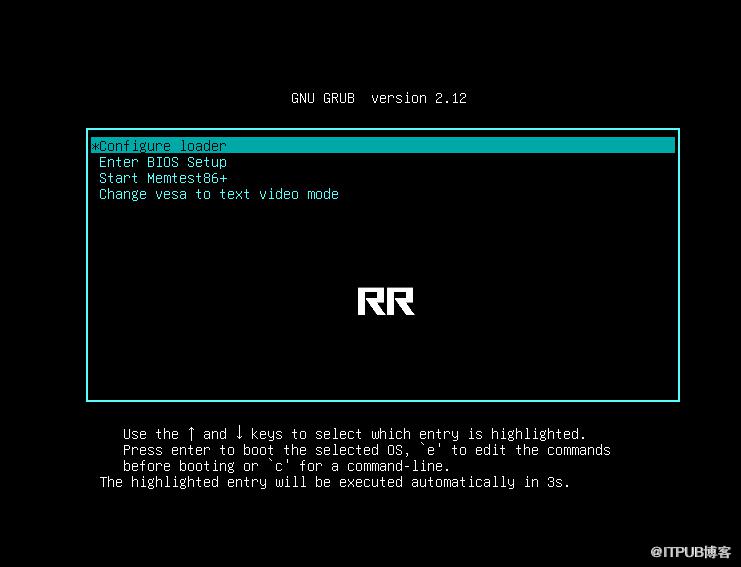
(图片点击放大查看)
6、进入RR引导
这里虚拟机的网络需要为DHCP环境才行
可以看已经获取到192.168.31.221的地址
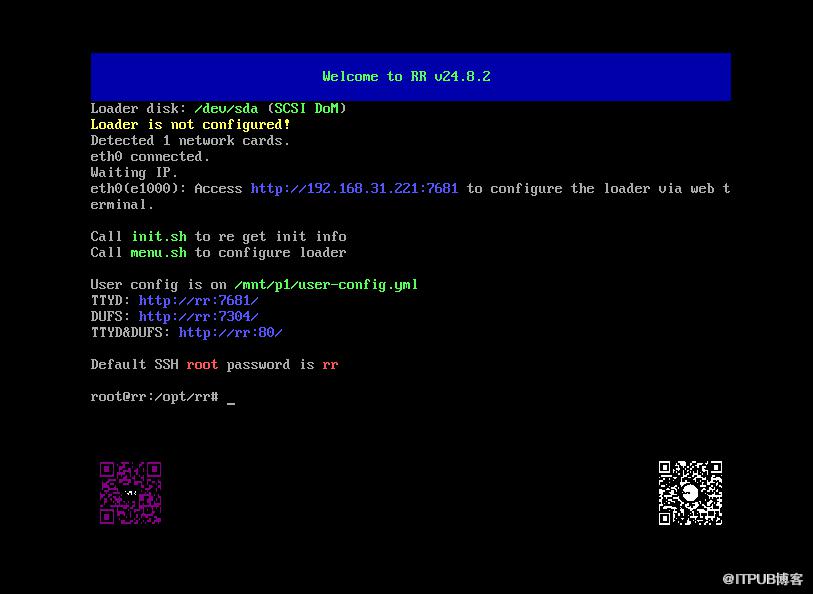
(图片点击放大查看)
7、通过7681端口Web界面配置引导
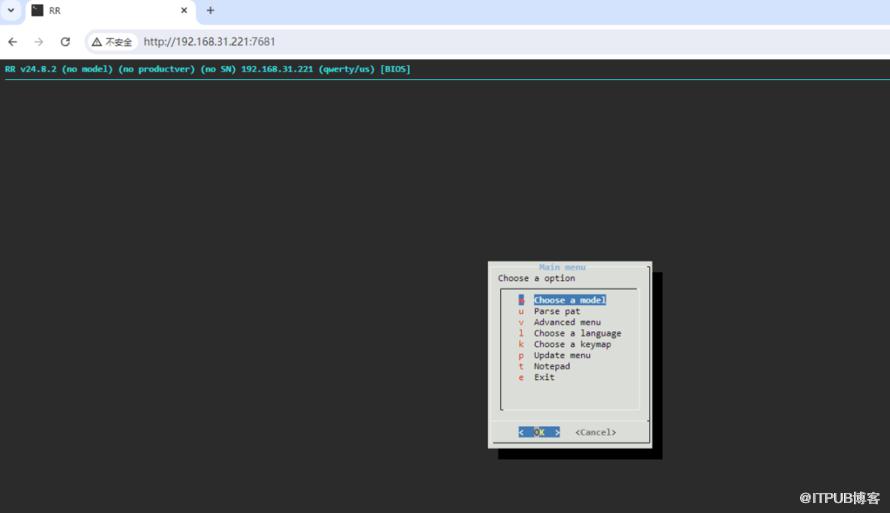
(图片点击放大查看)
8、先选择Model
我这里选择经典机型DS918+

(图片点击放大查看)
9、choose version
选择最新7.2
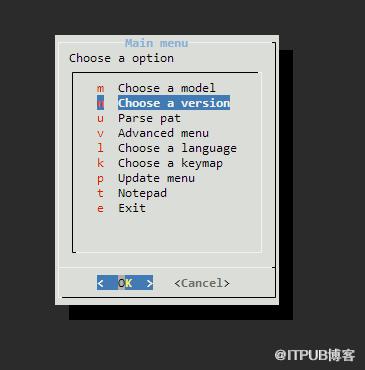
(图片点击放大查看)

(图片点击放大查看)

(图片点击放大查看)
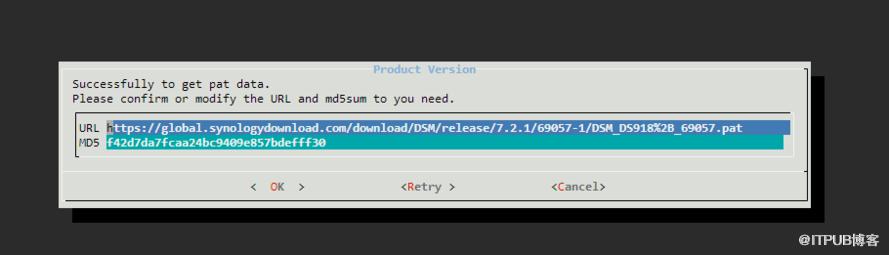
(图片点击放大查看)
10、Build the loader
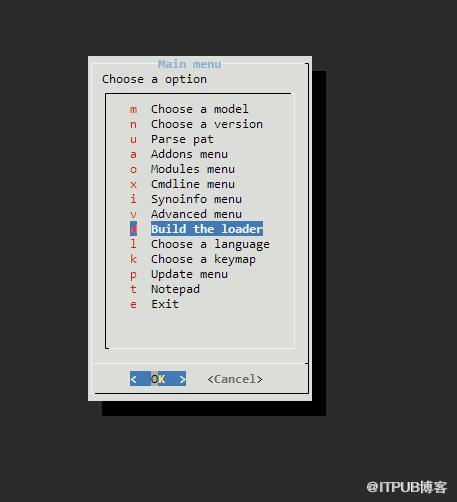
(图片点击放大查看)
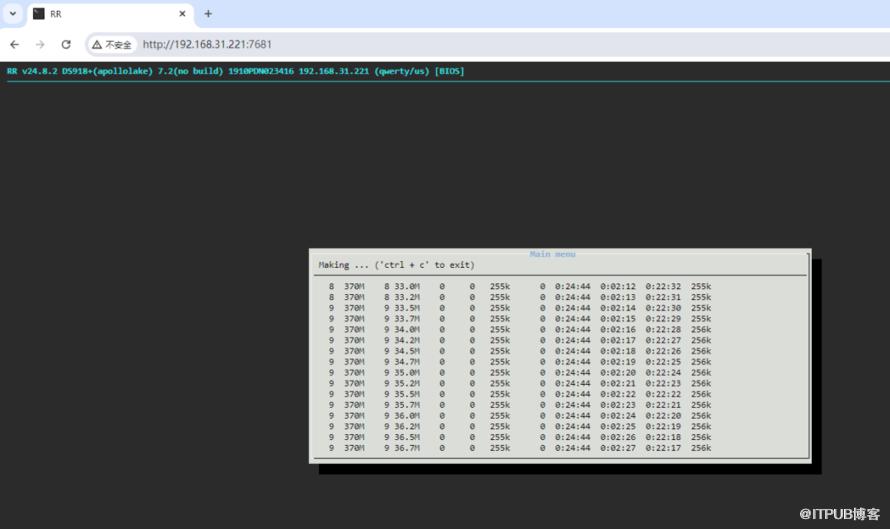
(图片点击放大查看)
11、Boot the loader
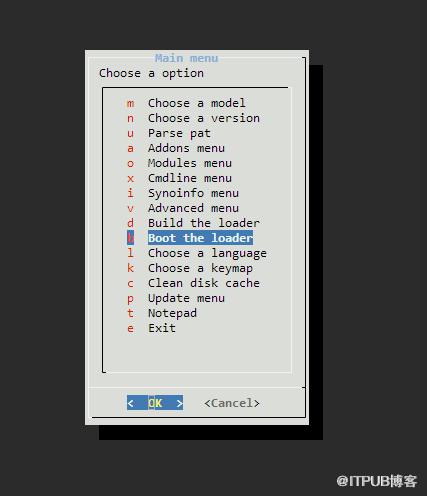
(图片点击放大查看)
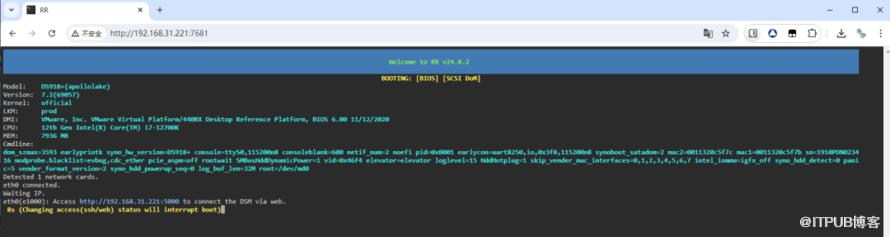
(图片点击放大查看)
12、登录5000端口进行DSM安装
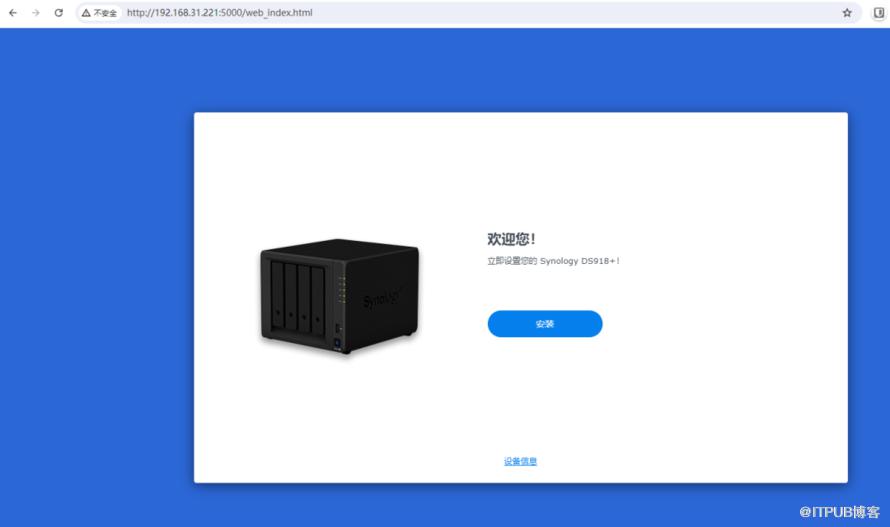
(图片点击放大查看)
13、下载对应版本的DSM PAT文件并安装
https://www.synology.cn/zh-cn/support/download/DS918+?version=7.2#system
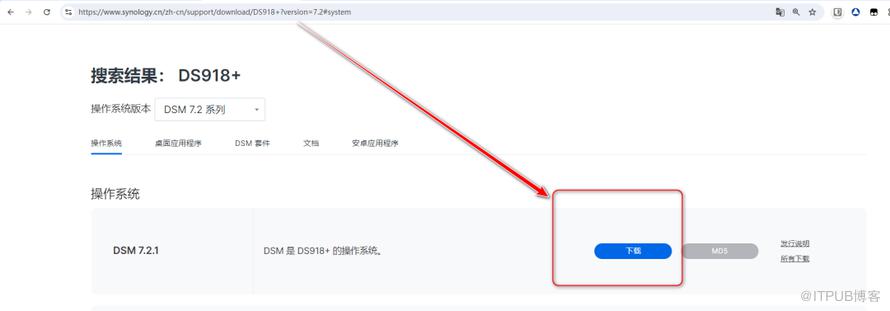
(图片点击放大查看)
DSM_DS918+_69057.pat
https://global.synologydownload.com/download/DSM/release/7.2.1/69057-1/DSM_DS918%2B_69057.pat?model=DS918%2B&bays=4&dsm_version=7.2.1&build_number=69057
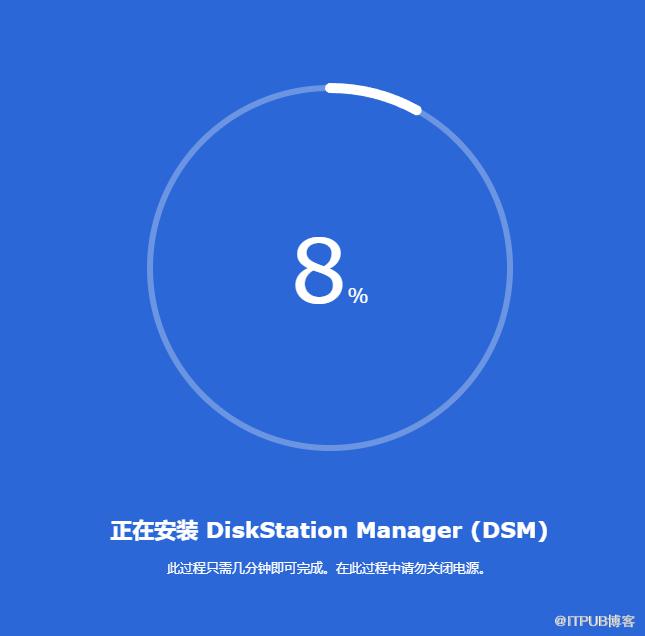
14、根据提示完成安装
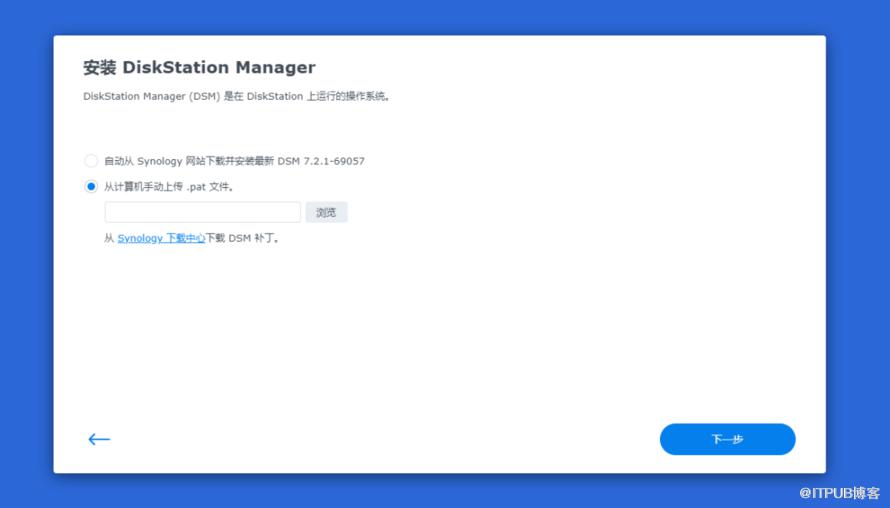
(图片点击放大查看)
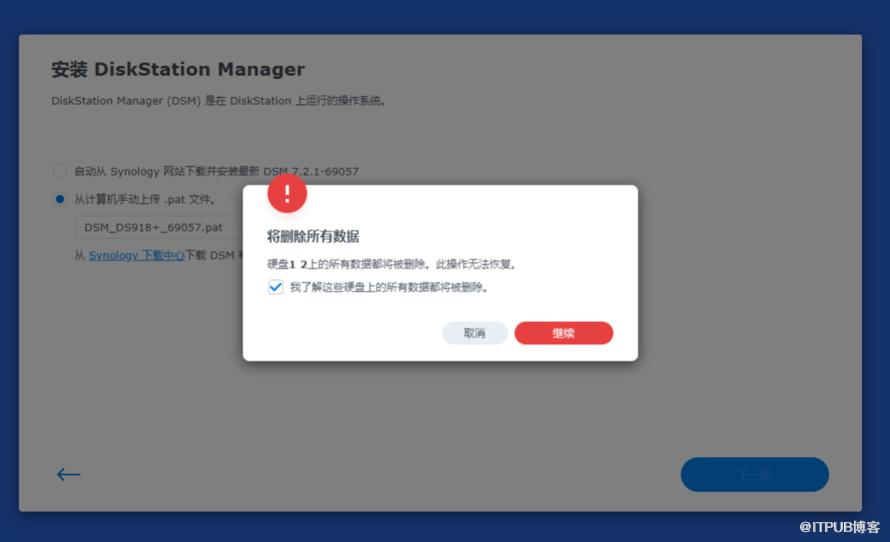
(图片点击放大查看)
(图片点击放大查看)

(图片点击放大查看)
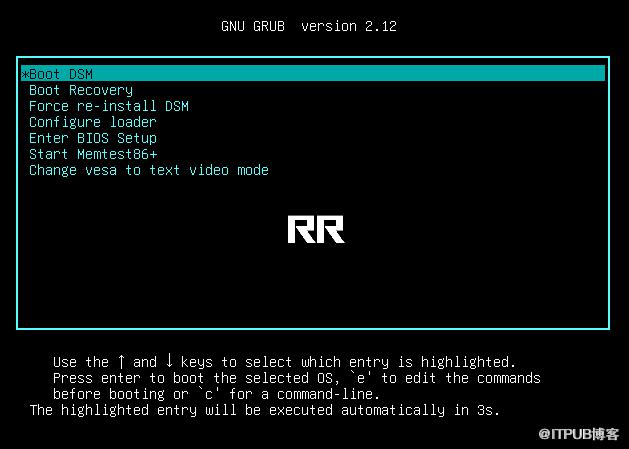
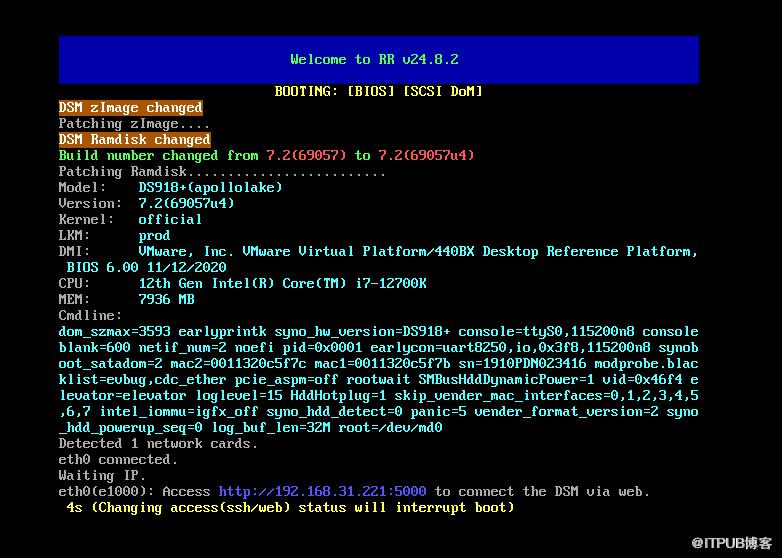
15、安装完成自动重启
可以看到已经自动重启并自动进入引导
(图片点击放大查看)
(图片点击放大查看)
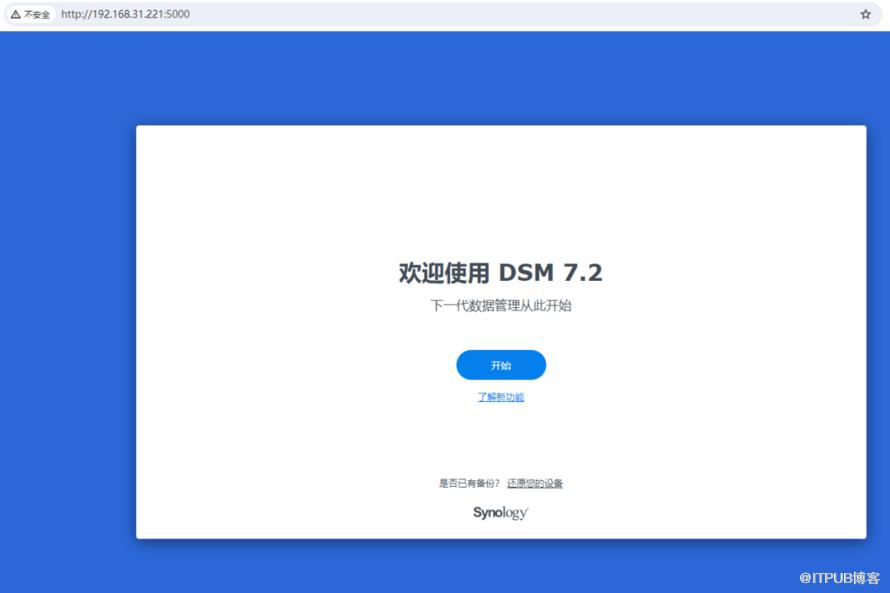
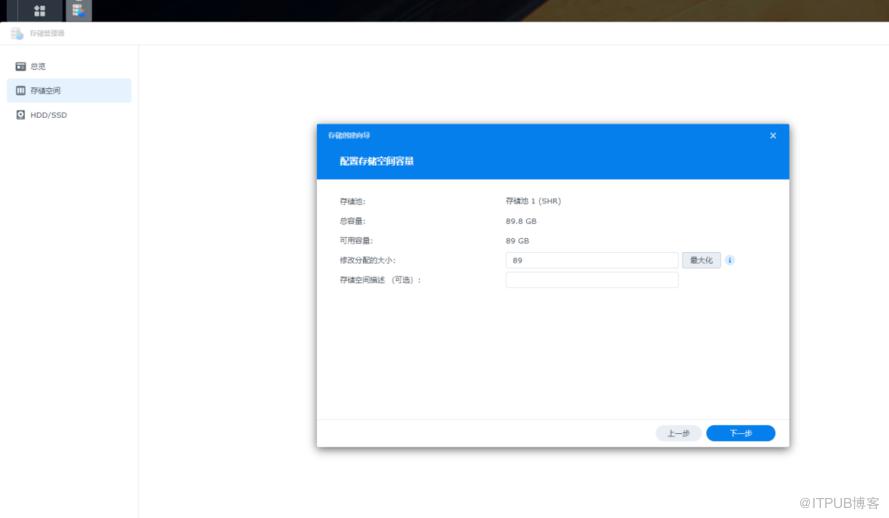
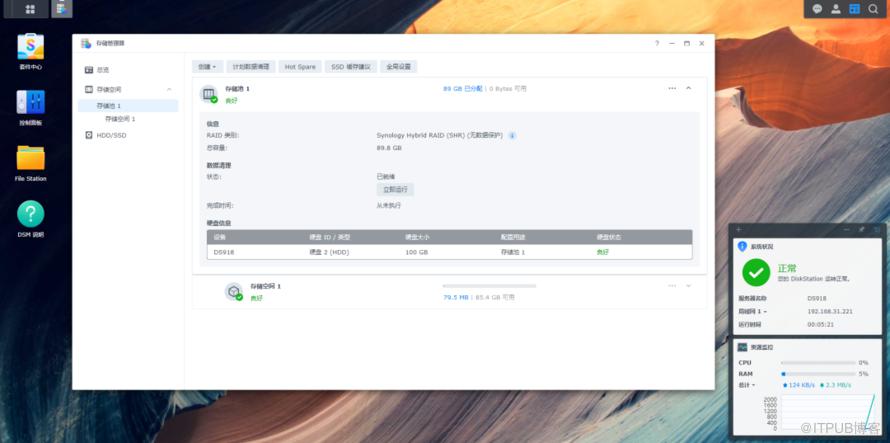
16、初始化DSM系统
(图片点击放大查看)

(图片点击放大查看)

(图片点击放大查看)
(图片点击放大查看)
(图片点击放大查看)

(图片点击放大查看)
原文作者:WalkingCloud;如有侵权,请联系管理员删除。

最新文章
- GrayLog常见问题收录-FAQ篇
- 使用GraylogDataNode作为内置OpenSearch日志存储的GrayLog6.1.2一键安装脚本
- 开源日志平台GrayLog最新版本6.1.0的一键安装脚本
- GrayLog6.0.X通过yum方式升级到最新版本
- 专业强大好用的SSH终端/SFTP客户端工具-Xshell8+XFTP8免费版
- GrayLog对接DLP并实现数据安全告警单独发送给员工主管
- 国产免费NAS系统-飞牛私有云fnOS安装初体验
- 开源日志平台GrayLog最新稳定版本6.0.5的一键安装脚本
- shell脚本+webhook实现联动一键联动删除异常大小的文件
- ?记一次ESXi下Linux服务器不停机磁盘在线扩容的过程
