Anacona 下Jupyter lab 环境配置
步骤 1:安装 Anaconda
-
访问 Anaconda 官方网站( https://www.anaconda.com/products/distribution )下载适合您操作系统的 Anaconda 版本。
-
根据下载的安装程序进行安装,选择默认安装选项。
步骤 2:打开 Anaconda Navigator
-
安装完成后,在开始菜单或应用程序列表中找到 Anaconda Navigator 并打开。

步骤 3:创建新的环境(可选)
-
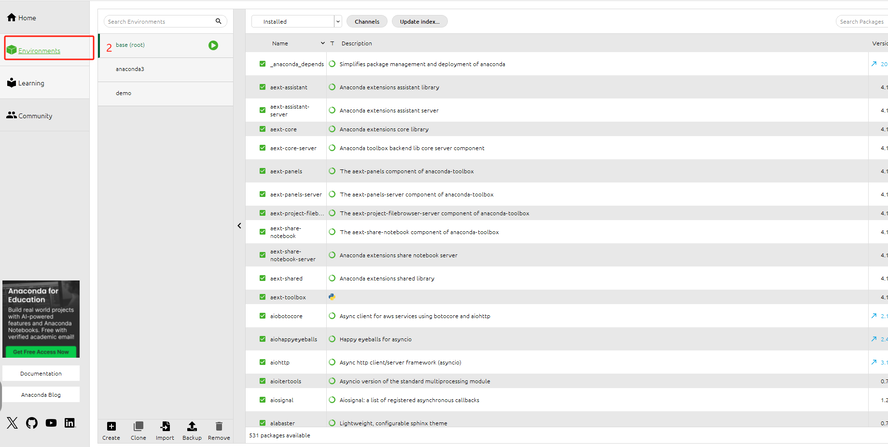
在 Anaconda Navigator 中,选择 "Environments" 标签,然后点击 "Create" 按钮创建一个新的环境。您可以选择 Python 版本和其他要安装的软件包。
-
等待环境创建完成。
步骤 4:安装 Jupyter Lab
-
在 Anaconda Navigator 中,选择 "Home" 标签。
-
在 "Home" 标签页中,选择已创建的环境(或选择默认环境)。
-
点击 "Install" 按钮,然后在搜索框中输入 "jupyterlab"。
-
找到 Jupyter Lab 并选择安装。
最简单的方式是直接双击对应的界面:启动Jupyter:如下:
步骤 5:启动 Jupyter Lab
-
在 Anaconda Navigator 中,确保您选择了正确的环境。
-
点击 "Launch" 按钮旁边的下拉菜单,选择 Jupyter Lab 并点击 "Launch" 按钮。
步骤 6:使用 Jupyter Lab
-
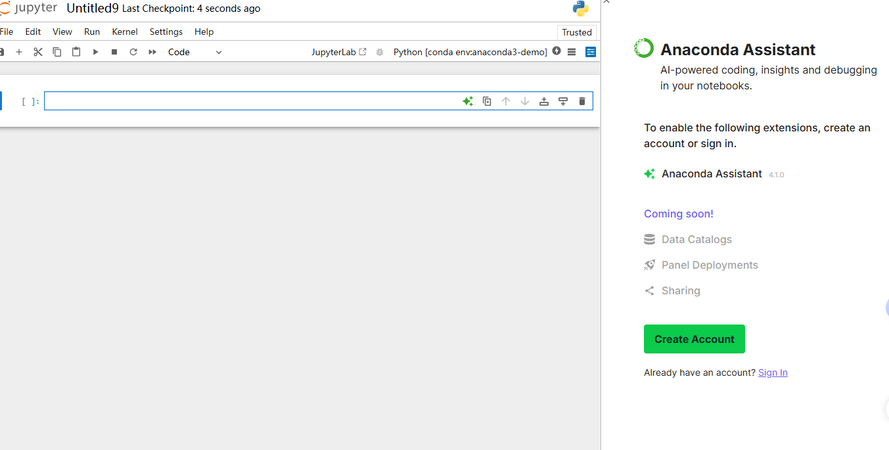
在浏览器中打开 Jupyter Lab 页面,您可以开始创建新的 Notebook、Python 脚本等。
-
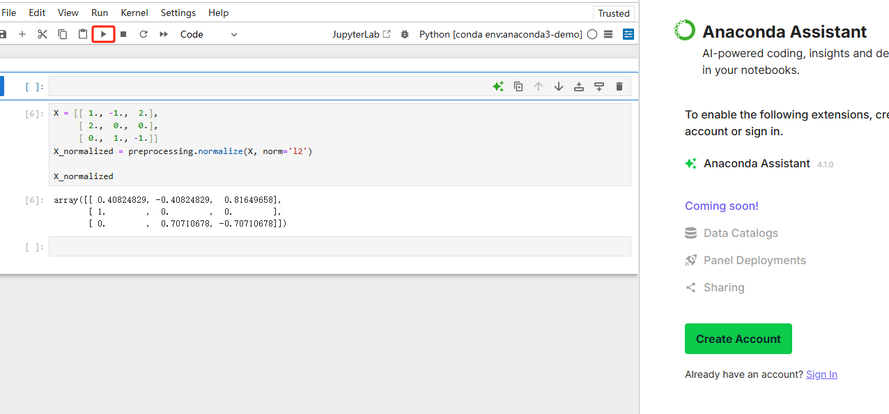
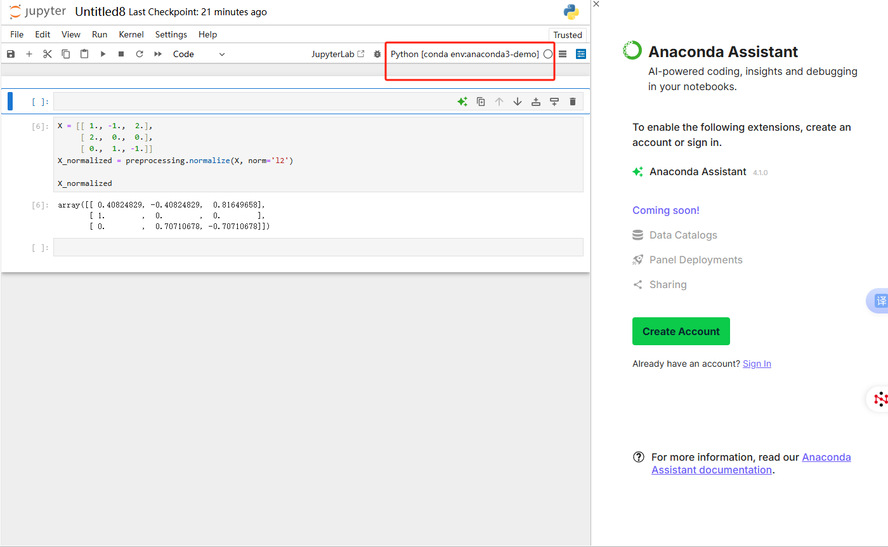
在 Jupyter Lab 中,可以执行代码、查看数据、进行交互性可视化等。

来自 “ ITPUB博客 ” ,链接:https://blog.itpub.net/69949806/viewspace-3077911/ ,如需转载,请注明出处,否则将追究法律责任。

