有的时候相同的两台电脑,它里面的Excel设置也是不一样的。如果我们在Excel表格中输入数据的时候,需要就加入一些类似于年月日的日期的话,再一点一点的输入时很麻烦的。其实在表格中是可以设置自定义日期的。有兴趣的可以跟着小编一起学学呀!

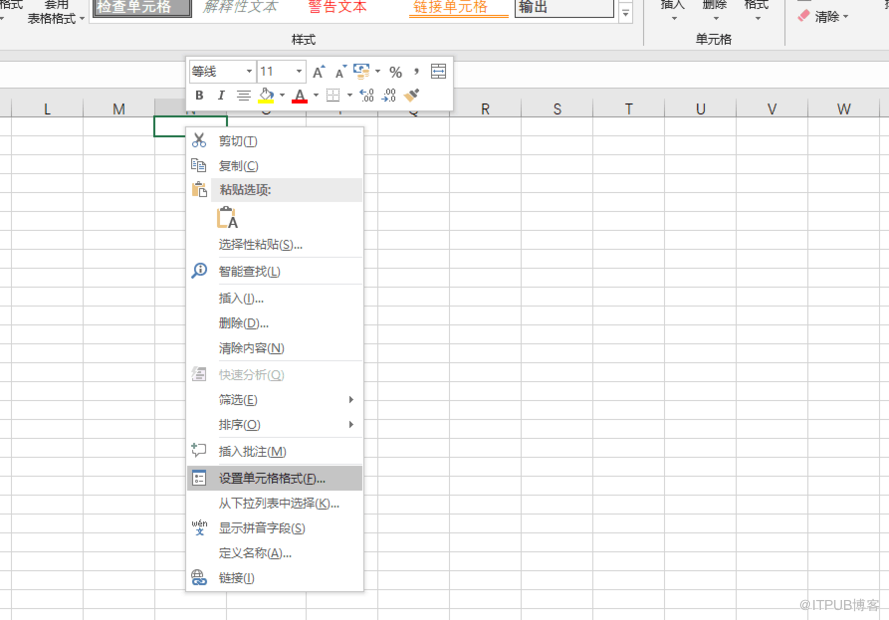
1.在我们的电脑里先打开一个表格,并且再使用鼠标右键单击某个单元格,之后就会出现一个功能框,我们选择“设置单元格格式”进行点击。
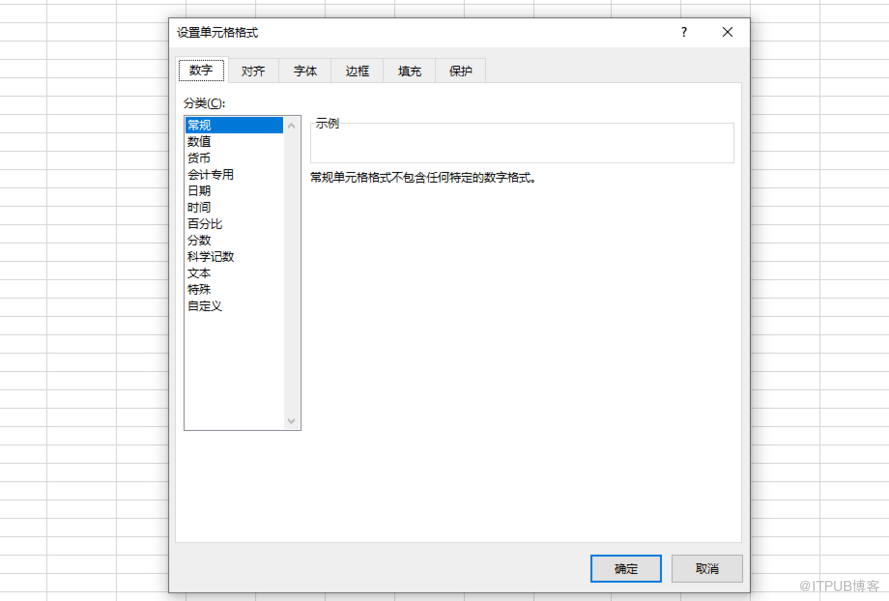
2.在点击单元格格式之后,会出现对应的功能框。我们在功能框中可以看到“数字”、“对齐”、“字体”等栏目。我们需要做的是在“数字”内常规中选择“日期”。
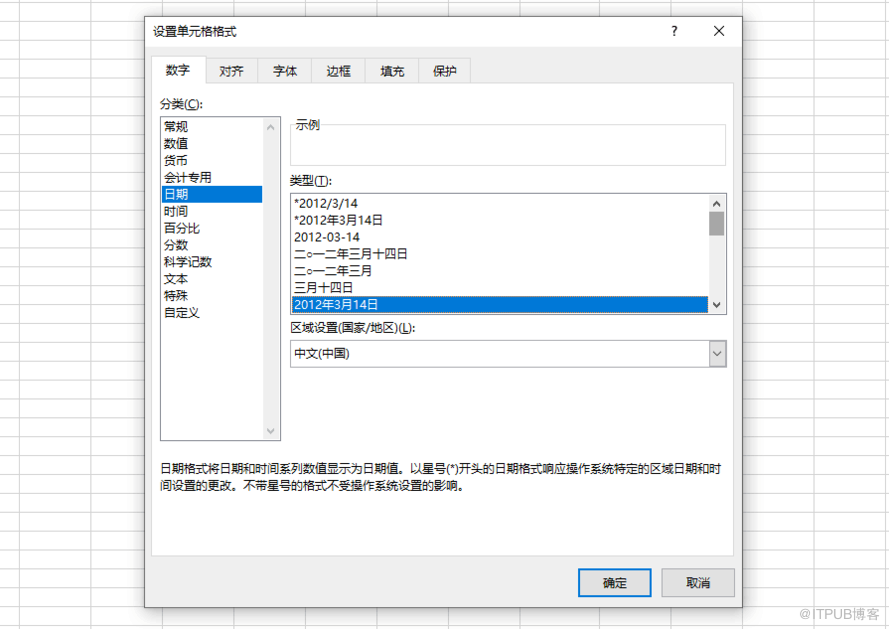
3.当我们选择日期之后,就可以在类型中选择我们需要的格式了。在选择好后,最后在点击确定就可以了。
好了,今天小编的分享就到这里了,大家学会怎样在表格中设置自定义日期了吗?很简单的哟!有时间的小伙伴可以学学哈。
来自 “ ITPUB博客 ” ,链接:https://blog.itpub.net/69917104/viewspace-2655690/ ,如需转载,请注明出处,否则将追究法律责任。
上一篇:
在Excel中如何锁定与取消固定单元格?
下一篇:
word文本框怎么使用?

请登录后发表评论
登录
全部评论
